Blocca o ammorbidisci
“Lock” tiene il punto fermo, come su un treppiede. “Smooth” mantiene la tua panoramica o il tuo cammino e toglie il tremolio sopra.
Scegli un punto nella scena e Motion lo segue in ogni fotogramma, poi sposta la clip nel senso opposto per annullare il tremolio. Bloccala del tutto, o mantieni il movimento di camera e perdi solo il mosso.
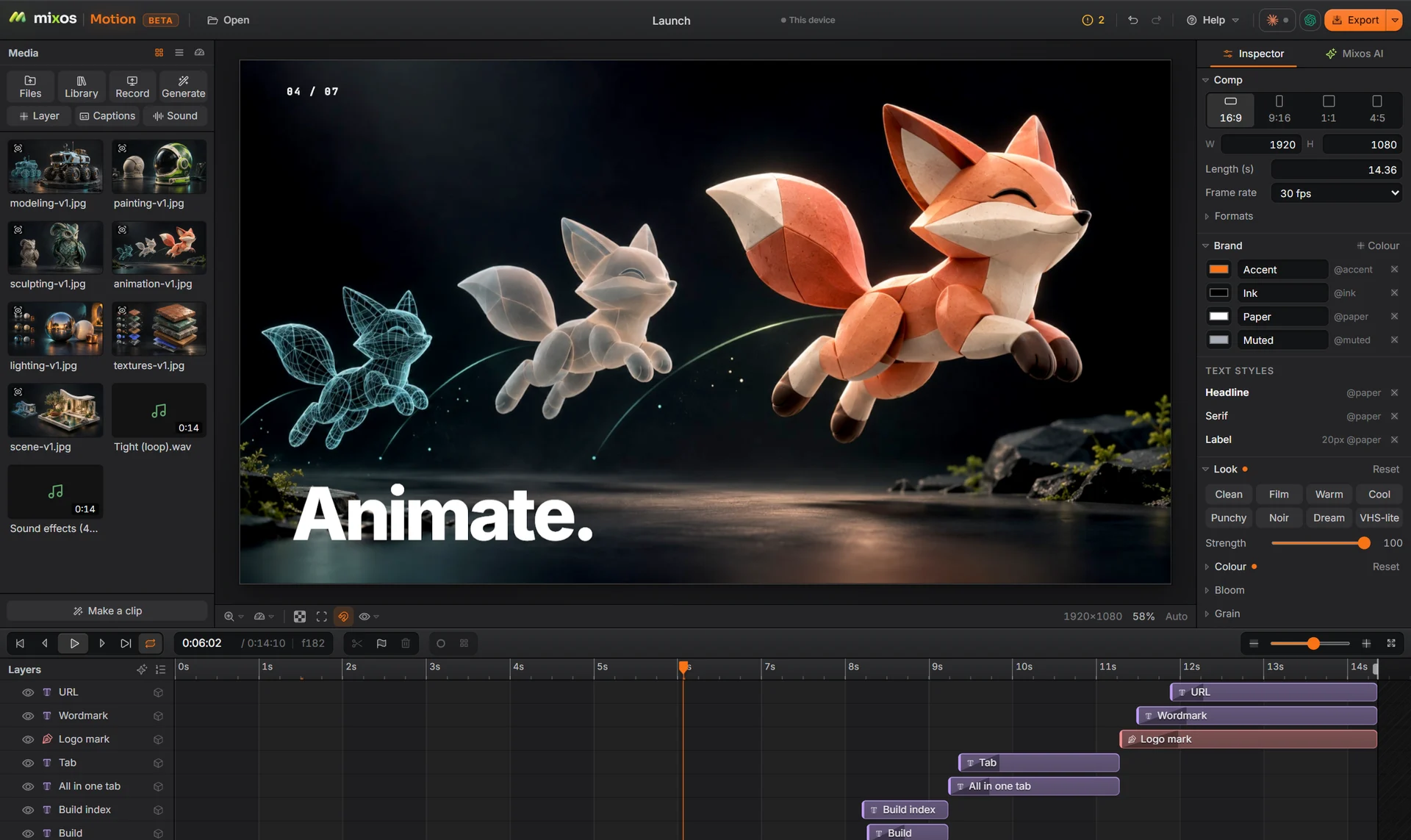
“Lock” tiene il punto fermo, come su un treppiede. “Smooth” mantiene la tua panoramica o il tuo cammino e toglie il tremolio sopra.
La clip viene ingrandita solo quanto serve per il tremolio, così ai lati non compaiono bordi neri.
Lo stesso tracker può agganciare un’etichetta, una freccia o una sfocatura a qualcosa che si muove nella scena.
Il tracciamento gira nel browser, in background. Nulla viene caricato e non costa crediti.
Every clip here is a template Motion rendered itself. Pick one in the start window and swap the words, the pictures and the brand colours.
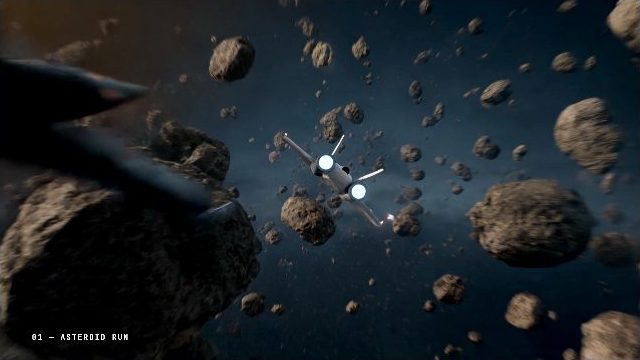
A showreel from video: a word cut from footage, beat cuts, a speed ramp, a freeze frame.
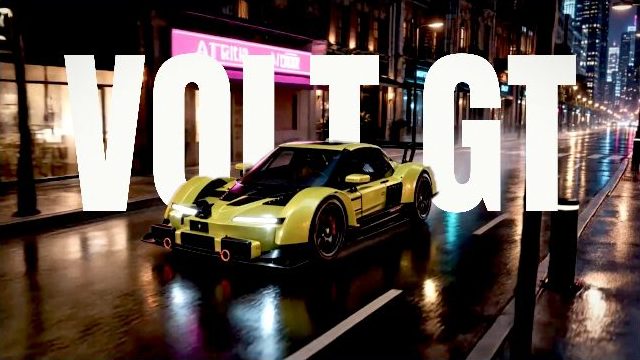
One clip, made into a launch: the name stands behind the car, slow motion, a tracked label, a duotone freeze and a spec panel.
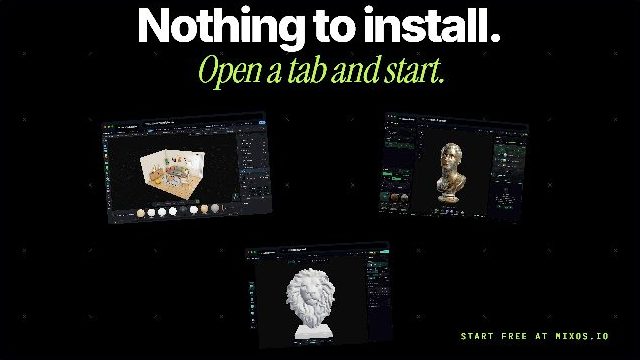
A software demo in one shot: the camera swings between tilted app windows, pushes in on each, then pulls back to all three.
Mixos AI
Type the ask under the viewer. Mixos AI works in your comp with the same tools as the buttons, so what it makes is normal layers you can move, retime or delete, and each request is one undo step.
Open MotionStabilise this handheld clip but keep the slow pan.
Perché Mixos
Aggiungi la clip, selezionala e scegli “Stabilise” nell’Inspector. Scegli qualcosa nella scena che dovrebbe restare fermo, come l’angolo di una finestra o un’insegna, con bordi netti e sempre in vista. Motion lo traccia e scrive il movimento opposto sulla clip.
Dove il tracker è incerto, per esempio in un fotogramma in cui qualcosa passa davanti, segna quei momenti. Correggi un keyframe a mano e traccia di nuovo da lì.
Stabilizzare ritaglia un po’, perché la clip si sposta per annullare il tremolio. “Smooth” ritaglia meno di “Lock”. Una clip molto mossa può richiedere più zoom di quanto sia gradevole, e allora un’impostazione più leggera dà il risultato migliore.
Creare, animare e vedere l’anteprima sono gratis con un account gratuito, e un’esportazione gratuita è a 540 px con filigrana. Esportare fino a 4K senza filigrana è incluso in Pro a $10.00 al mese o nella licenza una tantum da $129.
No. Il tracker gira nel browser sul tuo computer, senza modelli e senza crediti.
No. Annulla il movimento dell’inquadratura. La sfocatura già presente in ogni fotogramma e l’effetto ondulato delle panoramiche veloci col telefono restano nell’immagine.
Sì. Traccia un punto su un livello null e collega il testo a quel livello come figlio, e il testo segue il punto lungo la scena.
Creare e vedere l’anteprima sono gratis. Un account gratuito esporta video a 540 px sul lato lungo con filigrana; Pro e la licenza una tantum esportano fino a 4K senza.
Un desktop o un laptop con Chrome o Edge aggiornato, su Windows, macOS, Linux o ChromeOS. Motion usa la tua scheda grafica tramite WebGPU, quindi non si installa nulla, e serve un account gratuito per aprirlo.
Continua a esplorare
Altro su Animazione e rendering
Apri Motion, aggiungi la clip e scegli “Stabilise”.