Fijar o suavizar
“Lock” mantiene el punto fijo, como sobre un trípode. “Smooth” conserva tu paneo o tu caminata y quita la vibración que lleva encima.
Elige un punto del plano y Motion lo sigue en cada fotograma, y luego mueve el clip en sentido contrario para anular la sacudida. Fíjalo del todo, o conserva el movimiento de cámara y quita solo la vibración.
“Lock” mantiene el punto fijo, como sobre un trípode. “Smooth” conserva tu paneo o tu caminata y quita la vibración que lleva encima.
El clip se amplía solo lo que necesita la sacudida, así que no se ven bordes negros a los lados.
El mismo tracker puede fijar una etiqueta, una flecha o un desenfoque a algo que se mueve en el plano.
El seguimiento se ejecuta en tu navegador en segundo plano. No se sube nada y no cuesta créditos.
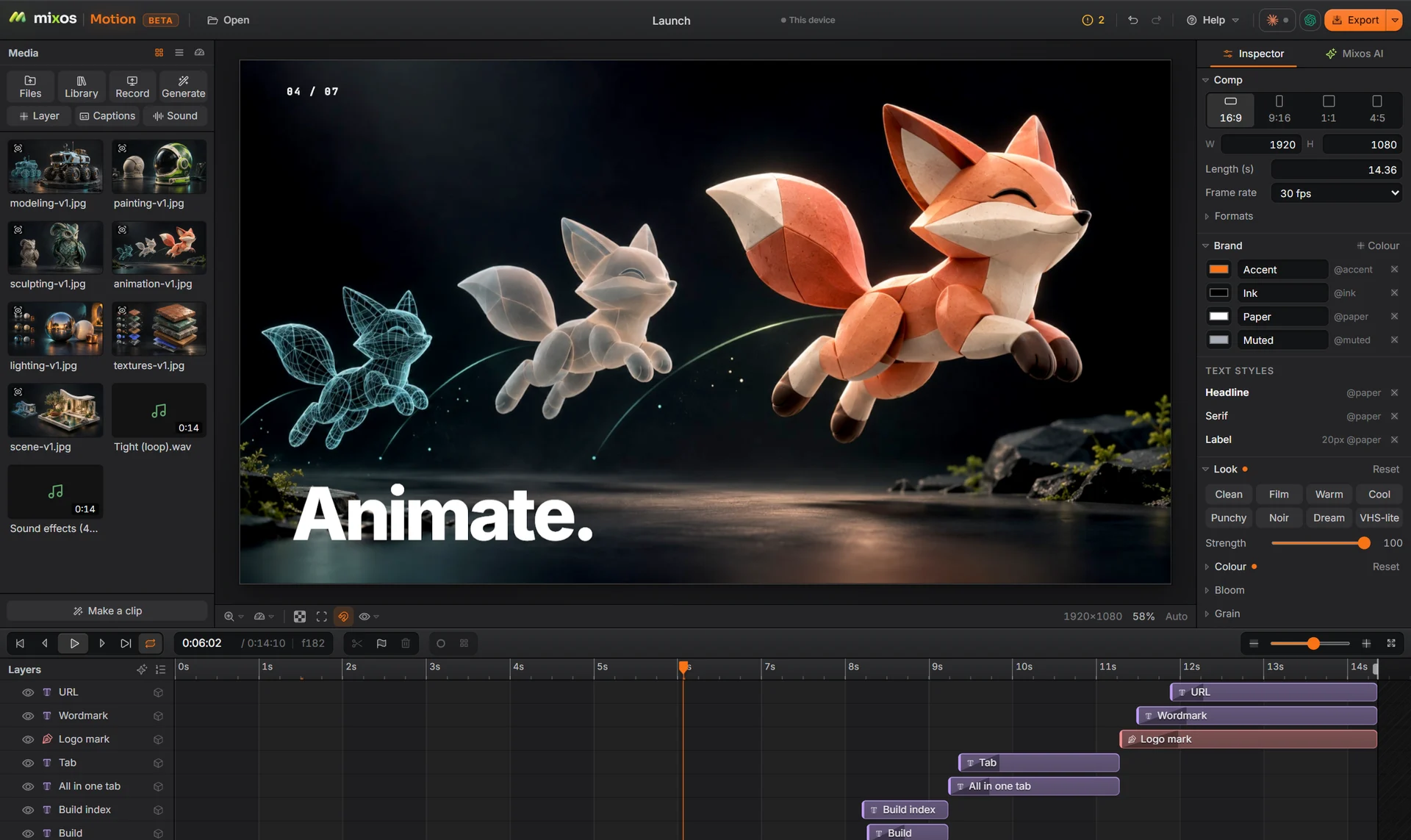
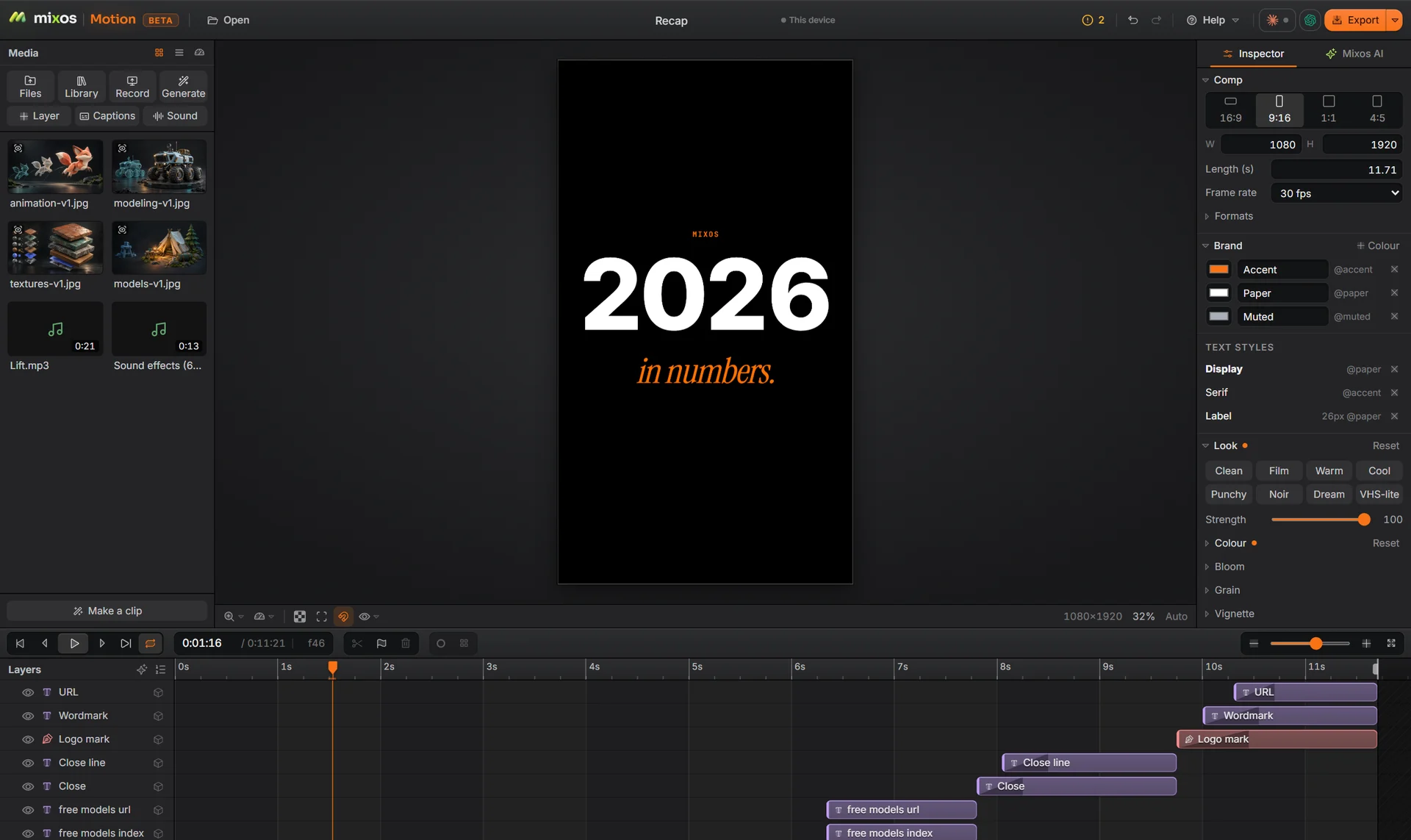
Every clip here is a template Motion rendered itself. Pick one in the start window and swap the words, the pictures and the brand colours.
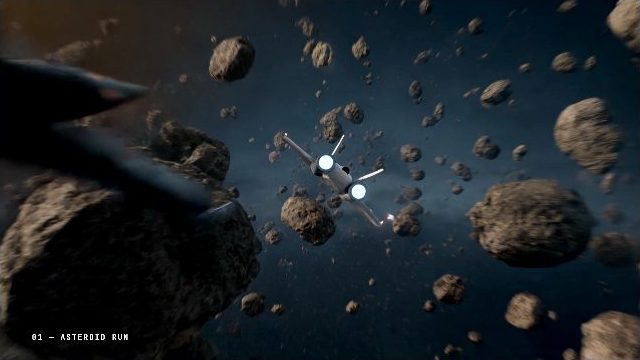
A showreel from video: a word cut from footage, beat cuts, a speed ramp, a freeze frame.

One clip, made into a launch: the name stands behind the car, slow motion, a tracked label, a duotone freeze and a spec panel.
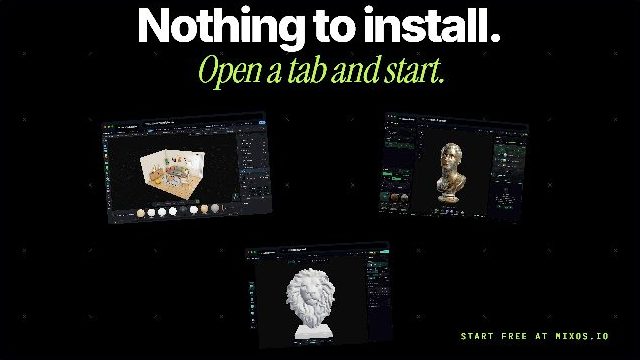
A software demo in one shot: the camera swings between tilted app windows, pushes in on each, then pulls back to all three.
Mixos AI
Type the ask under the viewer. Mixos AI works in your comp with the same tools as the buttons, so what it makes is normal layers you can move, retime or delete, and each request is one undo step.
Open MotionStabilise this handheld clip but keep the slow pan.
Por qué Mixos
Añade el clip, selecciónalo y elige “Stabilise” en el Inspector. Escoge algo del plano que deba quedarse quieto, como la esquina de una ventana o un letrero, con bordes claros y a la vista todo el tiempo. Motion lo sigue y escribe el movimiento contrario en el clip.
Donde el tracker no está seguro, como un fotograma en que algo pasa por delante, marca esos momentos. Corrige una key a mano y vuelve a seguir desde ahí.
Estabilizar recorta un poco, porque el clip se mueve para anular la sacudida. “Smooth” recorta menos que “Lock”. Un clip muy movido puede necesitar más zoom del que queda bien, y entonces un ajuste más suave da mejor resultado.
Construir, animar y previsualizar es gratis con una cuenta gratuita, y una exportación gratuita es de 540 px con marca de agua. Exportar hasta 4K sin marca de agua forma parte de Pro a $10.00 al mes o de la licencia única de $129.
No. El tracker se ejecuta en tu navegador, en tu ordenador, sin modelo y sin créditos.
No. Anula el movimiento del encuadre. El desenfoque que ya hay en cada fotograma y el aspecto ondulado de los paneos rápidos de móvil siguen en la imagen.
Sí. Sigue un punto con una capa nula y vincula el texto a ella, y el texto sigue el punto durante el plano.
Construir y previsualizar es gratis. Una cuenta gratuita exporta vídeo a 540 px en el lado largo con marca de agua; Pro y la licencia única exportan hasta 4K sin ella.
Un ordenador de escritorio o portátil con una versión actual de Chrome o Edge, en Windows, macOS, Linux o ChromeOS. Motion usa tu tarjeta gráfica mediante WebGPU, así que no se instala nada, y hace falta una cuenta gratuita para abrirlo.
Seguir explorando
Más sobre Animación y render
Abre Motion, añade tu clip y elige “Stabilise”.