Modelado 3D gratuito online.
Studio es un espacio de trabajo 3D completo en una pestaña del navegador: un scene graph real, modelado poligonal, modificadores no destructivos, animación por keyframes y un renderizador path-traced — con un asistente que puede controlarlo todo.
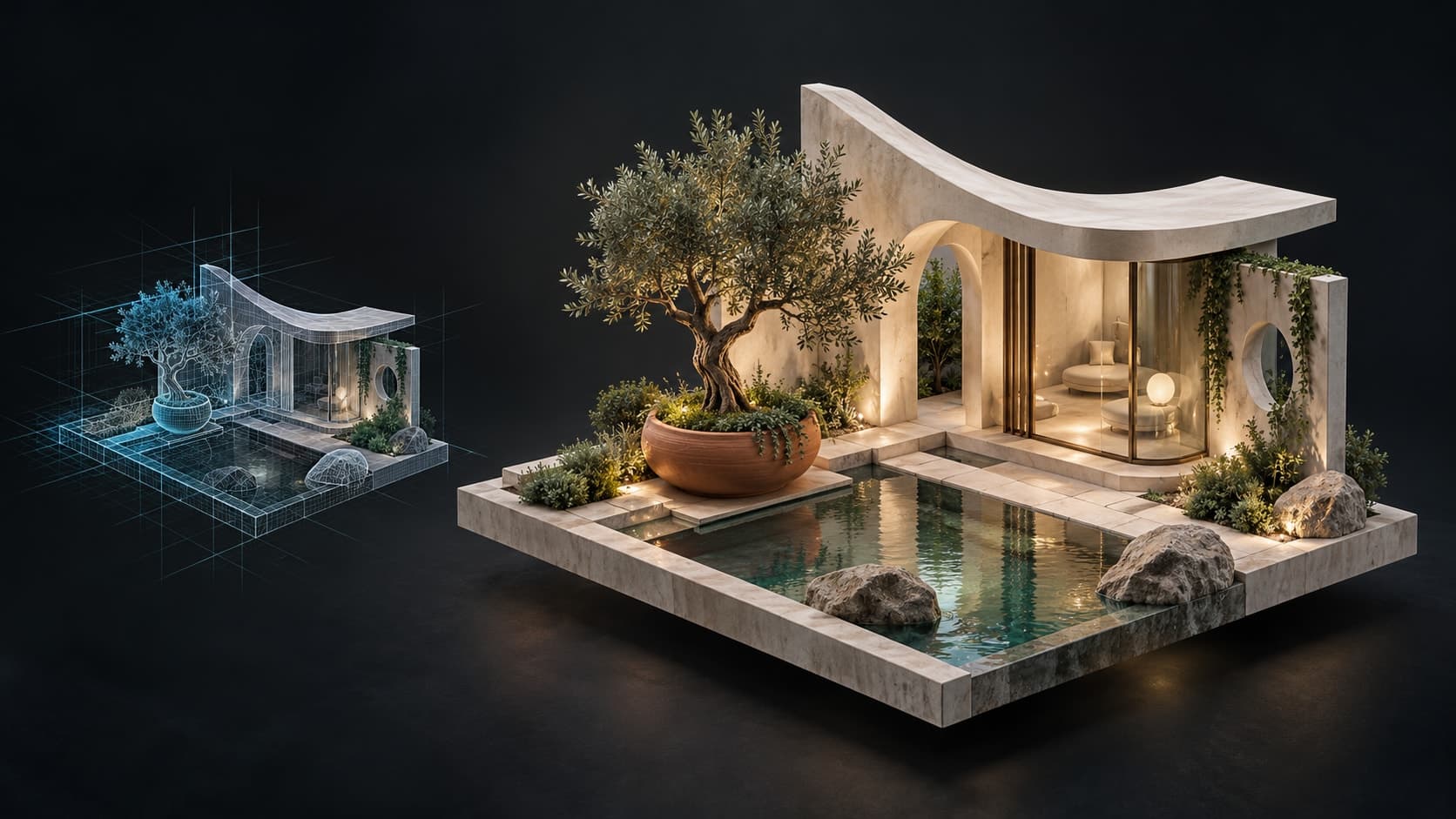
Ilustración conceptual.
Empieza con una plantilla
Elige una escena lista para usar y personalízala en Studio.
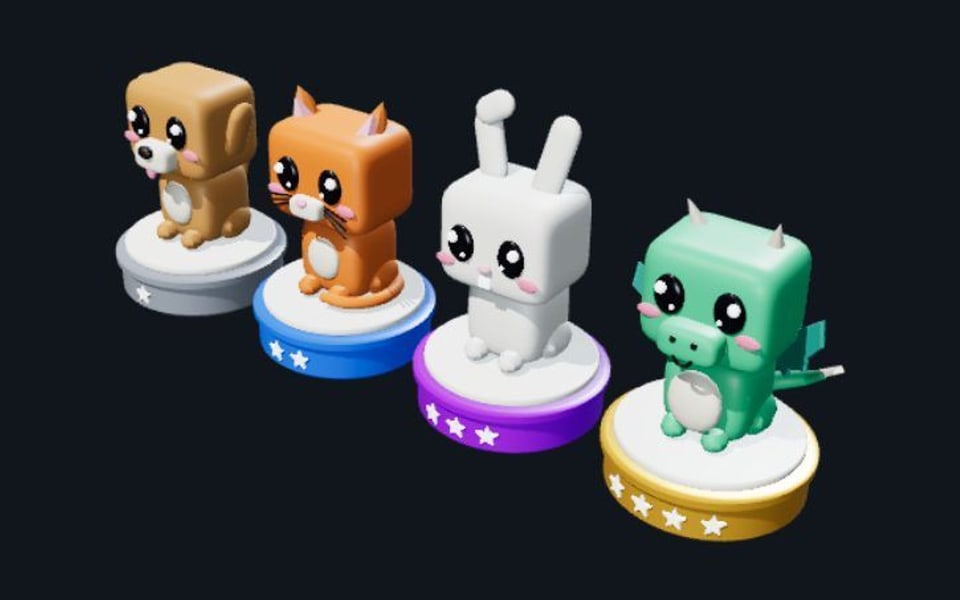
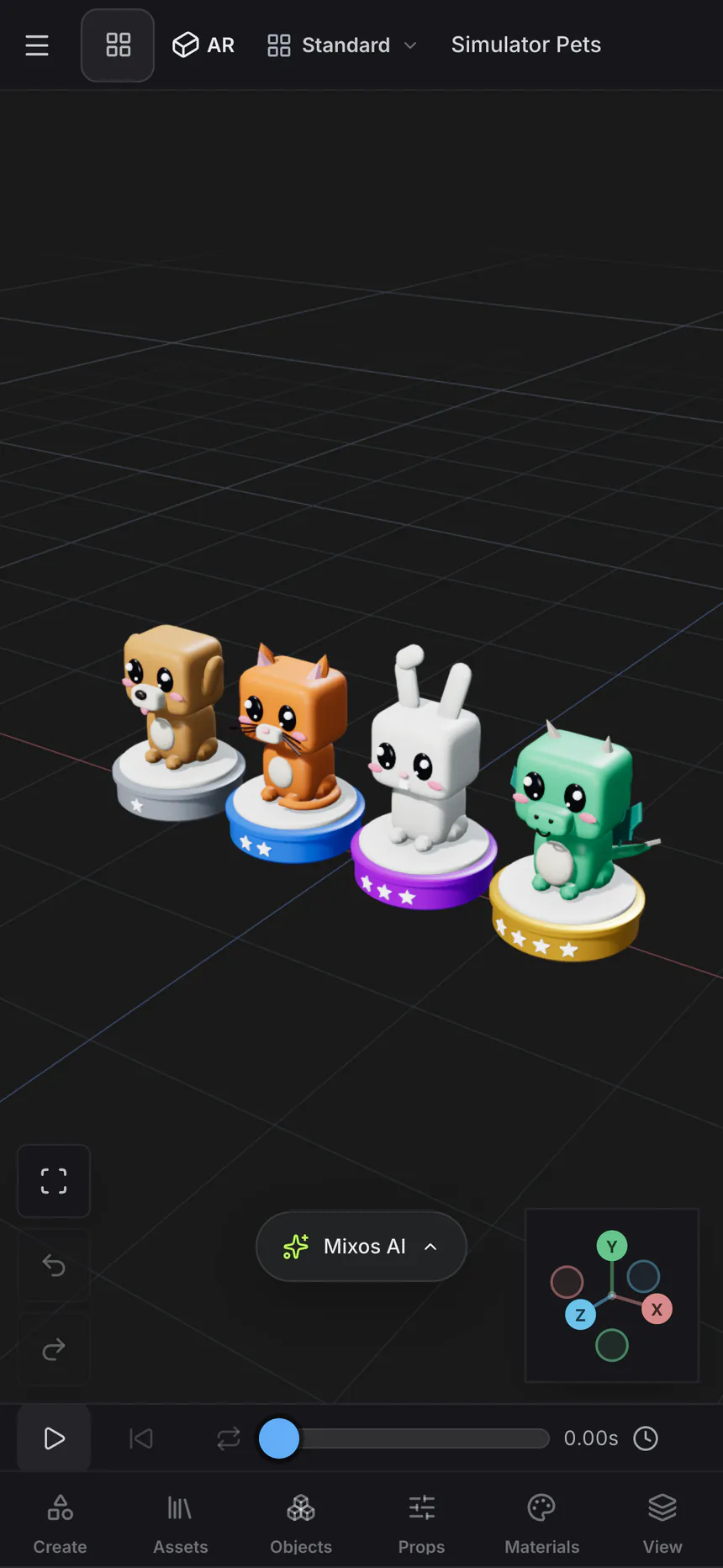
Simulator Pets
Abrir en Studio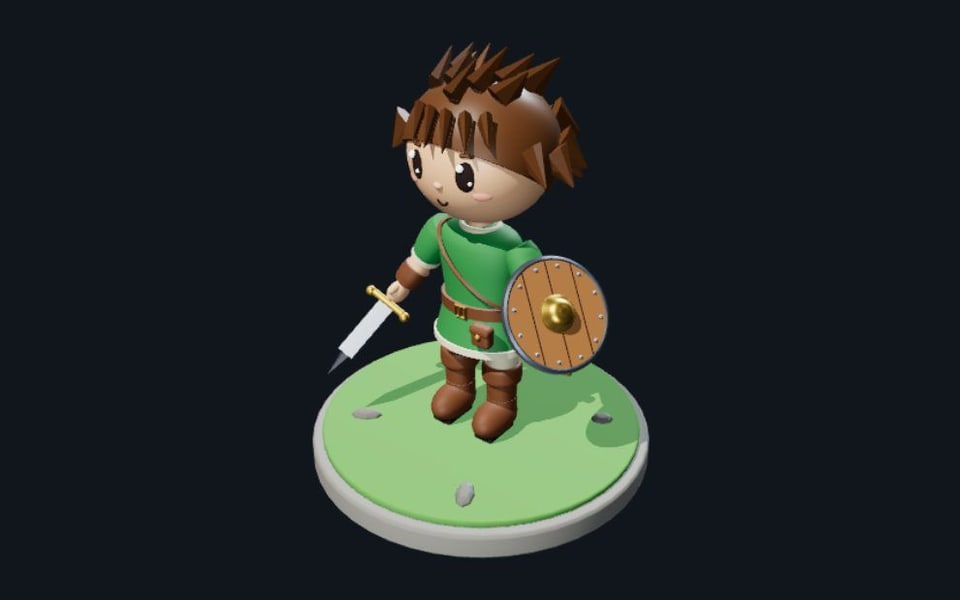
Chibi Adventurer
Abrir en Studio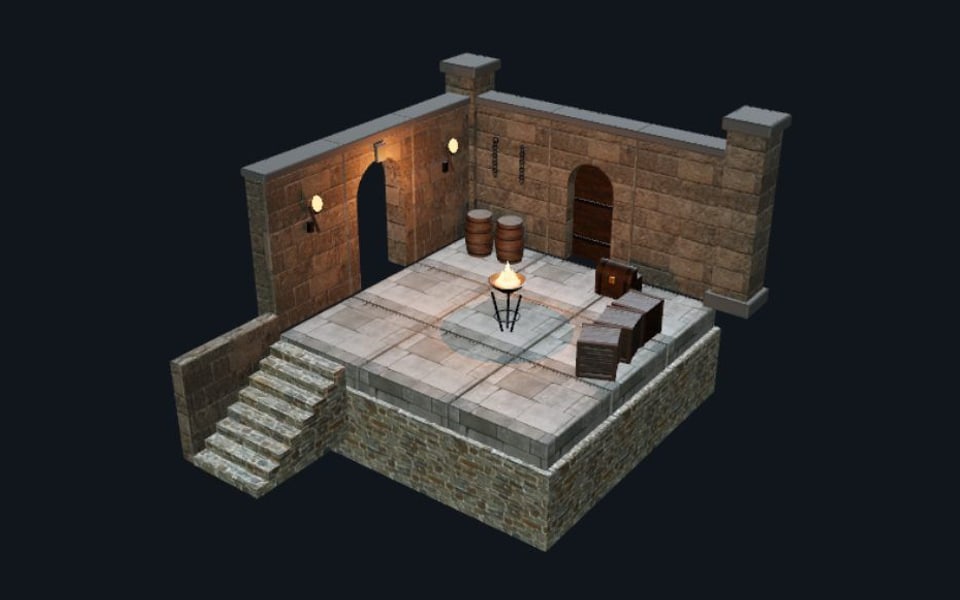
Modular Dungeon Kit
Abrir en Studio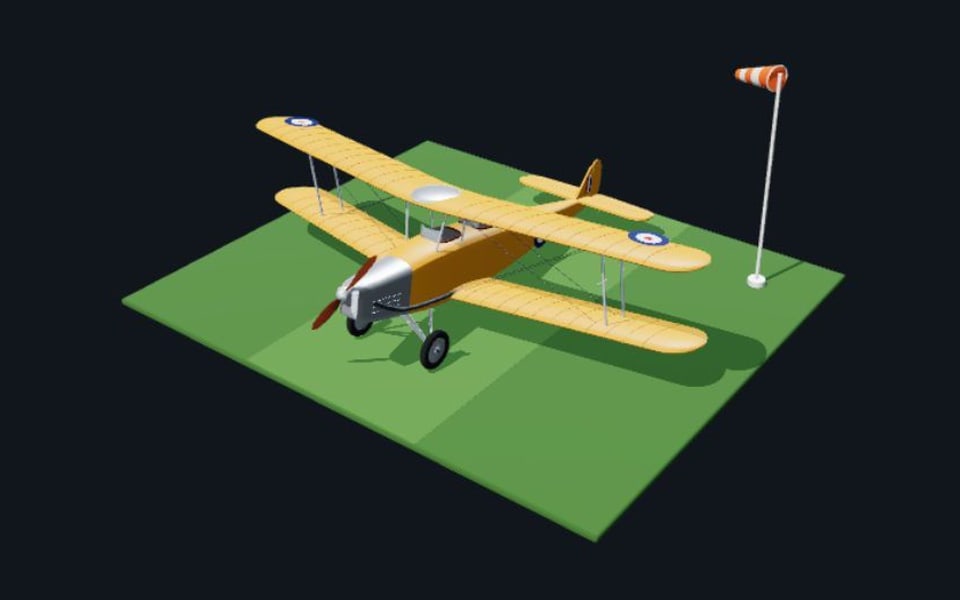
Vintage Biplane
Abrir en Studio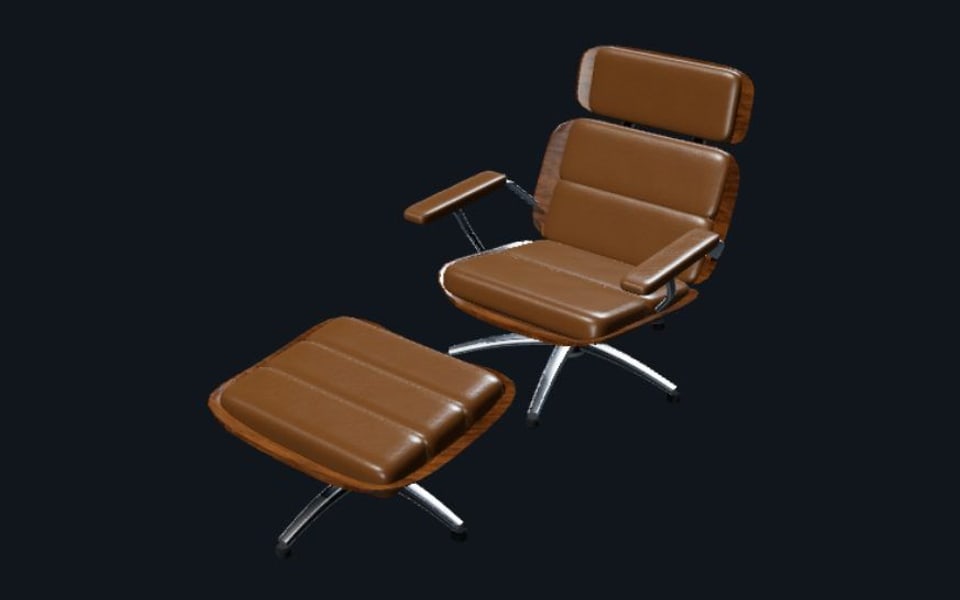
Lounge Chair
Abrir en Studio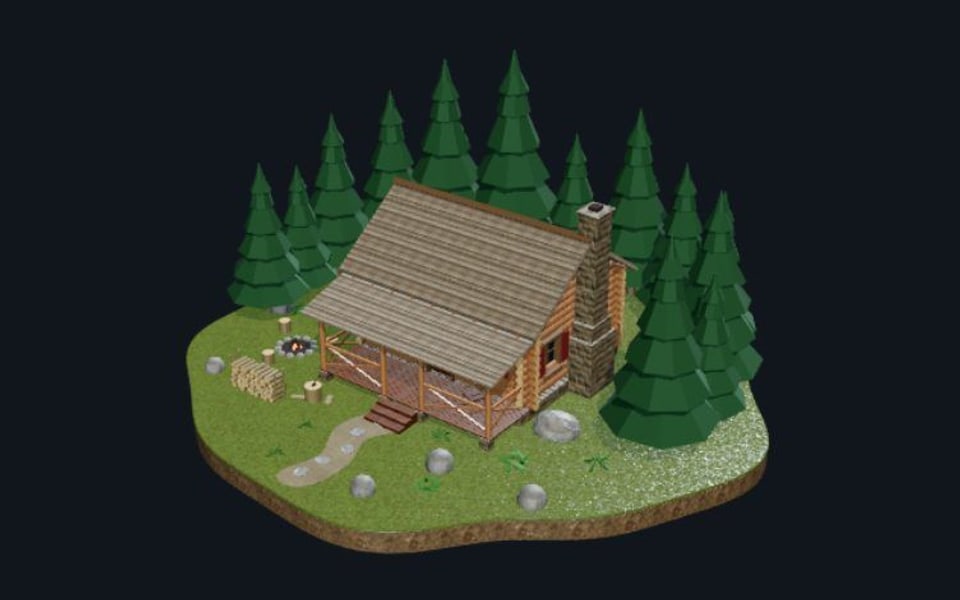
Log Cabin
Abrir en Studio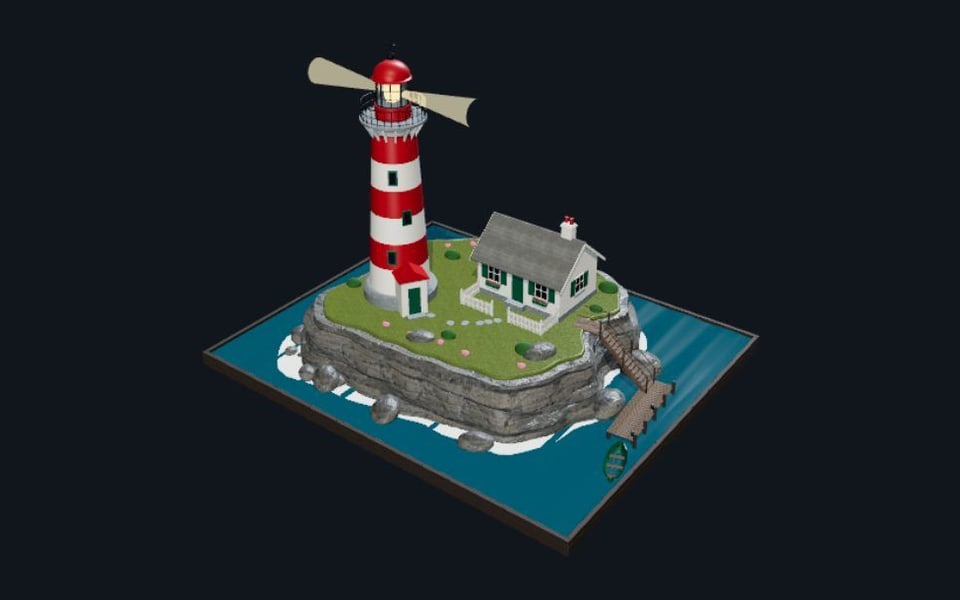
Lighthouse Point
Abrir en Studio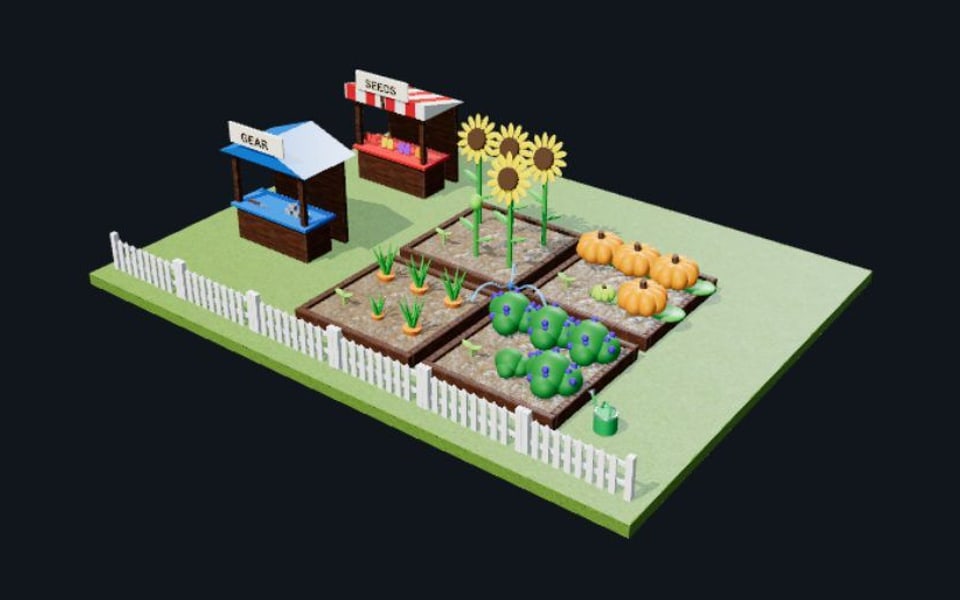
Garden Sim Kit
Abrir en Studio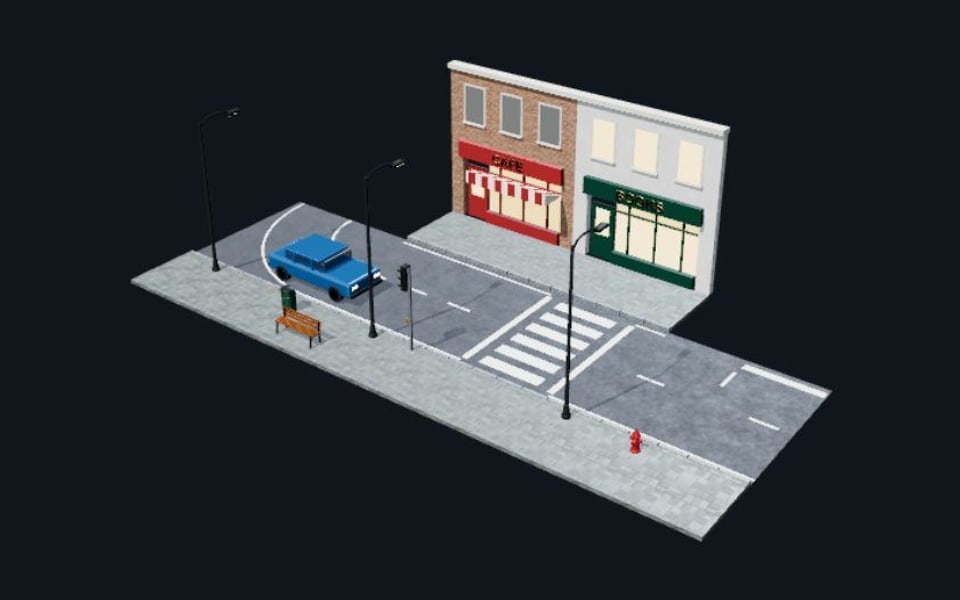
City Street Kit
Abrir en Studio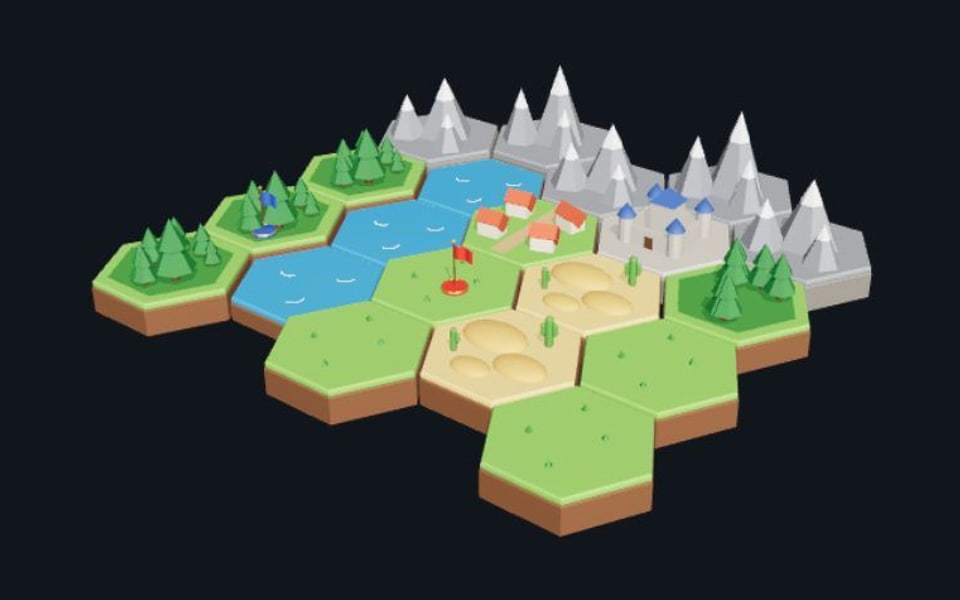
Hex Strategy Tiles
Abrir en Studio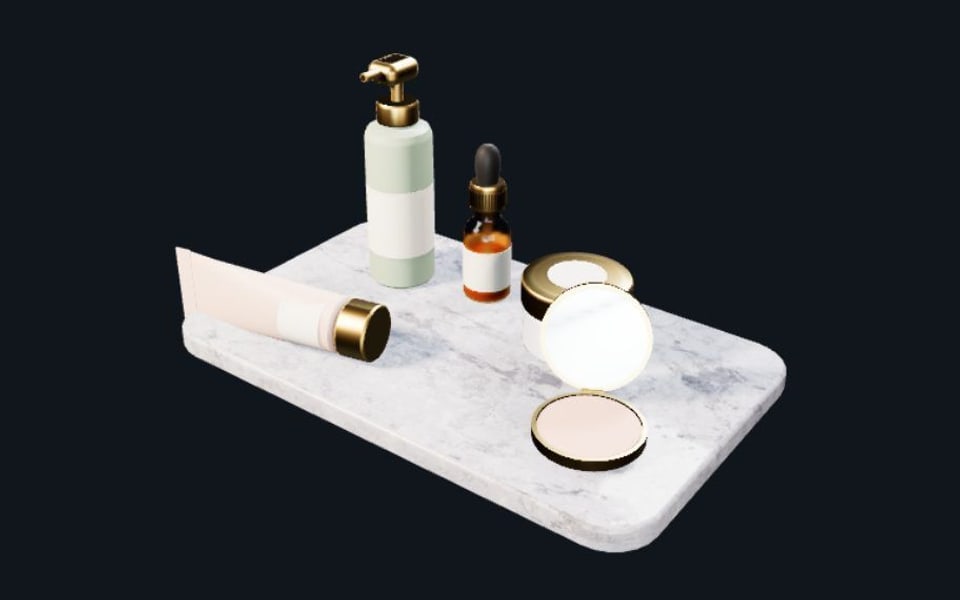
Skincare Bottle Set
Abrir en Studio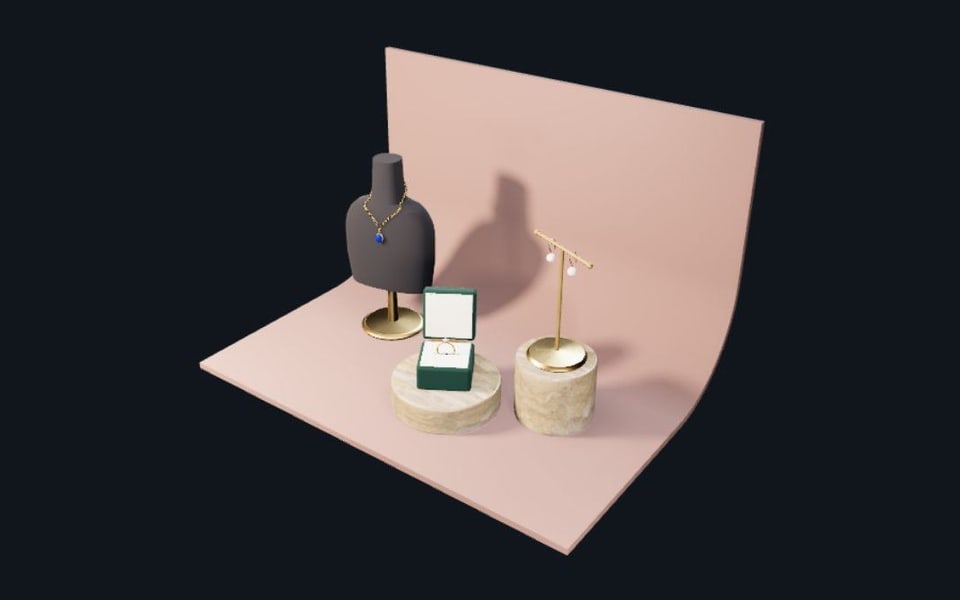
Jewelry Display Stage
Abrir en Studio
Pruébalo: una rotación de producto de ocho segundos
Empieza con el proyecto Product Turntable: un altavoz en una plataforma giratoria, con fondo, luces, cámaras y dos clips de animación ya configurados.
Abre el proyecto inicial
Abre Product Turntable abajo para cargarlo en Studio. También puedes descargar el proyecto .mxs y abrirlo más tarde.
Reproduce el clip Turntable
Selecciona el clip de animación Turntable y reproduce la línea de tiempo. La plataforma completa una vuelta en ocho segundos mientras la cámara orientada al producto se mueve a su alrededor.
Personalízalo
Cambia los materiales del altavoz o ajusta las luces y vuelve a reproducir el clip. El clip independiente Product Reveal ofrece una segunda configuración de cámara y animación para explorar.
Deberías tener una escena de producto editable con una animación giratoria funcional. Estudia la escena antes de sustituir el altavoz por tu producto. Exportar archivos requiere un plan de pago.
Uso gratuito — modela todo lo que quieras. La exportación de archivos requiere un plan de pago.
El conjunto de herramientas
Un espacio de trabajo 3D completo, en una pestaña.
No es un visor ni un juguete — son las herramientas que una escena realmente necesita, construidas sobre una única capa de comandos para que todo se pueda deshacer, repetir y ser controlado por el asistente.
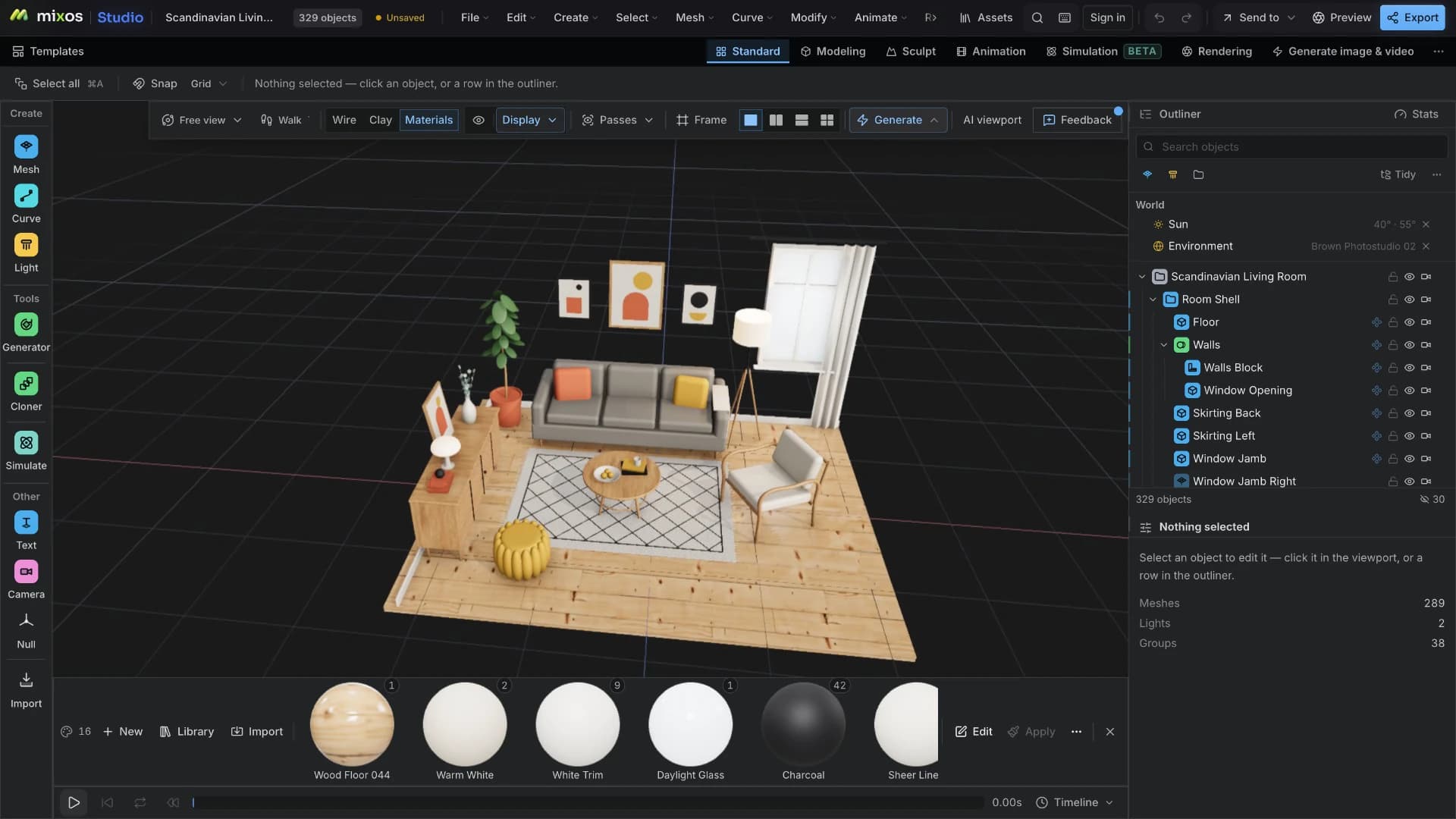
- 01
Empieza desde cualquier cosa
Arrastra un GLB, glTF, FBX, OBJ o PLY y cada parte llegará como su propio objeto con su jerarquía y nombres intactos — o empieza con una primitiva, una curva o la biblioteca de modelos CC0 integrada en la aplicación.
Importación de elementos rigged y animados
Arrastra un personaje rigged — un FBX de Mixamo, o cualquier GLB que contenga clips — y el esqueleto se descompone en filas reales del outliner con su animación en la timeline. Los huesos utilizan el mismo gizmo, curve editor y keyframes que cualquier otro objeto de la escena, porque son objetos de la escena.
- 02
Modela y organiza
Manipula la geometría con las herramientas de modelado, apila modificadores, clona lo que se repita y emparéntalo todo en una jerarquía que se mueva como lo necesite la toma.
Un grafo de escena real
Agrupa objetos en una jerarquía y transfórmalos como uno solo. Grupos, nulos, luces y cámaras residen en un outliner que puedes buscar, filtrar, reordenar y arrastrar — la misma estructura con la que llegó tu archivo importado, con los nombres intactos.
Modelado poligonal
Extrude caras y regiones, inset, bevel, loop cut, subdivide, bridge, poke, dissolve, boolean y merge — sobre un núcleo de half-edge que reconstruye y valida la mesh en lugar de mutarla a tus espaldas.
Modificadores no destructivos
Doce tipos apilables — subdivide, array, radial, mirror, solidify, twist, bend, taper, wave, noise, spherify y smooth. Reordénalos, desactiva uno o aplica la pila cuando estés seguro.
Curvas y generadores
Dibuja una spline y deja que un generador cree geometría a partir de ella — extrúyela en un perfil, conviértela en un torno (lathe), barre una curva a lo largo de otra, o haz un loft entre varias. Edita la curva y la mesh la seguirá.
Cloners y effectors
Crea muchos de algo sin generar cientos de objetos. Un cloner mantiene la disposición paramétrica, y la propia transformación de un effector es su falloff — así que cambiar de opinión sigue siendo un deslizador, no una reconstrucción.
- 03
Ilumina, anima y encuadra
Añade luces y un entorno, compone a través de una cámara y luego anima lo que se mueva en la timeline. El viewport muestra los materiales reales mientras trabajas, no un sustituto.
Animación por keyframes
Anima transformaciones, materiales y parámetros en una timeline, reajusta su tiempo en el dopesheet y moldea las interpolaciones en el curve editor. Los drivers enlazan un valor con otro cuando un keyframe sería la herramienta incorrecta.
Cámaras con las que puedes componer
Cámaras reales con distancia focal, sensor, desplazamiento de lente (lens shift) y un objetivo de mira (aim target). Mira a través de una para encuadrar la toma, cambia a una proyección paralela para una vista ortográfica y superpón guías de encuadre sobre la composición.
Materiales, luces y un mundo
Materiales PBR — creados a mano o como un grafo de nodos — compartidos entre objetos, iluminados por luces puntuales, focales, direccionales y de área rectangulares o de disco, perfiles fotométricos IES reales, o cualquier mesh convertida en un emisor. El entorno HDRI y el fondo son filas en el outliner, no ajustes ocultos en un diálogo.
- 04
Renderiza o transfiere
Renderiza una imagen fija o una secuencia de fotogramas con path tracing en la misma aplicación, exporta GLB, glTF o USDZ, publica una compilación para web con three.js o React — o envía el modelo a Paint para texturizar y a Mold para esculpir.
Un renderer basado en la física
El viewport path-tracea la escena exactamente como está montada — tus luces, tus materiales, tu mundo — con sombras suaves reales, luz rebotada y niebla volumétrica, y luego reacumula una imagen fija a resolución de salida completa. Un denoiser limpia el ruido restante, por lo que un fotograma utilizable llega mucho antes de que finalice el recuento de samples.
De la escena a la toma
Construye la habitación antes de que exista
Bloquea el espacio, añade materiales reales, ilumínalo y deja que el path tracer se asiente. Lo que obtienes es una fotografía de algo que aún no has construido —que es el objetivo de hacerlo primero en 3D.
- Materiales PBR reales de la biblioteca integrada
- Luces basadas en la física y un path tracer progresivo
- Exporta el fotograma, o el modelo, cuando tenga el aspecto deseado
Generación de imágenes con IA
Termina el encuadre que ya has compuesto.
Generar funciona con el encuadre dentro de tus guías — los mismos píxeles, con el mismo tamaño y posición que los compusiste. Describe la imagen que quieres y luego elige cuán literalmente se mantiene la geometría subyacente. 4 créditos por imagen.
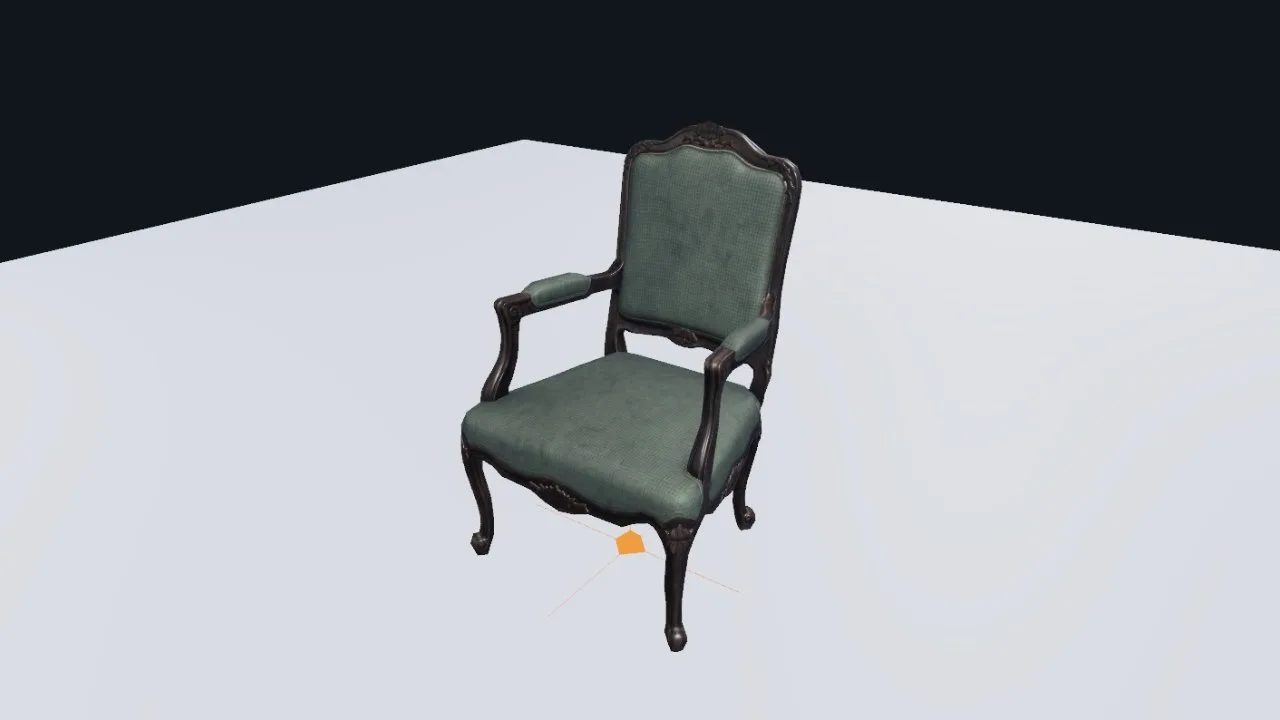
Tu viewport
El encuadre que envía Studio: la toma dentro de tus guías, sin rejilla, gizmos ni marcas de selección. Nada está preparado para la cámara.
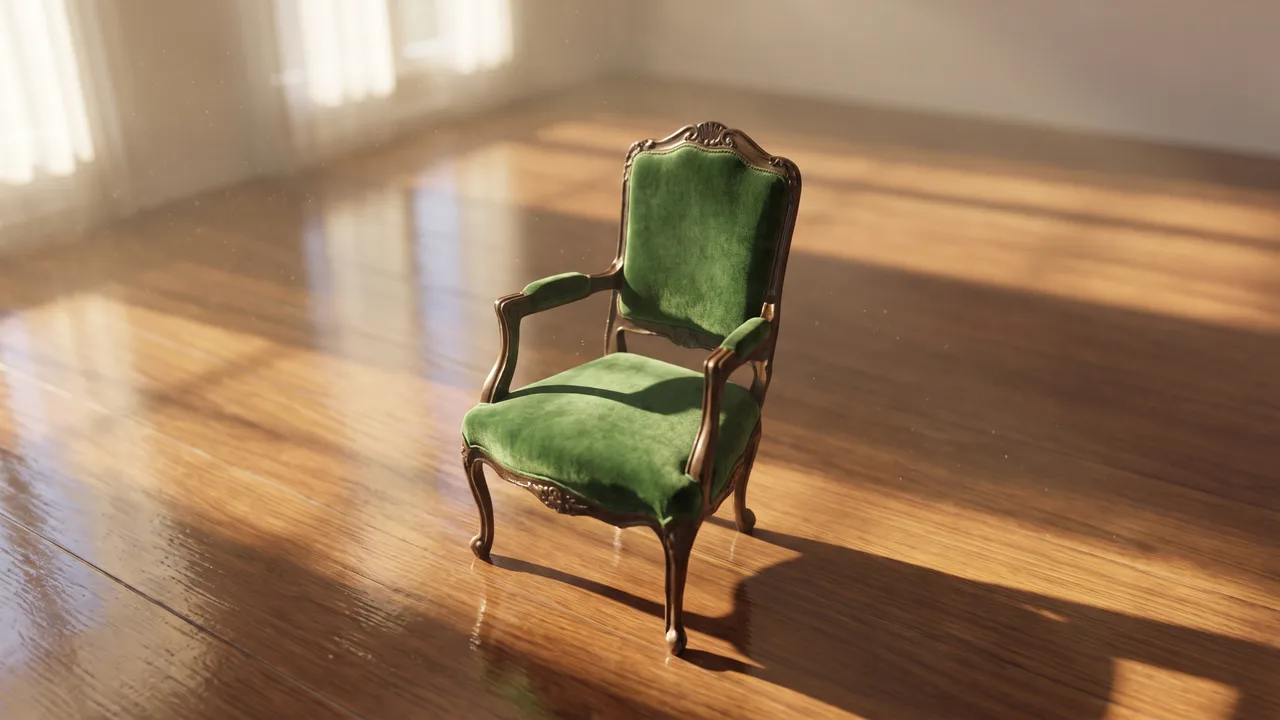
Exacto
El sillón vuelve del mismo tamaño, en el mismo lugar del encuadre. Lo que cambia es el renderizado: materiales reales, luz real, sombra real.
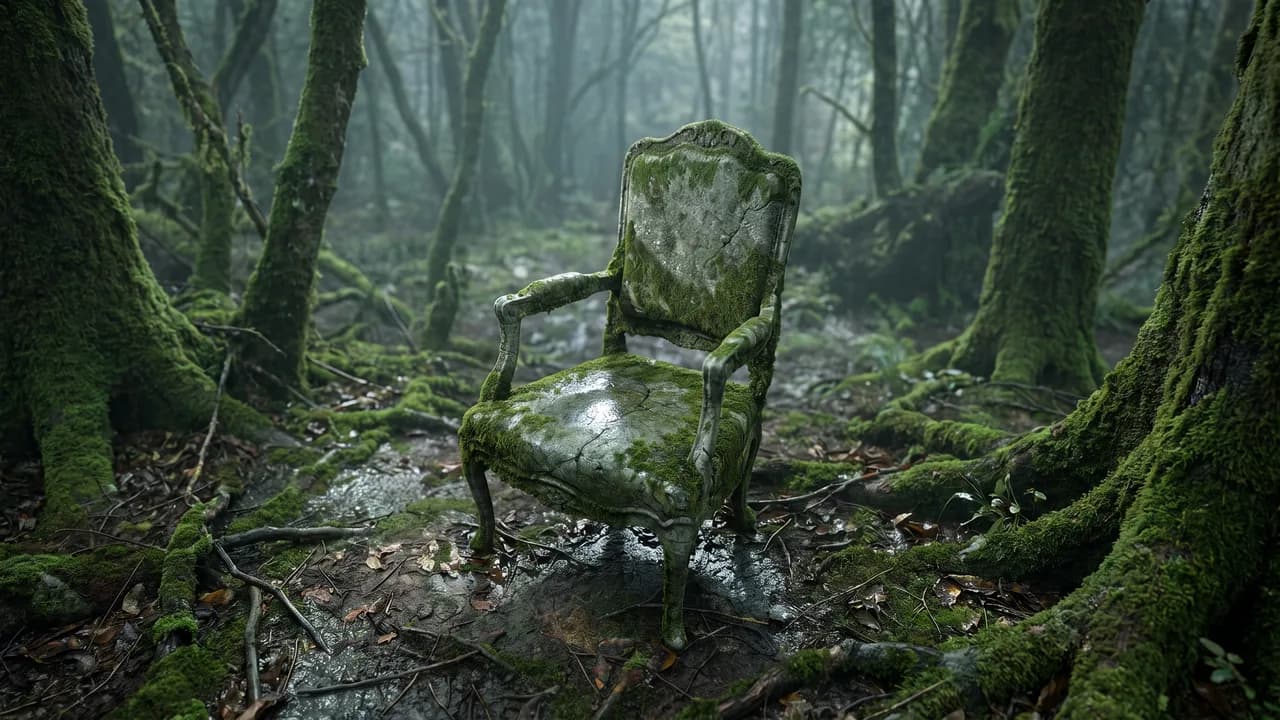
Reimaginar
Misma cámara, misma volumetría — pero el blocking se trata como un placeholder, así que la forma en sí se redibuja según lo que hayas descrito.
Both results run on the frame shown first, from the same camera. Unretouched captures.
El pipeline completo
El resto de la suite trabaja con el mismo modelo.
Studio es donde se ensambla la toma — escúlpelo, desenvuélvelo y texturízalo sin salir de la pestaña. Una malla esculpida en Mold llega aquí con todo su detalle intacto.
La transferencia es un menú, no una compleja exportación — el modelo se transfiere y regresa modificado.
Dondequiera que trabajes
Todo es una pestaña del navegador
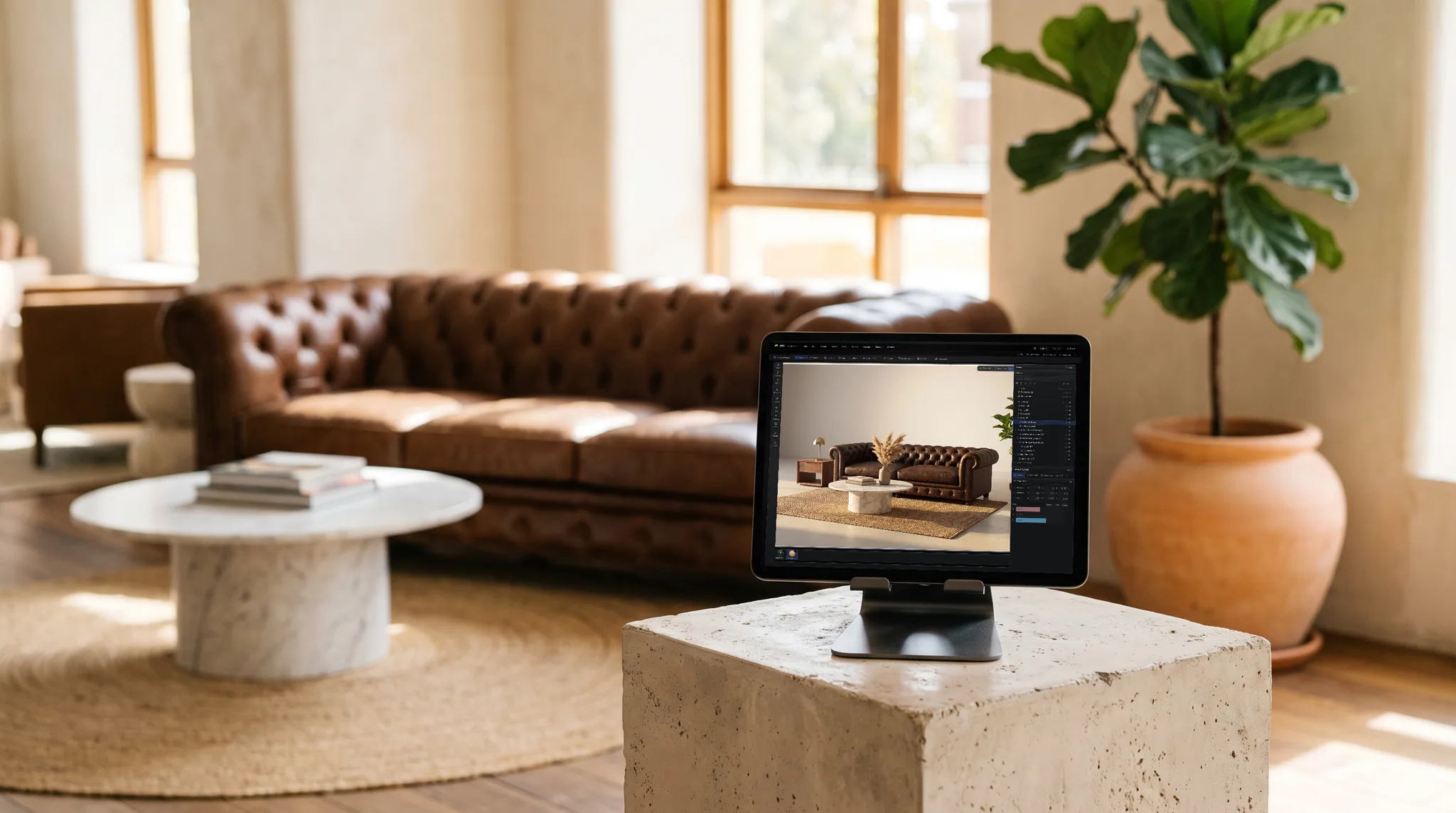
Studio se abre en un portátil en un escritorio, un iPad en el sofá o una máquina en un laboratorio que no es tuyo. El mismo grafo de escena, los mismos modificadores, el mismo path tracer —nada que instalar y ninguna licencia que llevar encima.
- Sin descargas, sin instalaciones, sin plugins
- Los proyectos siguen tu cuenta, no la máquina
- Retoma una escena en la pantalla que tengas más a mano
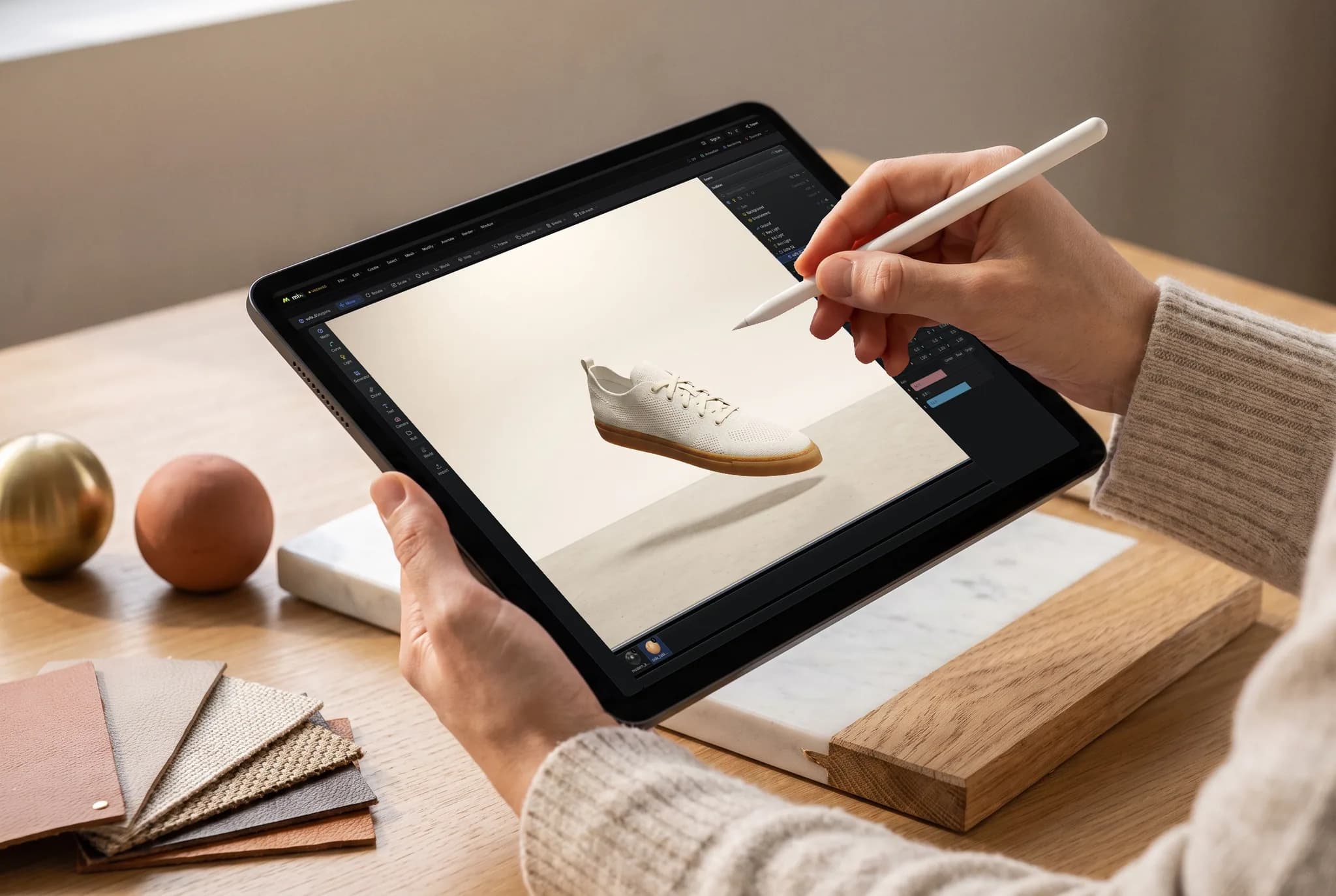
Cualquier dispositivo
Modela en la máquina que ya tienes.
El motor de Studio es el del navegador, por lo que no hay una compilación que elegir, ningún instalador que ejecutar y ninguna especificación mínima más allá de un navegador que proporcione WebGPU.
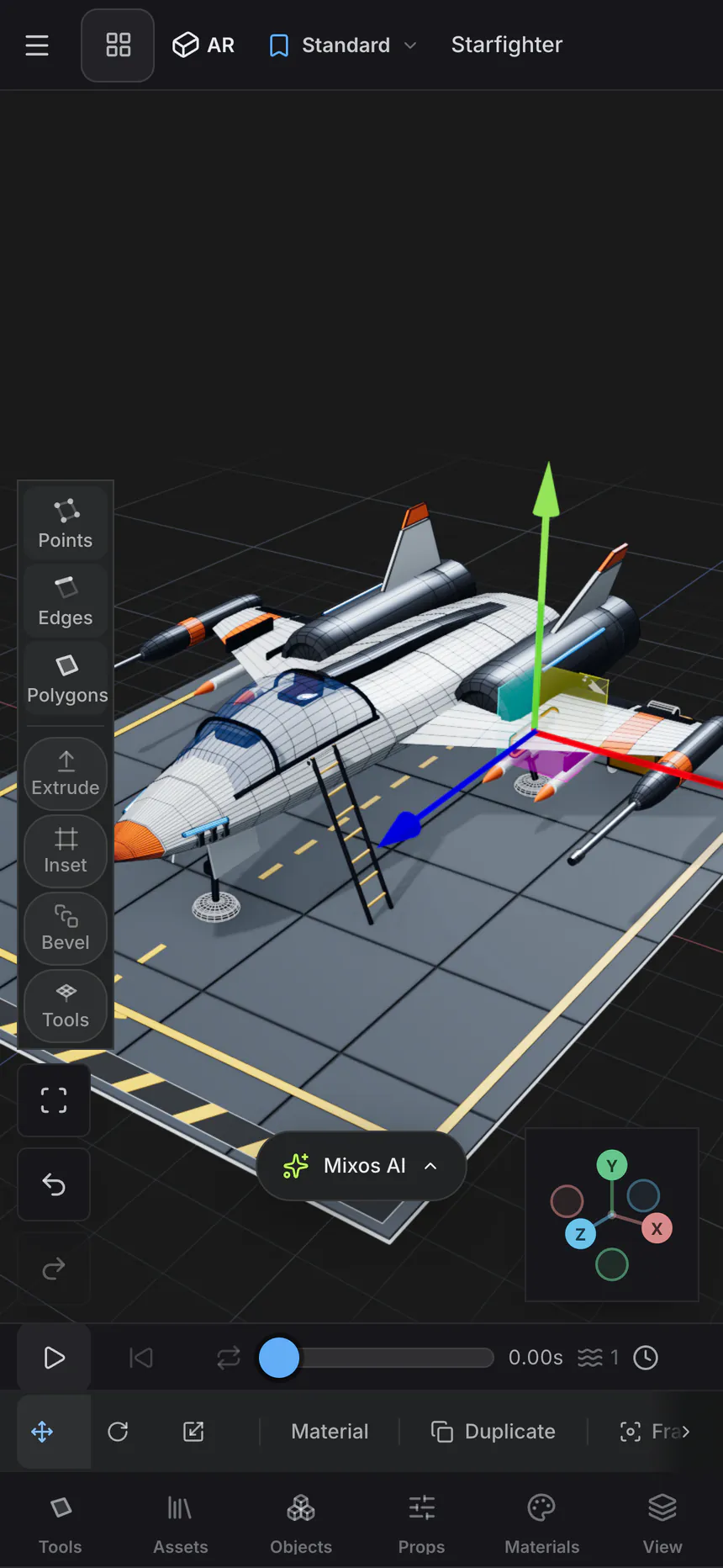
Mac, Windows, Linux
Chrome, Edge, Firefox o Brave, además de Safari 26+. El diseño de escritorio acopla una barra de creación, una columna de biblioteca y un inspector alrededor del viewport.
iPad
Una interfaz táctil: viewport a pantalla completa con la barra de contexto y un dock de Crear / Objetos / Props / Biblioteca / Vista, donde cada pestaña abre los mismos paneles que contienen las columnas.
Android y teléfonos
Un dedo orbita, dos hacen dolly y pan. La misma escena, el mismo motor —sin compilación separada que instalar y nada que cargar lateralmente.
Chromebook
Modelado en hardware que no puede ejecutar un DCC de escritorio, siempre que ChromeOS proporcione WebGPU.
En iPhone y iPad, ya hay una aplicación.
Studio se incluye en la aplicación gratuita Mixos, con un diseño optimizado para el tacto y el Apple Pencil —y el navegador sigue sin necesitar instalación. iOS 26 or later.
Preguntas frecuentes
¿Qué es Mixos Studio?
Studio es un espacio de trabajo 3D que se ejecuta en tu navegador —el lugar donde ensamblas una toma completa en lugar de un solo asset. Cuenta con un grafo de escena real con jerarquías y transformaciones, modelado poligonal basado en un núcleo de half-edge, una pila de modificadores no destructiva, curvas con generadores, clonadores, animación por keyframes en una línea de tiempo, materiales PBR, cámaras y luces, y un renderizador de trazado de rutas. Forma parte de la suite Mixos, por lo que un modelo puede moverse entre Studio, Mold (escultura) y Paint (texturizado) sin salir de la pestaña.
¿Es Studio gratuito?
Sí. Modelar, ensamblar, animar, renderizar en el viewport y guardar escenas es gratis en todas las cuentas, sin límite de tiempo ni marca de agua en el trabajo. Studio también puede guardar gratis una vista previa de render de 512px con marca de agua. Sacar archivos de producción —un modelo, un archivo de escena, una compilación web o un render limpio a resolución completa— requiere Pro, Max, Team o una licencia perpetua.
¿Qué necesito para ejecutarlo?
Un navegador con WebGPU —Chrome, Edge, Firefox o Brave actuales en Mac, Windows o Linux, o Safari 26+. No hay nada que descargar, ningún instalador y ningún plugin. Studio también funciona en iPad, tabletas y teléfonos Android con un diseño táctil, y en Chromebooks cuyo ChromeOS proporcione WebGPU. Si tu navegador no puede proporcionar WebGPU, Studio lo indica al iniciar en lugar de fallar a mitad de tu trabajo.
¿Es esta una alternativa gratuita a Blender?
Para mucho trabajo, sí —el ensamblaje de escenas, modelado poligonal, modificadores, curvas y generadores, clonadores, animación por keyframes, materiales, luces, cámaras y renderizado de trazado de rutas están todos aquí, sin nada que instalar y con una escena que se abre en cualquier máquina en la que inicies sesión. Blender aún profundiza más en simulación, escultura a densidades extremas, edición de vídeo y la larga cola de un conjunto de herramientas de veinte años. Studio cambia esa profundidad por una configuración cero, un navegador que ya se ejecuta en la máquina que tienes y un asistente que puede manejar la aplicación por ti.
¿Puedo importar mis propios modelos?
Sí — GLB, glTF, FBX, OBJ y PLY. Cada parte llega como su propio objeto de escena con la jerarquía y los nombres del archivo preservados, y las texturas incrustadas se transfieren con él y se almacenan con la escena. Hay límites de tamaño y de triángulos; un archivo que los exceda es rechazado directamente en lugar de ser importado a medias, porque una escena cargada parcialmente es peor que ninguna.
¿Qué puede exportar Studio?
Con Pro, Max, Team o una licencia perpetua, Studio exporta modelos como GLB, ZIP de glTF o USDZ; renders como imágenes PNG o secuencias de fotogramas numeradas; y escenas completas como una página HTML autocontenida, una inserción para CMS, un componente de react-three-fiber o un módulo de three.js. Las cuentas gratuitas pueden guardar una vista previa de render de 512px con marca de agua, pero la exportación de producción es de pago.
¿Puedo animar en el navegador?
Sí. Anima transformaciones y parámetros clave en una timeline, reajusta su tiempo en el dopesheet y moldea la interpolación en el curve editor con tangentes reales. Los clips mantienen las tomas separadas, y los drivers enlazan un valor con otro para las relaciones que un keyframe no puede expresar. La animación terminada se exporta dentro de un GLB, o se renderiza como una secuencia de fotogramas path-traced.
¿Renderiza correctamente o solo previsualiza?
Ambos, y son el mismo renderer. El viewport puede path-tracear la escena exactamente como está montada — tus luces, tus materiales, el entorno del mundo, a través de la cámara con la que compusiste — y una imagen fija se reacumula desde cero a resolución de salida completa y con el número de samples deseado. Eso lleva tiempo real (decenas de segundos a varios minutos), que es el coste honesto de una imagen basada en la física. También hay un render rasterizado del viewport cuando quieres un fotograma de resolución completa en menos de un segundo.
¿Puedo hacer modelado 3D en un Chromebook o un iPad?
Sí, en cualquier dispositivo cuyo navegador ofrezca WebGPU. Los Chromebooks ejecutan el diseño de escritorio de Studio; los iPads, tablets Android y teléfonos obtienen una interfaz táctil donde el viewport ocupa toda la pantalla y los paneles se deslizan desde un dock inferior — un dedo orbita, dos hacen dolly y pan. Es el mismo motor y la misma escena, así que una que empezaste en una tablet se abre en un escritorio exactamente como la dejaste.
¿Dónde se guardan mis escenas?
En tu biblioteca Mixos, en la nube —no en la carpeta de Descargas de una máquina. Studio guarda automáticamente mientras trabajas, por lo que una escena que empezaste en un dispositivo aparece listada y se puede abrir en otro, y siempre puedes guardar una versión explícita o una copia. Una cuenta gratuita es lo que te proporciona la biblioteca.
¿Cómo encaja Studio con las otras aplicaciones de Mixos?
Studio es donde se ensambla una toma. Mold esculpe formas orgánicas y entrega la malla; Paint texturiza el modelo con materiales PBR en capas; Auto texturiza un modelo completo a partir de una indicación. El unwrapping y el renderizado de trazado de rutas ocurren dentro del propio Studio. Un modelo se mueve entre las aplicaciones en ambas direcciones sin perder su textura, desde una biblioteca compartida.
¿Qué es el asistente?
Studio se basa en una capa de comandos: cada operación —barra de herramientas, menú, atajo de teclado, arrastre en el outliner— se ejecuta a través de una única definición. El asistente integrado invoca esos mismos comandos, por lo que pedirle que añada objetos, organice, ilumine, modele o anime sigue la misma ruta de código que tus propios clics. Después, informa del resultado real, incluso cuando la aplicación limitó o rechazó algo, en lugar de afirmar que hizo lo que le pediste.
Empieza a construir una escena
Studio se abre en un navegador compatible con WebGPU sin necesidad de instalar nada. Arrastra un modelo o empieza con un cubo.