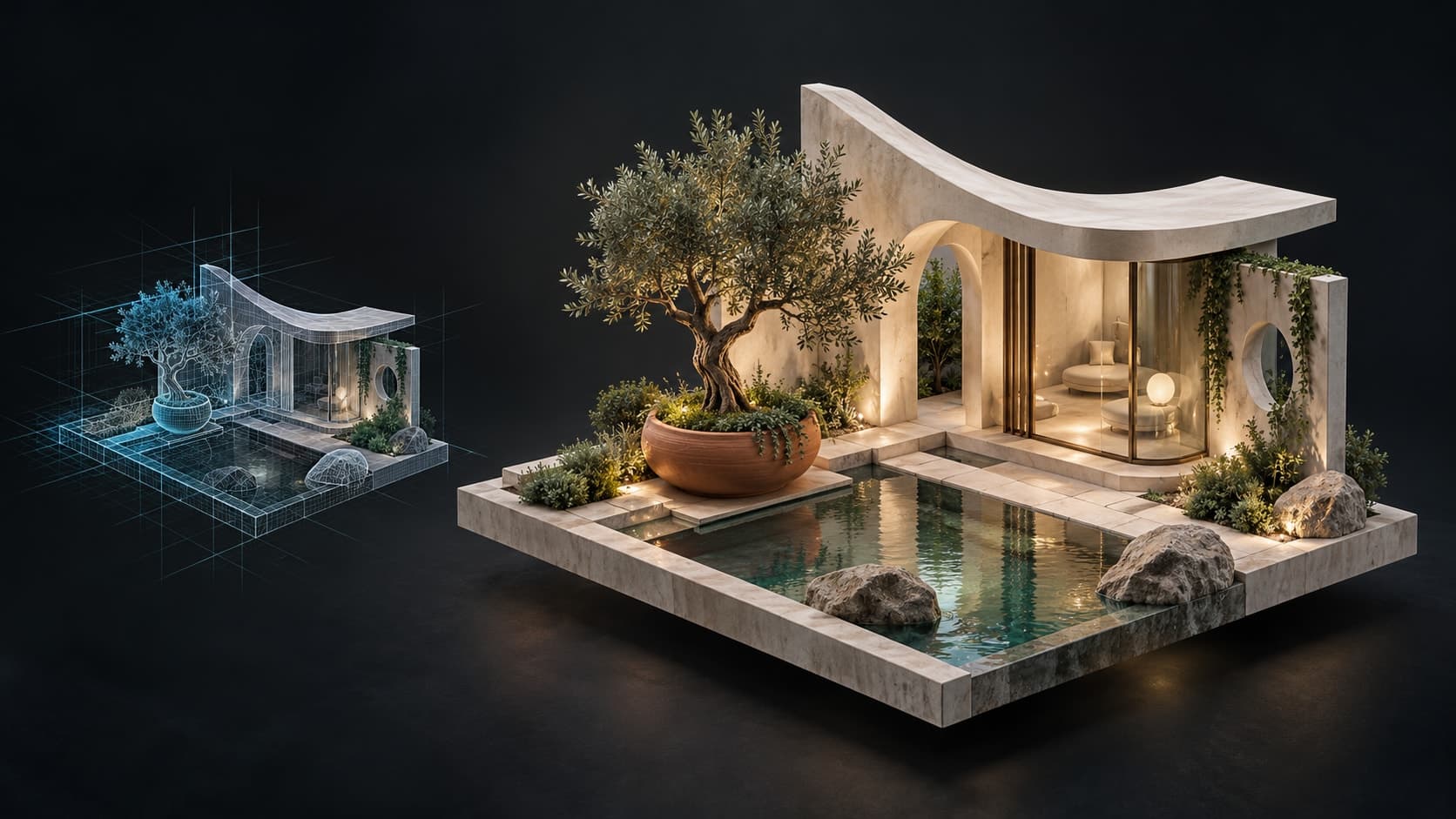
从模板开始
选择一个现成场景,在Studio中按自己的想法编辑。
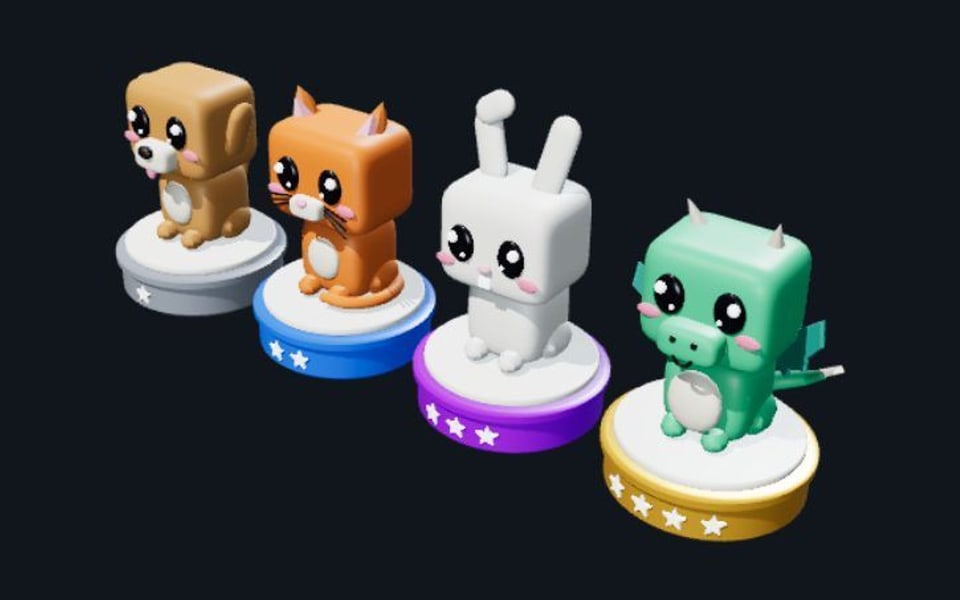
Simulator Pets
在Studio中打开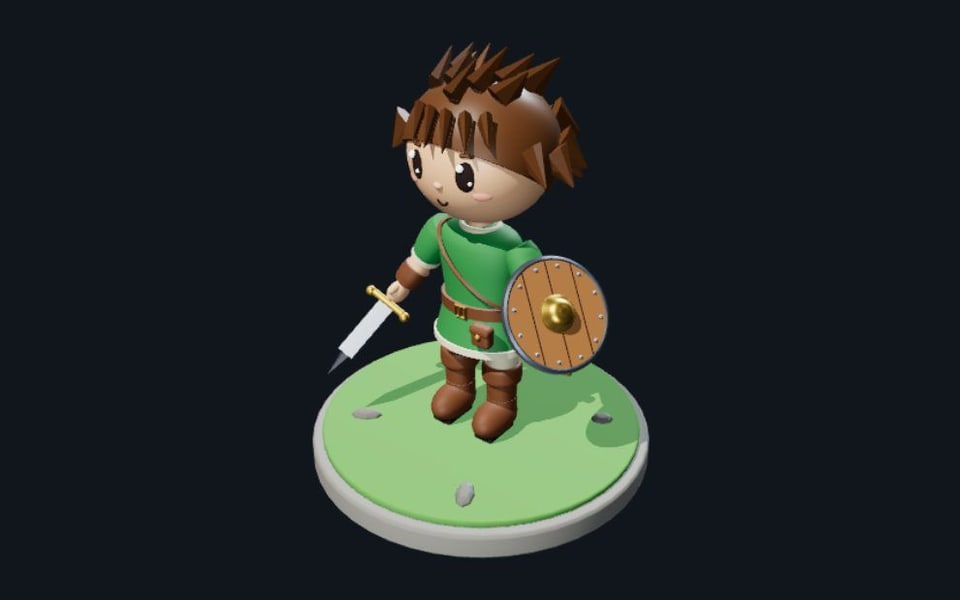
Chibi Adventurer
在Studio中打开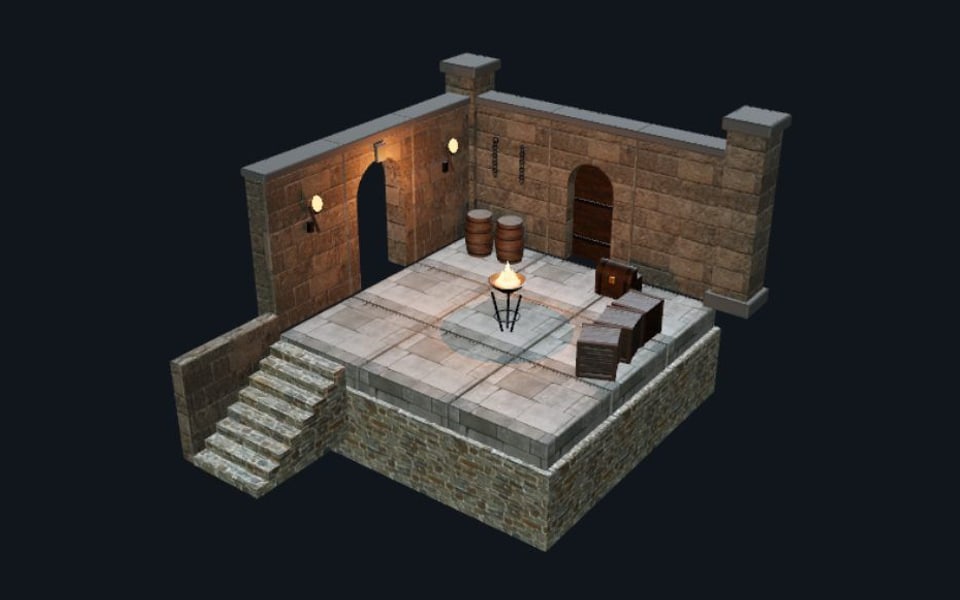
Modular Dungeon Kit
在Studio中打开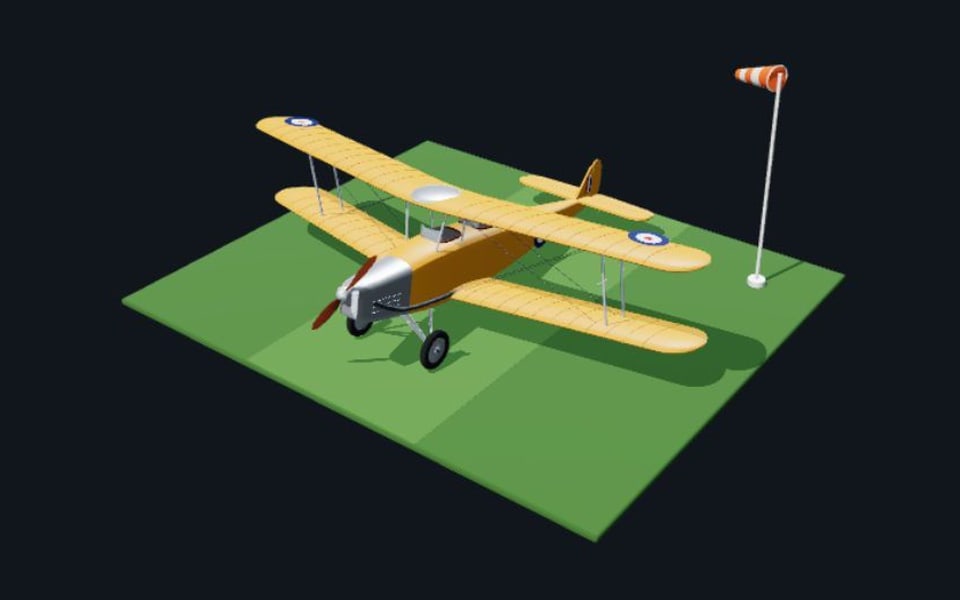
Vintage Biplane
在Studio中打开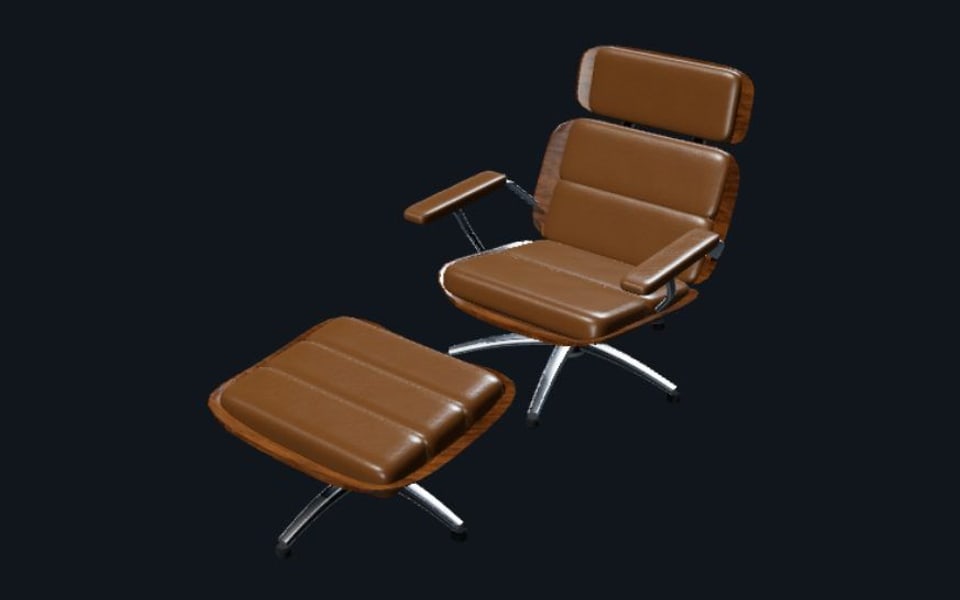
Lounge Chair
在Studio中打开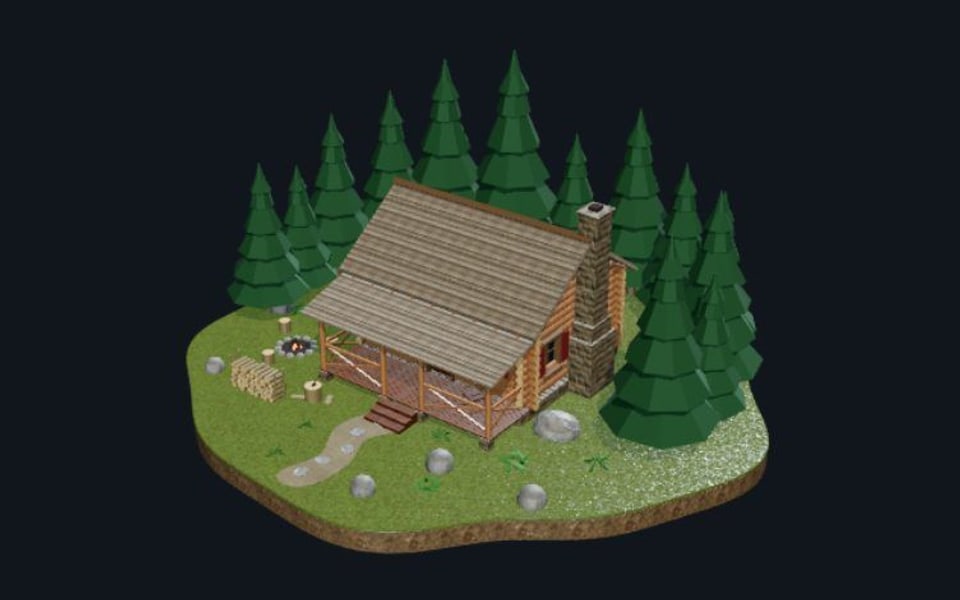
Log Cabin
在Studio中打开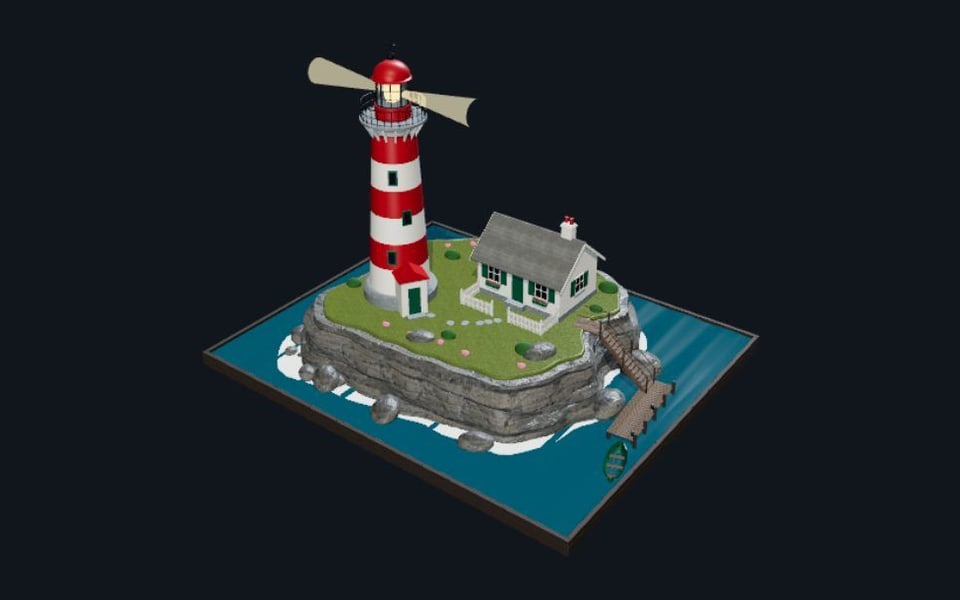
Lighthouse Point
在Studio中打开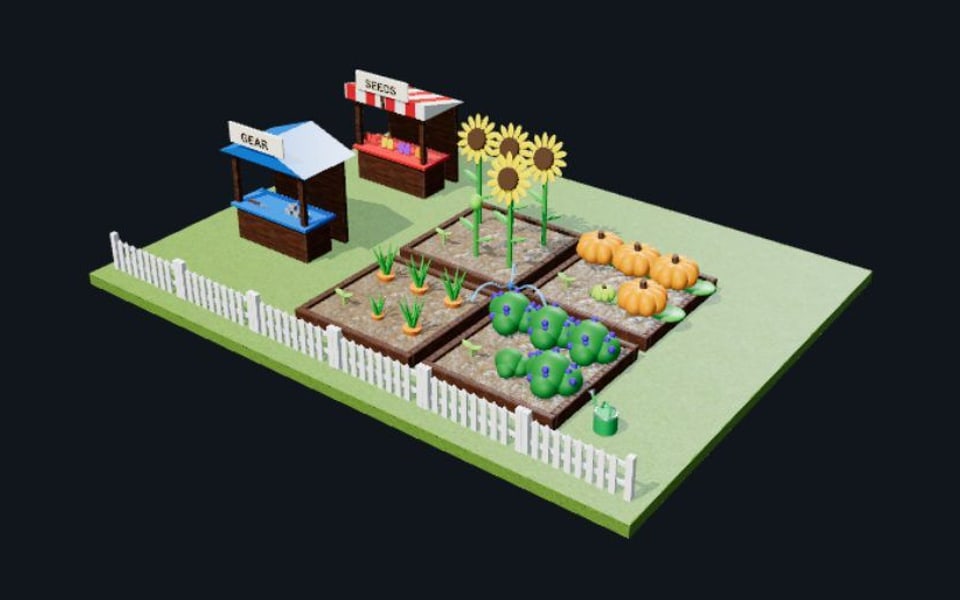
Garden Sim Kit
在Studio中打开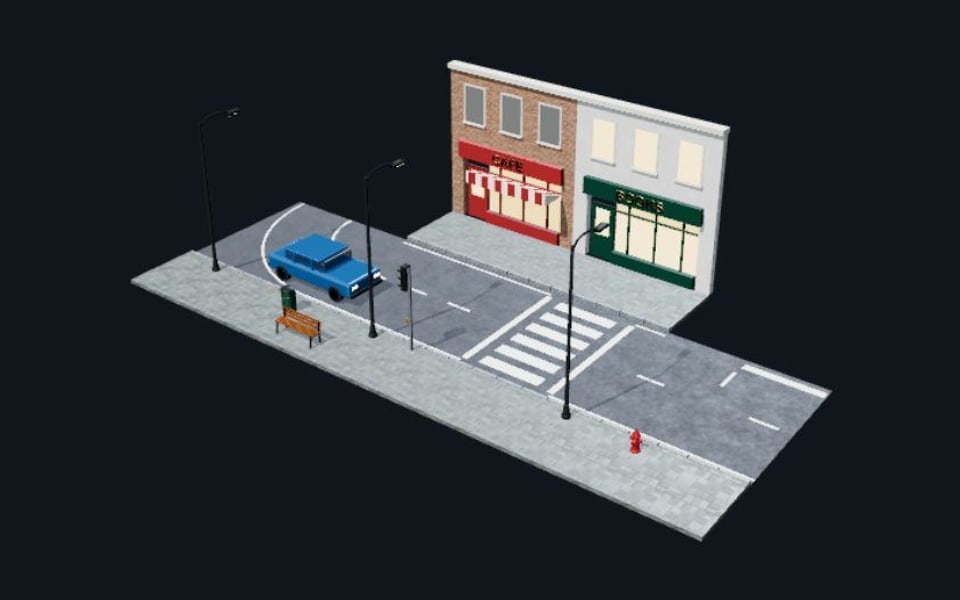
City Street Kit
在Studio中打开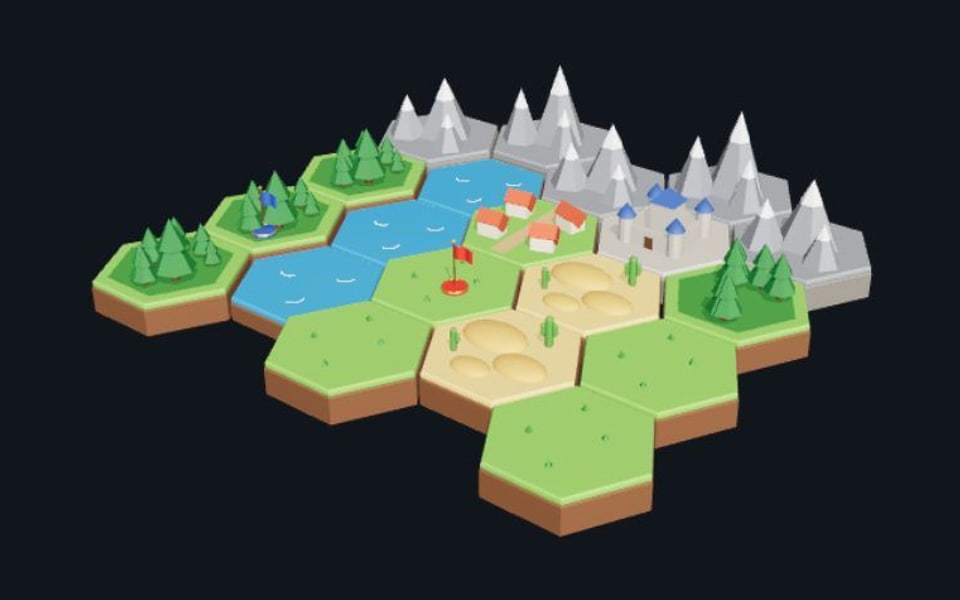
Hex Strategy Tiles
在Studio中打开
Skincare Bottle Set
在Studio中打开
Jewelry Display Stage
在Studio中打开
动手试试:八秒产品转台动画
从 Product Turntable 项目开始:转台上的音箱,已设置好背景、灯光、相机和两个动画片段。
打开入门项目
打开下方的 Product Turntable,将其载入 Studio。也可以下载 .mxs 项目,稍后再打开。
播放 Turntable 片段
选择 Turntable 动画片段并播放时间轴。转台在八秒内旋转一整圈,同时指向产品的相机在产品周围移动。
按需求调整
更改音箱材质或调整灯光,然后重新播放片段。独立的 Product Reveal 片段提供另一组相机和动画设置,供你探索。
你应得到可编辑的产品场景和正常运行的转台动画。先了解场景,再将音箱换成自己的产品。导出文件需要付费方案。
免费使用——尽情建模。导出文件需要付费方案。
工具集
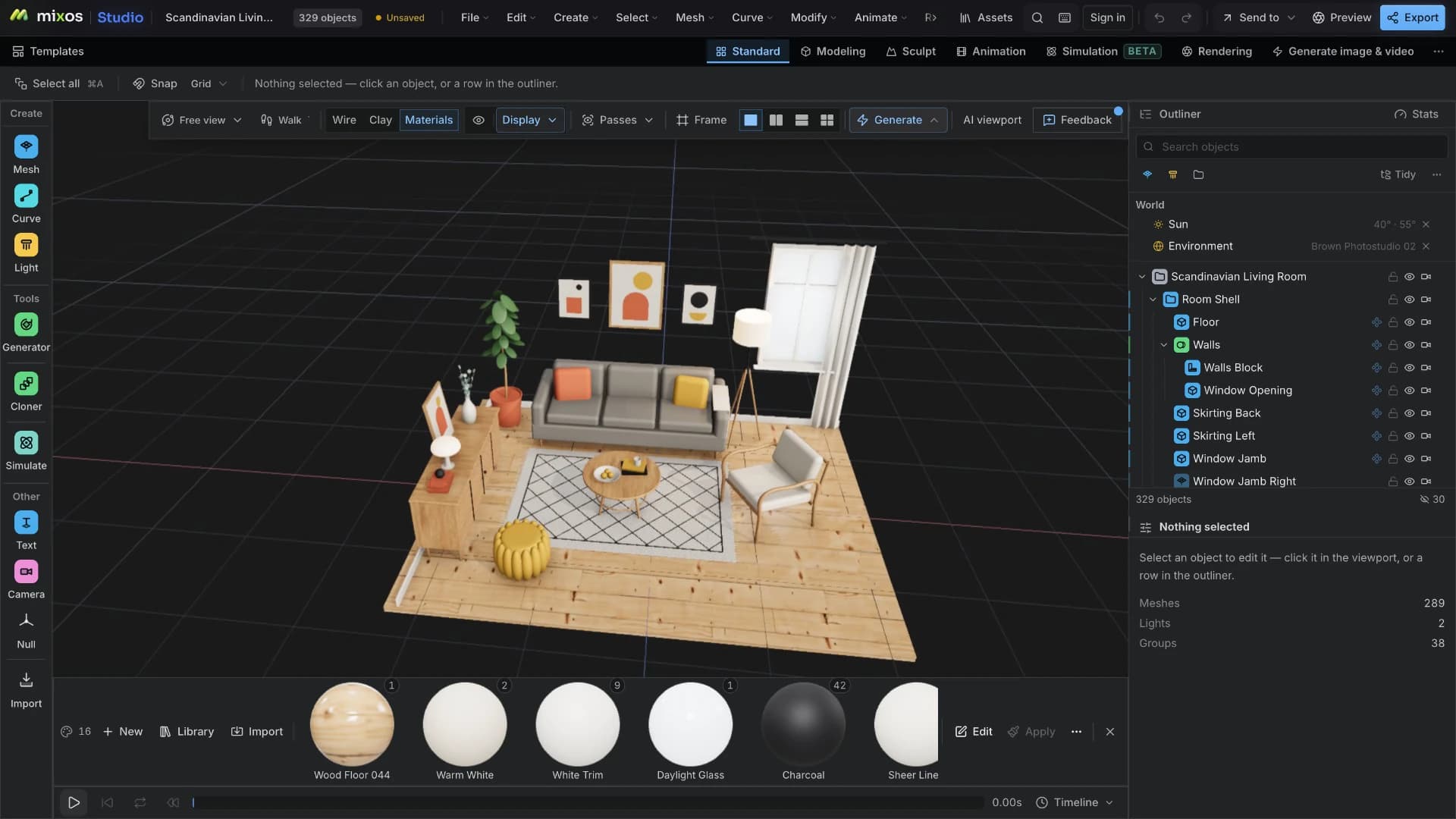
一个完整的 3D 工作区,在一个标签页中。
它不是一个查看器,也不是一个玩具 — 而是场景真正需要的工具,构建在统一的命令层上,这样所有操作都可以撤销、重复,并能由助手驱动。
- 01
从任何地方开始
导入 GLB、glTF、FBX、OBJ 或 PLY 文件,每个部分都将作为独立的物体,其层级和名称保持不变——或者从一个基本体、一条曲线或应用程序内置的 CC0 模型库开始。
绑定和动画导入
导入一个绑定角色——无论是 Mixamo FBX 还是任何包含片段(clips)的 GLB 文件——骨架都会分解为真实的大纲视图行,其动画显示在时间轴上。骨骼使用与场景中其他对象相同的 gizmo、曲线编辑器和关键帧,因为它们本身就是场景对象。
- 02
建模与排列
使用建模操作来调整几何体,在其上方堆叠修改器,克隆重复的部分,并将所有内容父级化到一个层级结构中,使其按照画面所需的方式移动。
真实的场景图
将对象父级化到层级结构中,并将其作为一个整体进行变换。组、空对象、灯光和摄像机都存在于大纲视图中,您可以搜索、筛选、重新排序和拖动它们——这与您导入文件时的结构相同,名称保持不变。
多边形建模
挤出面和区域,进行 inset、bevel、loop cut、subdivide、bridge、poke、dissolve、布尔运算和合并——基于半边核心(half-edge core),它会重建和验证网格,而不是在您不知情的情况下改变它。
非破坏性修改器
十二种可堆叠类型——subdivide、array、radial、mirror、solidify、twist、bend、taper、wave、noise、spherify 和 smooth。您可以重新排序它们,关闭其中一个,或者在确定后将堆栈应用到底层。
曲线和生成器
绘制一条样条线,让生成器根据它创建几何体——将其挤压成轮廓,进行车削(lathe),沿着另一条曲线扫掠(sweep),或在多条曲线之间进行放样(loft)。编辑曲线,网格会随之变化。
克隆器和效应器
无需创建数百个对象即可制作大量副本。克隆器(cloner)保持排列的参数化,而效应器(effector)自身的变换就是其衰减(falloff)——因此,改变主意只需调整滑块,而非重新构建。
- 03
布光、设置关键帧与构图
添加灯光和环境,通过相机构图,然后在时间轴上设置运动的关键帧。工作时,视口会显示真实的材质,而不是替代品。
关键帧动画
在时间轴上设置变换、材质和参数的关键帧,在 dopesheet 中重新调整时间,并在曲线编辑器中塑造中间帧。当关键帧不适用时,驱动器(Drivers)可以将一个值链接到另一个值。
可用于构图的摄像机
真实的摄像机,具有焦距、传感器、镜头位移和目标点。通过摄像机来构图,切换到平行投影以获得正交视图,并在构图上叠加构图参考线。
材质、灯光和世界
PBR 材质——可手动创建或通过节点图生成——在对象之间共享,由点光源、聚光灯、方向光、矩形或圆形区域灯光、真实的 IES 光度配置文件,或任何变成发射器的网格照亮。HDRI 环境和背景在大纲视图中显示为行,而不是隐藏在对话框中的设置。
- 04
渲染或移交
在同一个应用中对静态图像或帧序列进行路径追踪,导出 GLB、glTF 或 USDZ,发布适用于网页的 three.js 或 React 构建 — 或将模型发送到 Paint 进行纹理绘制,发送到 Mold 进行雕刻。
物理渲染器
视口会精确地路径追踪场景——包括您的灯光、材质和世界——呈现真实的柔和阴影、反弹光和体积雾,然后以完整的输出分辨率重新累积静态图像。去噪器会清除剩余的噪点,因此在采样完成之前就能获得可用的帧。
从场景到画面
在房间建成之前先构建它
搭建空间,放入真实材质,打光,然后让路径追踪器完成渲染。最终呈现的,是您尚未建造之物的照片——这正是首先在3D中完成它的意义所在。
- 内置库中的真实PBR材质
- 基于物理的光照和渐进式路径追踪器
- 当效果满意时,导出画面或模型
AI 图像生成
完成您已构图的画面。
生成功能基于 您的参考线内的画面 —— 相同的像素,与您构图时的大小和位置相同。描述您想要的图片,然后选择底层几何体被保留的字面程度。4 用于生成一张图像。
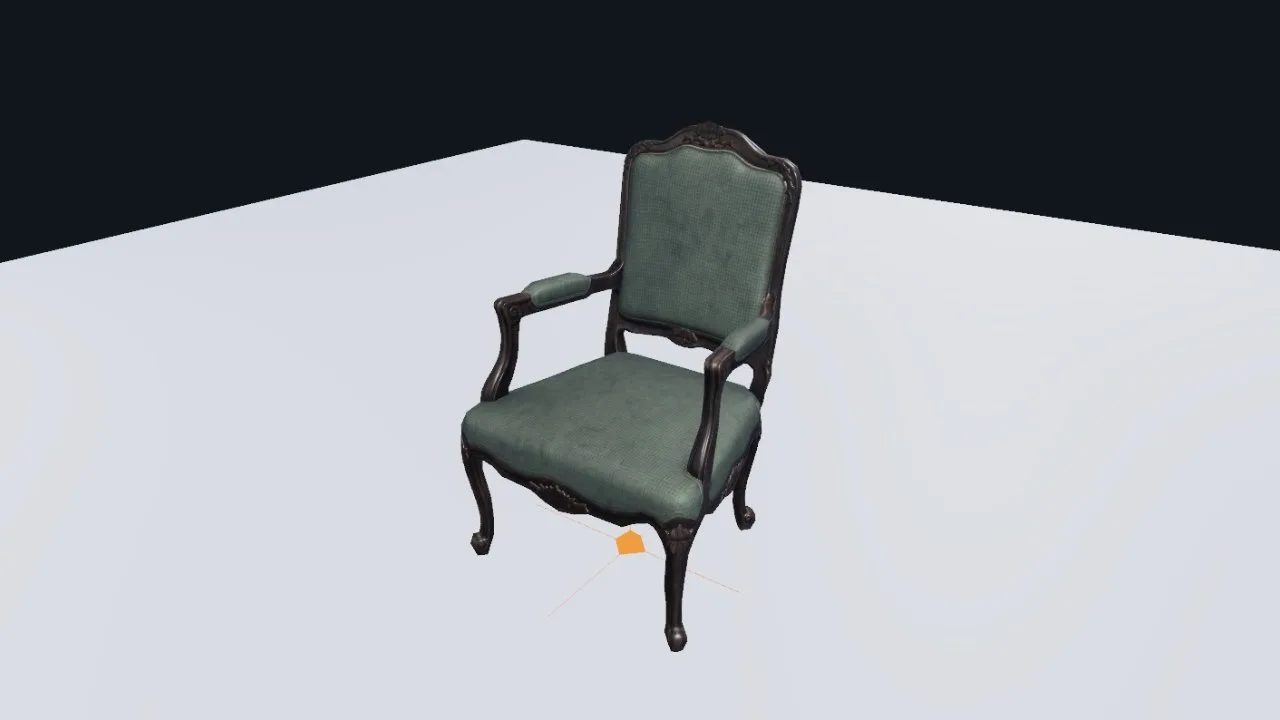
您的视口
Studio 发送的画面:在您的参考线内构图,移除了网格、Gizmo 和选择标记。没有为相机摆拍任何东西。
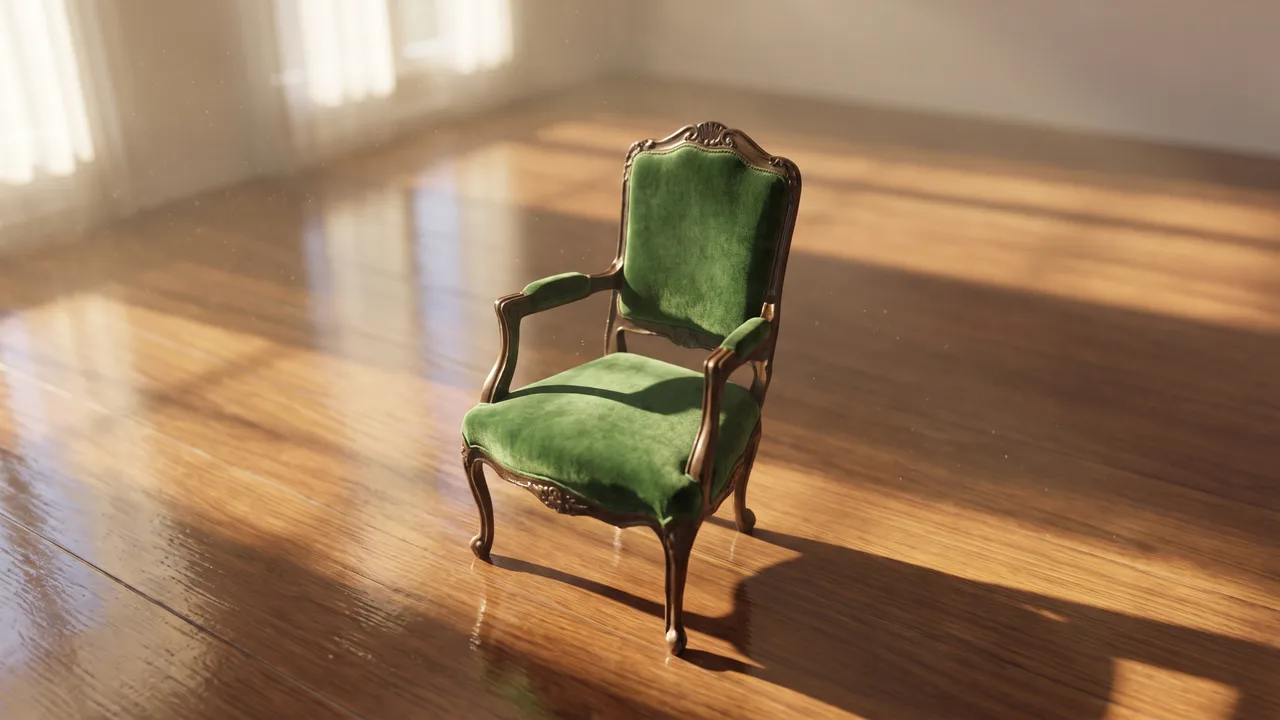
精确
椅子以相同尺寸、相同位置返回画面。改变的是渲染效果——真实的材质、真实的光线、真实的阴影。
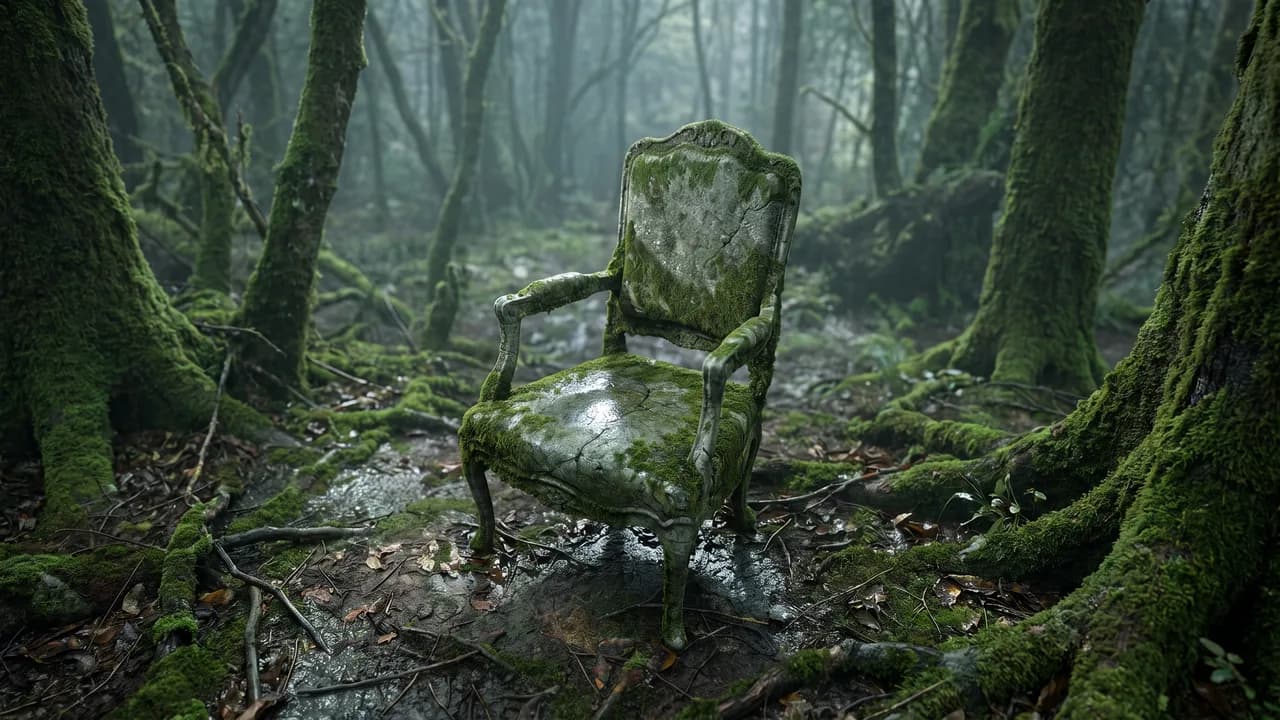
重新构想
相同的相机,相同的体量——但阻挡被视为占位符,因此形状本身会根据您的描述重新绘制。
Both results run on the frame shown first, from the same camera. Unretouched captures.
完整工作流
套件中的其他部分在同一个模型上工作。
Studio 是场景组装的地方 — 无需离开当前标签页即可进行雕刻、UV 展开和纹理绘制。在 Mold 中雕刻的模型会带着完整的细节来到这里。
移交是一个菜单选项,而不是繁琐的导出过程 — 模型可以在不同工具间流转并带回修改。
无论您在哪里工作
一切尽在一个浏览器标签页中
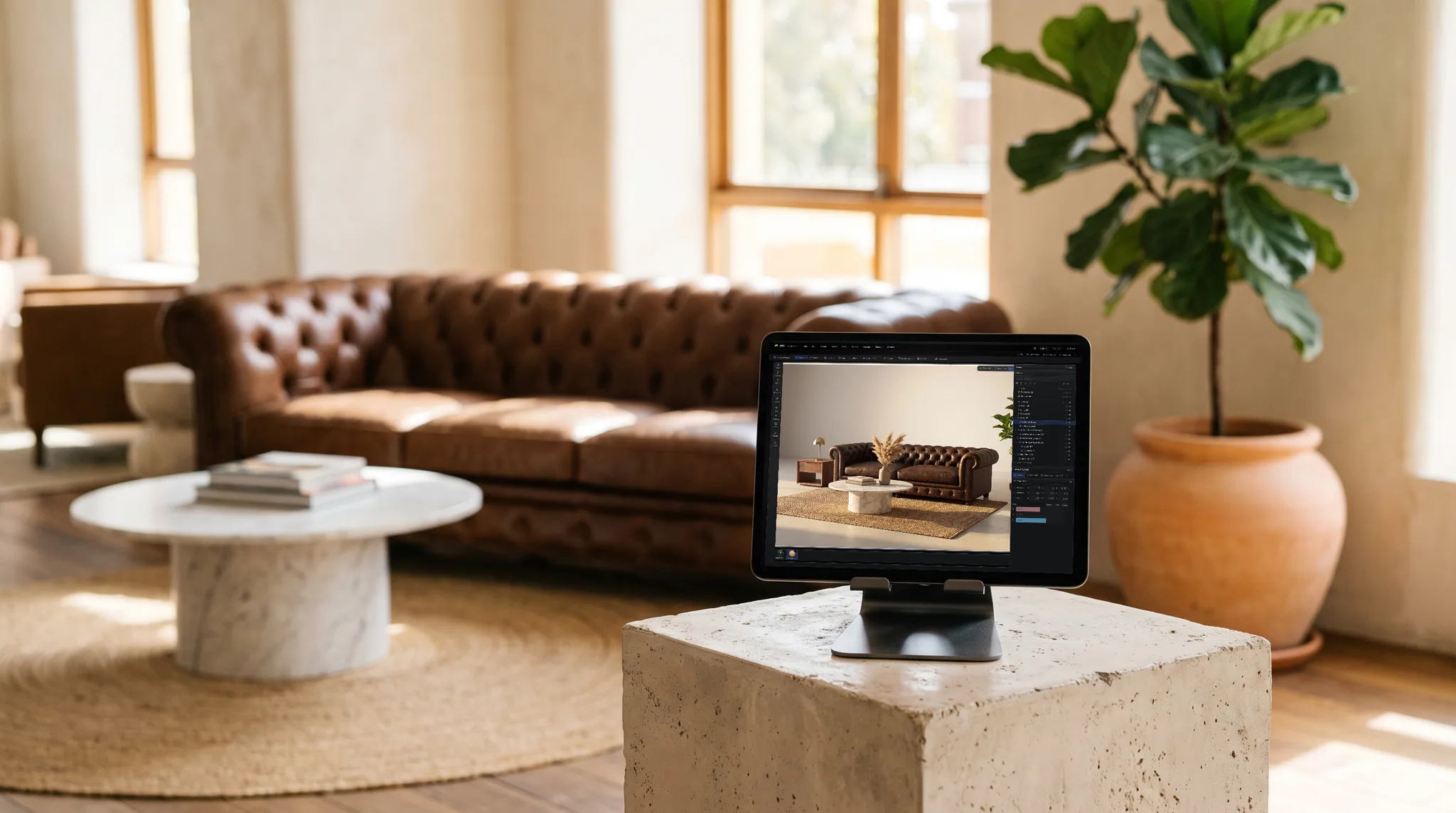
Studio可以在办公桌上的笔记本电脑、沙发上的iPad或您不拥有的实验室设备上打开。相同的场景图、相同的修改器、相同的路径追踪器——无需安装,也无需随身携带许可证。
- 无需下载、无需安装、无需插件
- 项目随您的账户同步,而非设备
- 在任何最近的屏幕上继续编辑场景
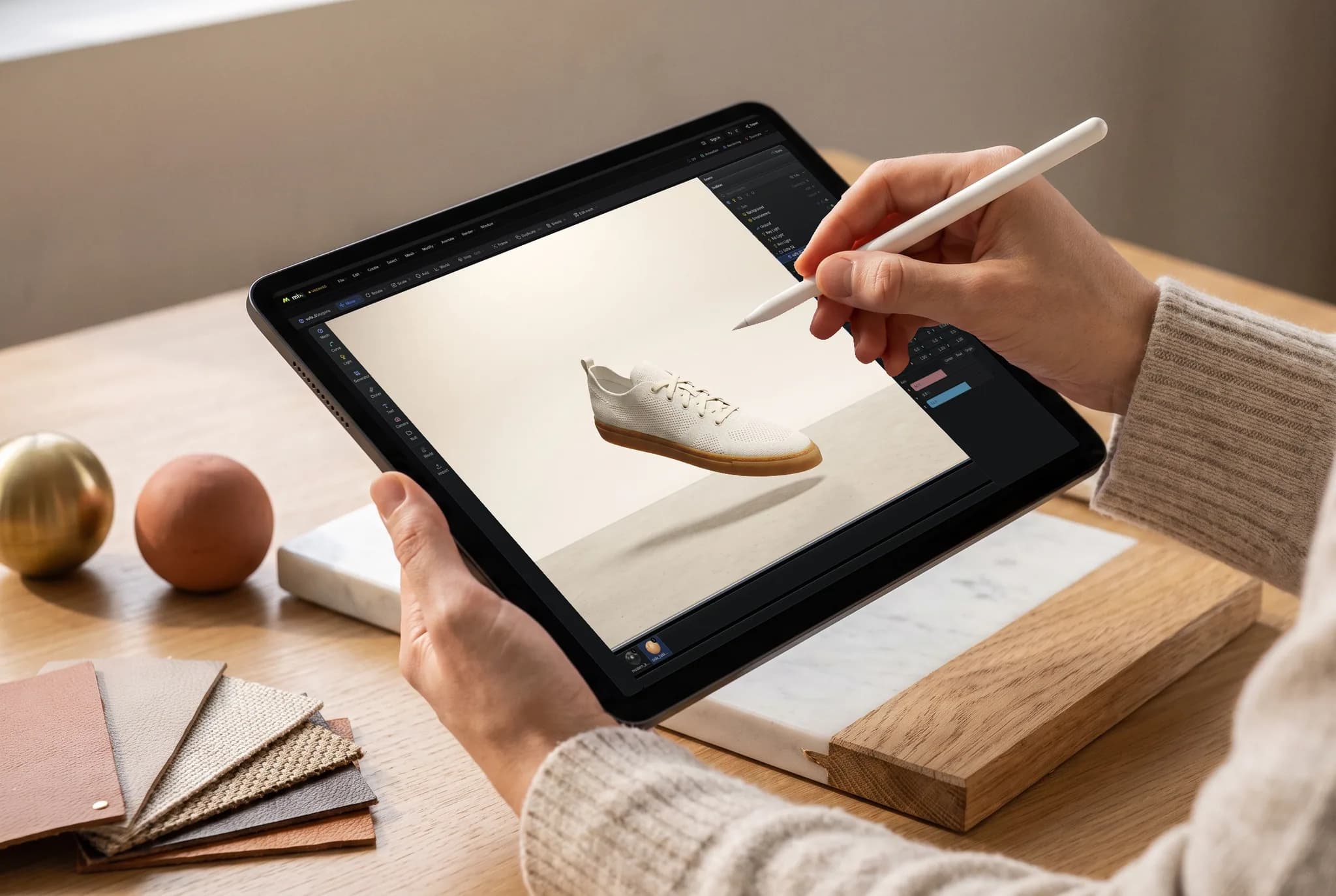
任何设备
在您已有的设备上进行建模。
Studio 的引擎就是浏览器,因此无需选择构建版本,无需运行安装程序,除了提供 WebGPU 的浏览器之外也没有最低配置要求。
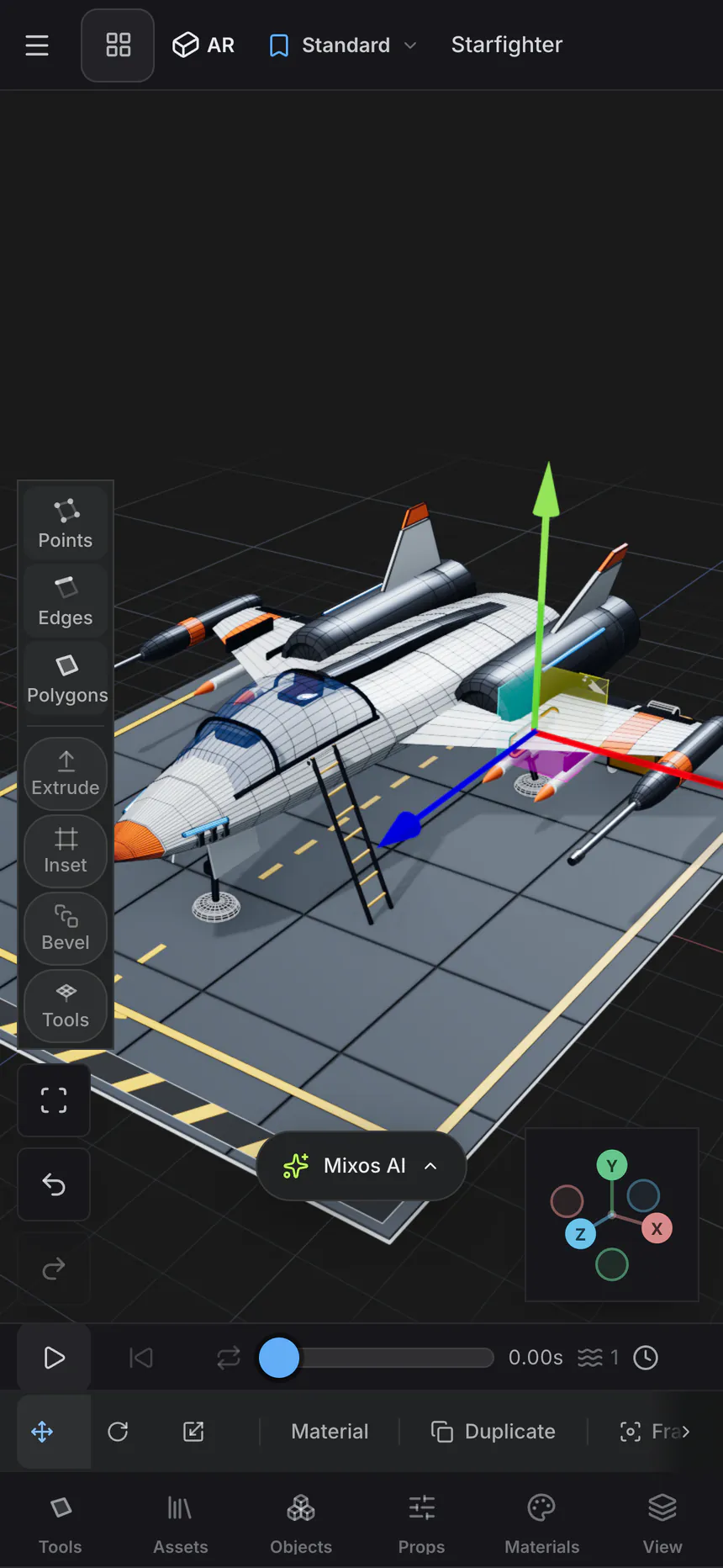
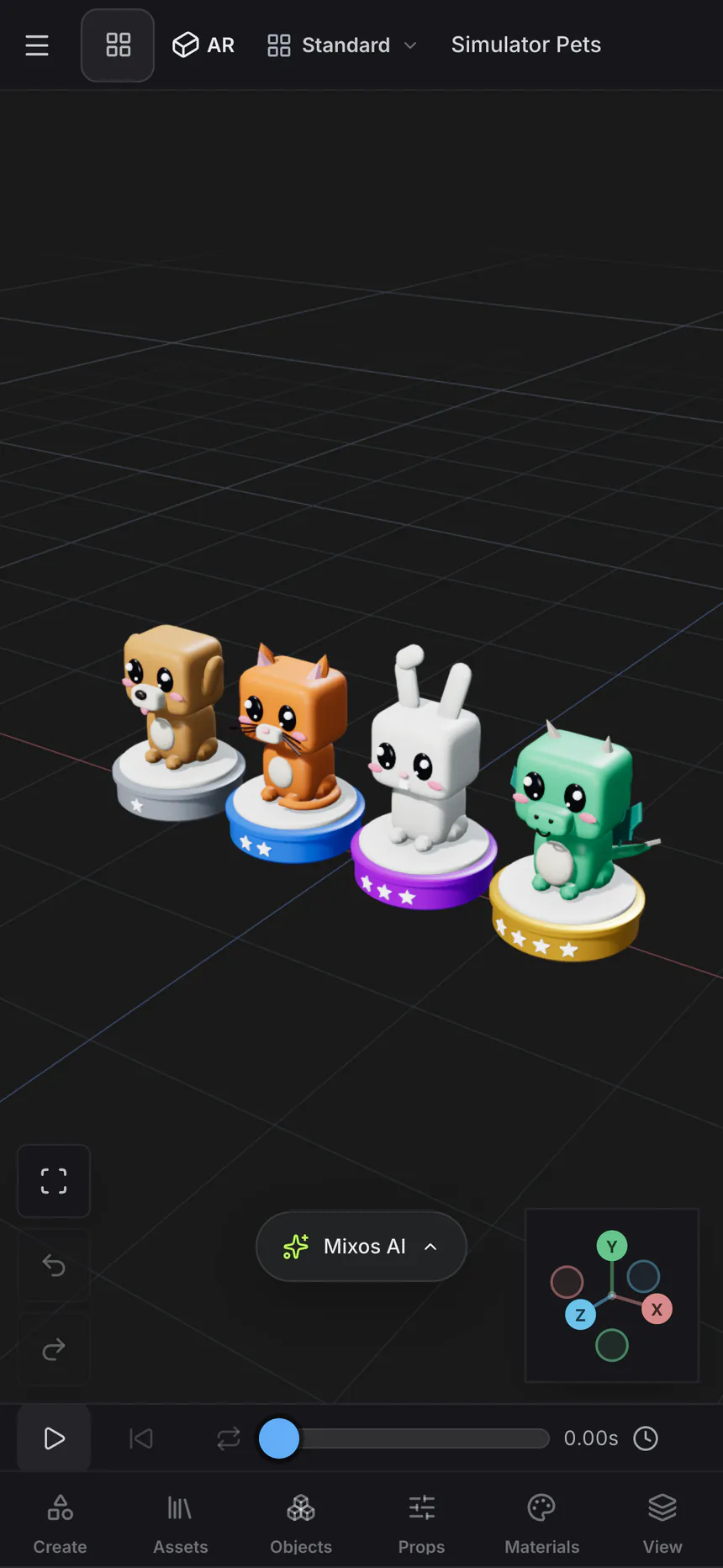
Mac、Windows、Linux
Chrome、Edge、Firefox 或 Brave,以及 Safari 26+。桌面布局将创建栏、库列和检查器停靠在视口周围。
iPad
触控界面:全屏视口,带有上下文栏和创建 / 对象 / 道具 / 库 / 视图停靠栏,每个选项卡都会打开与列中相同的面板。
Android 和手机
一根手指旋转,两根手指推拉和平移。相同的场景,相同的引擎——无需单独安装构建版本,也无需侧载任何东西。
Chromebook
只要 ChromeOS 提供 WebGPU,就可以在根本无法运行桌面 DCC 的硬件上进行建模。
iPhone 和 iPad 上现在有应用程序了。
Studio 包含在免费的 Mixos 应用程序中,支持触控和 Apple Pencil 布局——而且浏览器仍然无需安装任何东西。 iOS 26 or later.
常见问题
Mixos Studio 是什么?
Studio 是一个在浏览器中运行的 3D 工作区——您可以在这里组装整个场景,而不是单个资产。它具有真实的场景图,支持父子关系和变换、基于半边核心的多边形建模、非破坏性修改器堆栈、带生成器的曲线、克隆器、时间轴上的关键帧动画、PBR 材质、摄像机和灯光,以及路径追踪渲染器。它是 Mixos 套件的一部分,因此模型可以在 Studio、Mold(雕刻)和 Paint(纹理)之间移动,而无需离开当前标签页。
Studio 是免费的吗?
是的。所有账户都可以免费进行建模、组装、动画、视口渲染和保存场景,没有时间限制,创作过程中的作品也没有水印。Studio 还可以免费保存带水印的 512px 渲染预览。导出模型、场景文件、Web 构建或无水印的全分辨率渲染等制作文件,需要 Pro、Max、Team 或永久许可证。
运行它需要什么?
需要一个支持 WebGPU 的浏览器——Mac、Windows 或 Linux 上的最新版 Chrome、Edge、Firefox 或 Brave,或者 Safari 26+。无需下载任何东西,没有安装程序,也没有插件。Studio 也支持在 iPad、Android 平板电脑和手机上运行,提供触控布局,以及在提供 WebGPU 的 Chromebook 上运行。如果您的浏览器无法提供 WebGPU,Studio 会在启动时告知您,而不是在您工作到一半时才失败。
这是 Blender 的免费替代品吗?
对于很多工作来说,是的——场景组装、多边形建模、修改器、曲线和生成器、克隆器、关键帧动画、材质、灯光、摄像机和路径追踪渲染都在这里,无需安装任何东西,并且您登录的任何机器上都可以打开场景。Blender 在模拟、极高密度雕刻、视频编辑以及长达二十年的工具集方面仍然更深入。Studio 用零设置、在您已有设备上运行的浏览器以及可以为您驱动应用程序的助手来换取这种深度。
我可以导入自己的模型吗?
是的——支持 GLB、glTF、FBX、OBJ 和 PLY。每个部分都作为其自己的场景对象导入,并保留文件的层级和名称,嵌入的纹理也会随之导入并与场景一起存储。存在大小和三角形数量的上限;超出上限的文件将被直接拒绝,而不是部分导入,因为部分加载的场景比没有场景更糟糕。
Studio 可以导出哪些内容?
使用 Pro、Max、Team 或永久许可证,Studio 可以将模型导出为 GLB、glTF ZIP 或 USDZ,将渲染导出为 PNG 静态图像或编号帧序列,并将整个场景导出为独立 HTML 页面、CMS 嵌入、react-three-fiber 组件或原生 three.js 模块。免费账户可以保存带水印的 512px 渲染预览,但制作级导出是付费功能。
我可以在浏览器中制作动画吗?
是的。您可以在时间轴上设置关键帧变换和参数,在 dopesheet 中重新调整时间,并在曲线编辑器中使用真实的切线来调整插值。片段(Clips)可以分离不同的镜头(takes),驱动器(drivers)可以将一个值链接到另一个值,以表达关键帧无法表达的关系。完成的动画可以导出为 GLB 文件,或渲染为路径追踪的帧序列。
它是真实渲染,还是仅仅是预览?
两种方式都可以,它们使用的是同一个渲染器。视口可以精确地路径追踪场景——包括您的灯光、材质、世界环境,通过您设置的摄像机——并且静态图像会以完整的输出分辨率和采样数从头开始重新累积。这需要真实的时间(几十秒到几分钟),这是物理渲染图像的真实成本。当您想要在不到一秒内获得全分辨率帧时,也可以使用光栅化的视口渲染。
我可以在 Chromebook 或 iPad 上进行 3D 建模吗?
是的,只要设备的浏览器支持 WebGPU 即可。Chromebooks 运行 Studio 的桌面布局;iPad、Android 平板电脑和手机则采用触控界面,视口全屏显示,面板从底部停靠栏向上滑出——单指旋转,双指推拉和平移。它是相同的引擎和场景,因此在平板电脑上开始的工作可以在桌面设备上精确地恢复到您离开时的状态。
我的场景保存在哪里?
在您的 Mixos 云端库中——而不是在某台机器的“下载”文件夹里。Studio 会在您工作时自动保存,因此您在一个设备上开始的场景可以在另一个设备上列出并打开,并且您可以随时保存一个明确的版本或副本。免费账户即可让您拥有这个库。
Studio 如何与其他 Mixos 应用程序配合使用?
Studio 是场景组装的地方。Mold 雕刻有机形态并移交网格;Paint 使用分层 PBR 材质为模型添加纹理;Auto 根据提示为整个模型添加纹理。UV 展开和路径追踪渲染都在 Studio 内部进行。模型可以在应用程序之间双向移动,而不会丢失其纹理,所有这些都来自一个共享库。
助手是什么?
Studio 建立在命令层之上:每个操作——工具栏、菜单、键盘快捷键、大纲视图拖动——都通过一个定义运行。内置助手调用相同的命令,因此要求它添加对象、排列、打光、建模或动画,都会运行与您自己的点击相同的代码路径。它会在之后报告真实结果,包括应用程序何时限制或拒绝了某些操作,而不是声称它完成了您所要求的一切。