导入你的C4D网格
从Cinema 4D导出为glTF/GLB、FBX或OBJ并在真实时间WebGPU视口中绘制。
Cinema 4D材质
从Cinema 4D导出模型,在Mixos中绘制生产就绪PBR材质,将干净贴图直接带回Redshift或Standard材质。浏览器中的实时PBR预览,导出时的渲染就绪贴图。
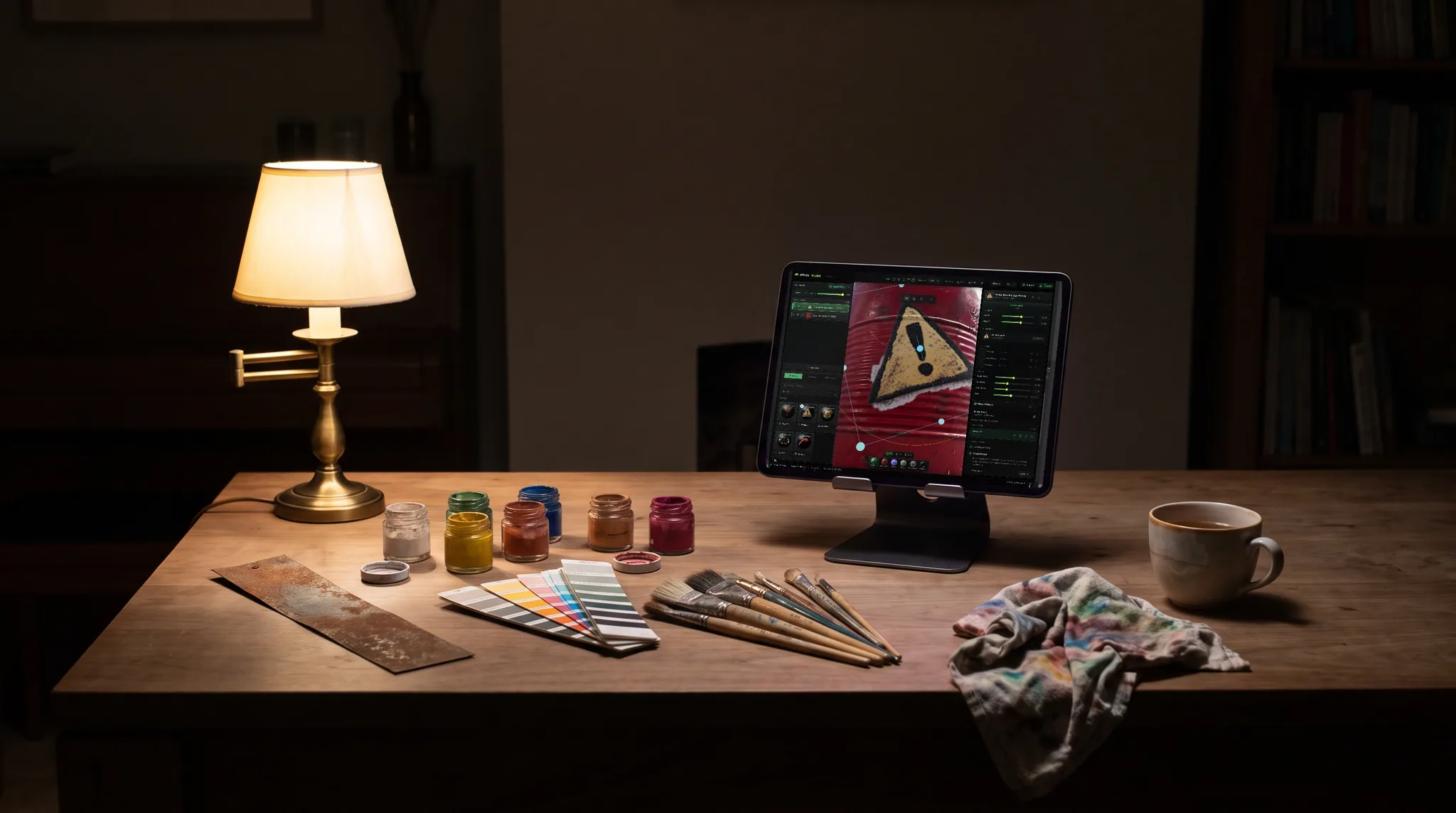
从Cinema 4D导出为glTF/GLB、FBX或OBJ并在真实时间WebGPU视口中绘制。
基础色、粗糙度、金属度、法线和高度接入Redshift Standard Material或C4D的原生材质。
堆叠可混合图层和遮罩,添加边缘磨损和污垢,然后烘焙结果为平面贴图。
描述外观并一键纹理整个网格,然后在导出前优化可编辑图层。
为什么选择 Mixos
Cinema 4D配Redshift对于运动和产品工作是强大之处,但手工详细纹理 — 图层、遮罩、智能材质和磨损 — 是专用绘制工具闪耀的地方。Mixos适配为该步骤:导出模型,在浏览器中绘制和分层PBR材质,然后将烘焙贴图带回C4D。
导出围绕标准PBR通道构建。在Redshift Standard Material — 或C4D的原生标准和物理材质 — 中,将基础色插入基础色、粗糙度到粗糙度、金属度到金属度、法线贴图通过凹凸/法线节点、高度到位移。你得到干净、可预测的材质而非混乱节点。
一切在浏览器中用WebGPU运行,所以在Cinema 4D旁边没有东西要安装,在任何系统上工作相同。免费编著,仅在你需要无水印高分辨率导出和云项目库时升级。
免费Mixos桌面应用进一步配以Cinema 4D Live Link:一键安装插件(或通过从C4D的Script Manager运行的一个文件安装程序),Redshift Standard材质在你绘制时在你的场景中组装自己 — Auto Sync在每次改变时重新发送。
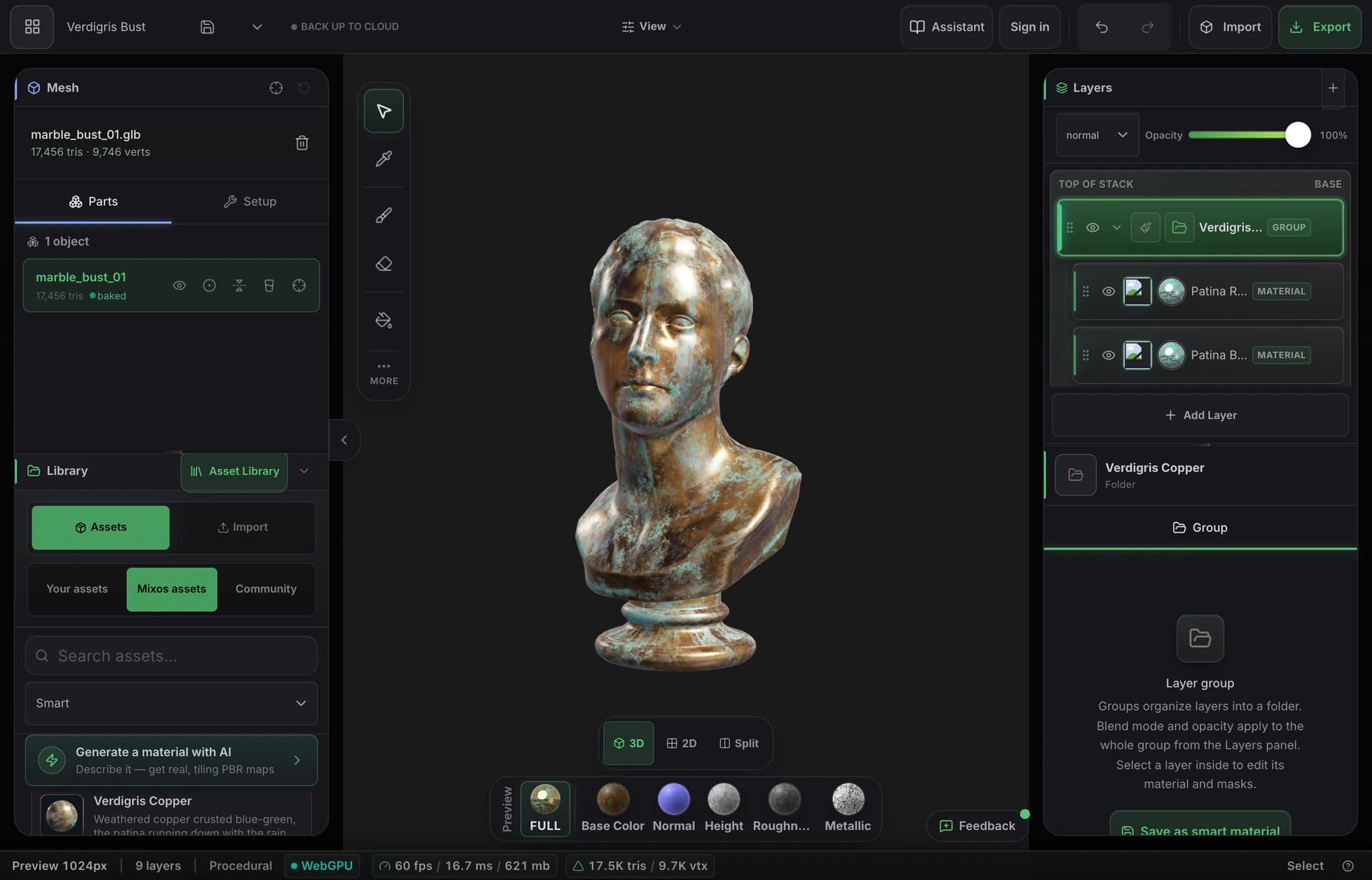
导出为glTF/GLB(推荐)、FBX或OBJ,然后导入该文件到Mixos中绘制和烘焙。
在Redshift Standard Material中,将基础色接入基础色、粗糙度到粗糙度、金属度到金属度、法线贴图通过凹凸/法线节点、高度到位移。或跳过接入:桌面应用的Live Link在你绘制时为你构建Redshift材质。
是的。导出的贴图是标准PBR贴图,所以它们在C4D的原生材质以及Redshift或任何其他渲染器中工作。
否。Mixos是基于浏览器的并在任何现代机器上运行,所以它在Cinema 4D旁边无第二次安装。