一个整体,而非松散零件
彩色部件默认重叠,因此 STL 文件会以一个单一的连接体而非一堆会从打印板上脱落的部件形式输出。如果将部件分开超过其厚度,它们就会分离——这是唯一会导致打印失败的设置,应用程序会在您设置时发出警告。
3D 打印标志
导入您已有的 logo,或者描述一个,AI 会绘制九个供您选择。每个平面颜色都会变成一个凸起的部件:设置厚度,圆化边缘,然后得到一个您的 slicer 可以打开的 STL 文件。它在浏览器中运行,所以无需学习 CAD 软件包,也无需安装任何东西。
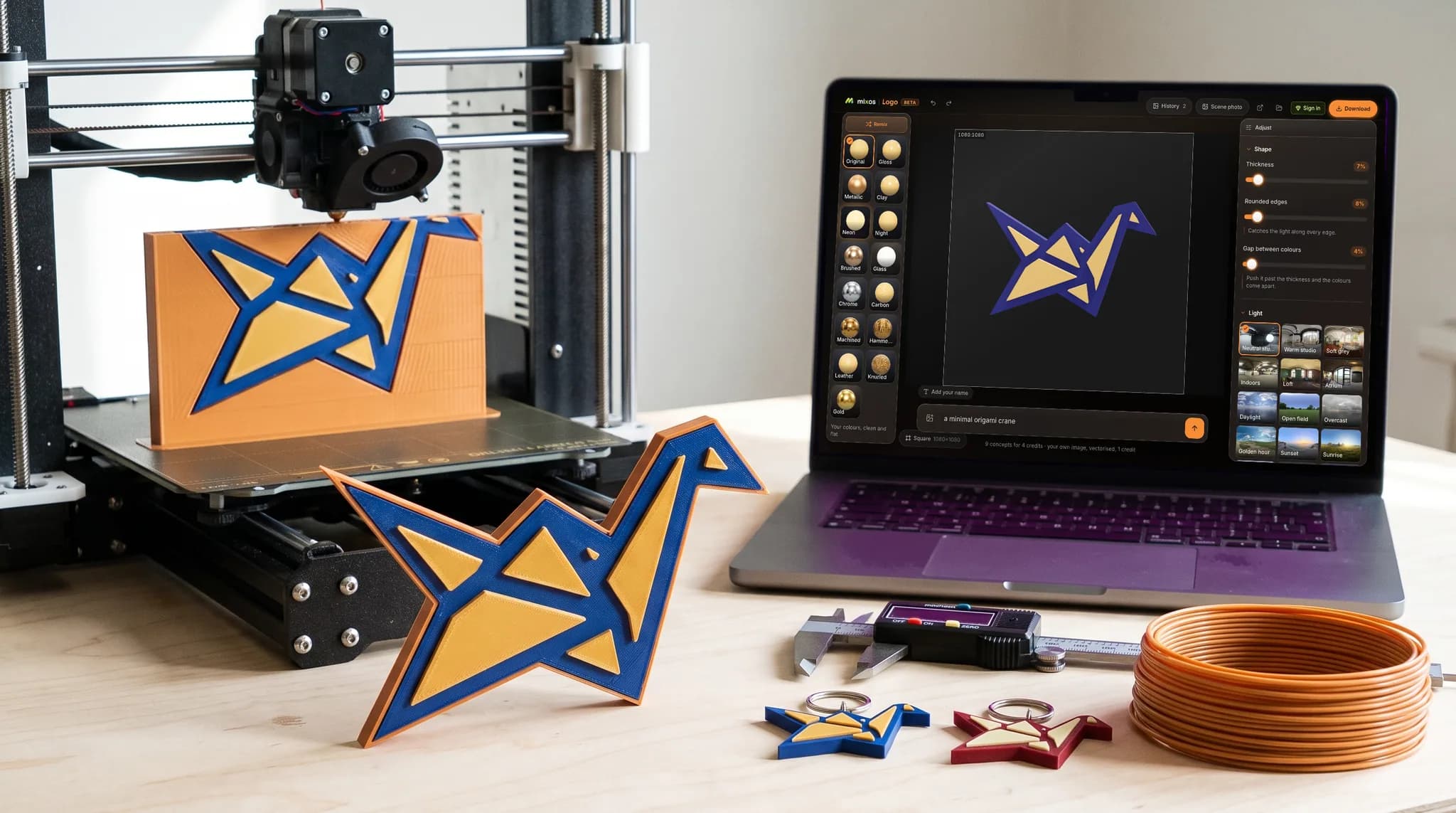
彩色部件默认重叠,因此 STL 文件会以一个单一的连接体而非一堆会从打印板上脱落的部件形式输出。如果将部件分开超过其厚度,它们就会分离——这是唯一会导致打印失败的设置,应用程序会在您设置时发出警告。
标志被分离成扁平的颜色区域,每个区域都凸起在它后面的区域之上,因此一个双色徽章会打印成一个带有凸起徽章的底板。无需 CAD,也无需手动绘制轮廓。
圆角是几何体上真实的倒角,而非着色器技巧——因此它能通过切片软件并在打印中显示出来。厚度和边缘半径都是实时调整的:拖动它们,网格就会在你的指尖下重建。
用于切片器和 CAD 的 STL 文件,其中三角形合并成一个实体。当您也需要颜色时,可使用 GLB 文件——每个彩色部件都作为独立的网格及其材质,可用于多材质打印机或渲染。
为什么选择 Mixos
大多数徽标最初都是平面图稿——可能是设计师提供的 PNG 文件、品牌工具包中的 SVG 文件,或者某人曾经绘制但从未获得源文件的标志。SVG 文件使用免费账户可免费打开;PNG 或 JPEG 文件需要 AI 处理,这是一个小额付费步骤。如果您还没有任何标志,可以描述一个,AI 徽标生成器会绘制九个概念供您选择。无论哪种方式,结果都是平面的,而平面本身无法打印:切片器需要一个具有真实厚度的封闭实体,而图片两者都没有。
通常的方法是打开 CAD 软件包,手动重新绘制轮廓,然后将其拉伸成实体。这种方法可行,但为了在钥匙扣上印上店名而安装如此多的软件,未免有些奇怪。本应用为您完成了这一部分:在浏览器中将艺术品分离成扁平的颜色区域,每个区域都成为一个封闭的形状,并赋予您设定的厚度。
由于颜色是分离而非扁平化的,因此带有多种颜色的标志会打印成一个带有多个凸起部件的物体。一个带有深色底板和浅色徽章的徽章会打印成一个带有凸起徽章的底板,这使得打印的标志在一定距离外也能清晰可辨——一个整体扁平的剪影会失去这种效果。
具有少量纯色和清晰边缘的图稿会产生最清晰的效果。照片或浓重的渐变会被简化为小调色板,因此它会以色带而非保留其阴影的方式呈现——虽然可用,但本工具主要用于绘制为平面形状的标志。
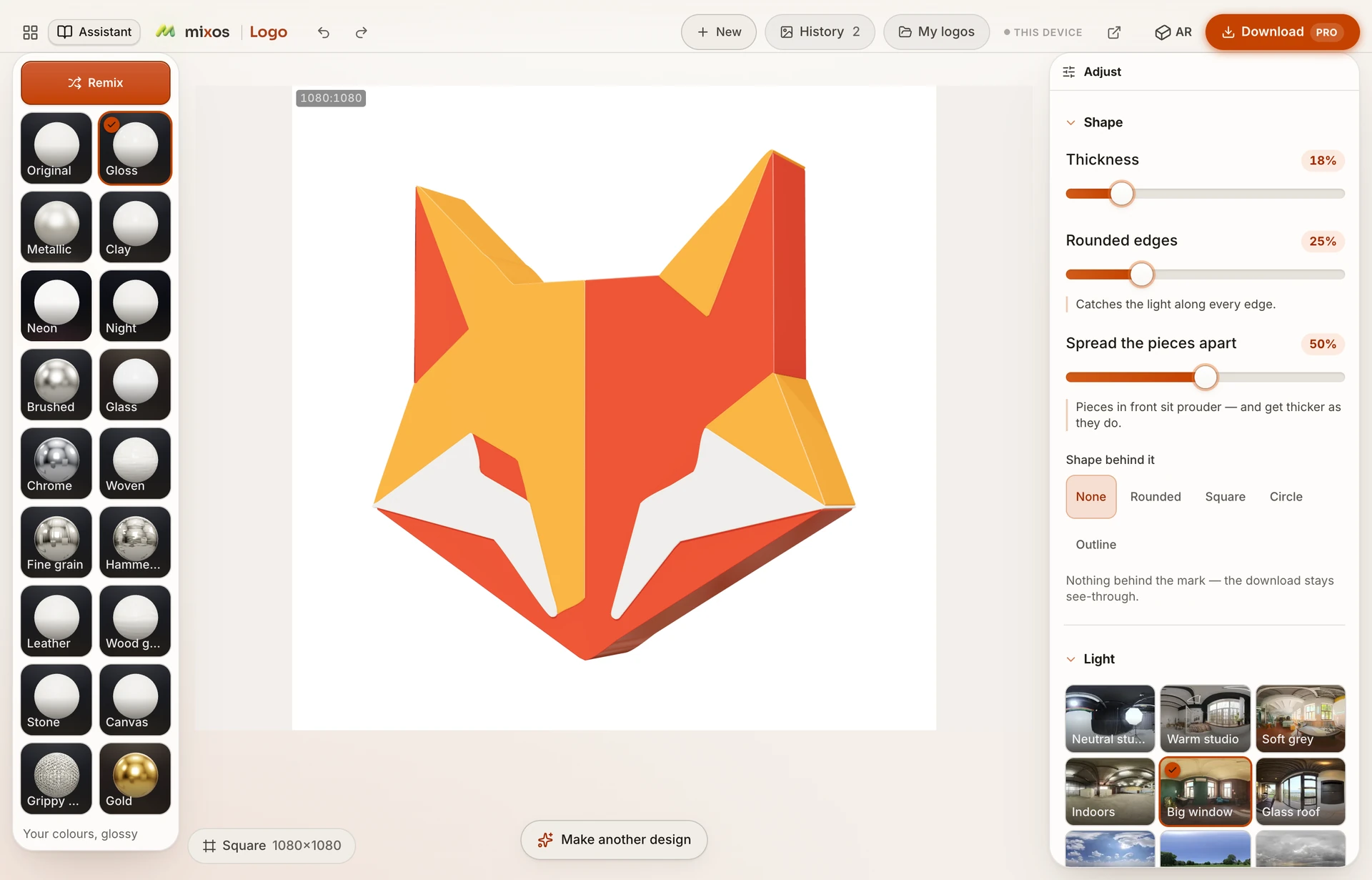
STL 文件,这是切片软件和 CAD 软件包所读取的格式——其中的三角形会合并成一个实体。如果你希望颜色也随模型一起导出,也可以导出 GLB 文件。
在你的切片软件中调整大小。模型会以你设计的比例导出,而切片软件是你能看到它与实际构建板对比的地方,因此那是选择尺寸最准确的地方。
是的,默认情况下是这样——部件在深度上重叠,因此它们会融合成一个实体。如果将部件分开超过其厚度,它们就会分离成松散的部件,应用程序会在滑块处发出警告。
导出 GLB 而不是 STL:每个彩色部分都是独立的 mesh,拥有自己的 material,这正是多 material 或 AMS 设置分配 filament 所需的。对于单挤出机打印机,STL 是一个实体,您需要通过高度来上色或更换 filament。
不是。3D 预览在浏览器中,在您自己的设备上运行。当您从入门标志或 SVG 开始时,使用免费账户制作模型是免费的;下载文件需要付费计划。导入 PNG 或 JPEG 是唯一需要 AI 处理的步骤,这是一个小额付费步骤。
它仍然会起作用,但会简化为少量平面颜色——因此照片会呈现为平面色带而非阴影。如果您能获得原始矢量图或清晰的平面 PNG,轮廓会锐利得多。
