

构建可编辑几何体
常规建模请求会使用已打开场景中的建模工具。适合产品造型、体块草模,以及尺寸、组件或位置需要反复调整的物体。需要独立控制的部分,请要求分开建模。
描述一个模型,在实时 3D 视口中检查,再提出下一处修改。Mixos AI 处理可编辑几何体、独立物体与材质,让你的第一条提示词成为可以持续打磨的项目。
Mixos AI 已在此版本中开放。对话工具需要付费权限或已购积分。
 创作的起点
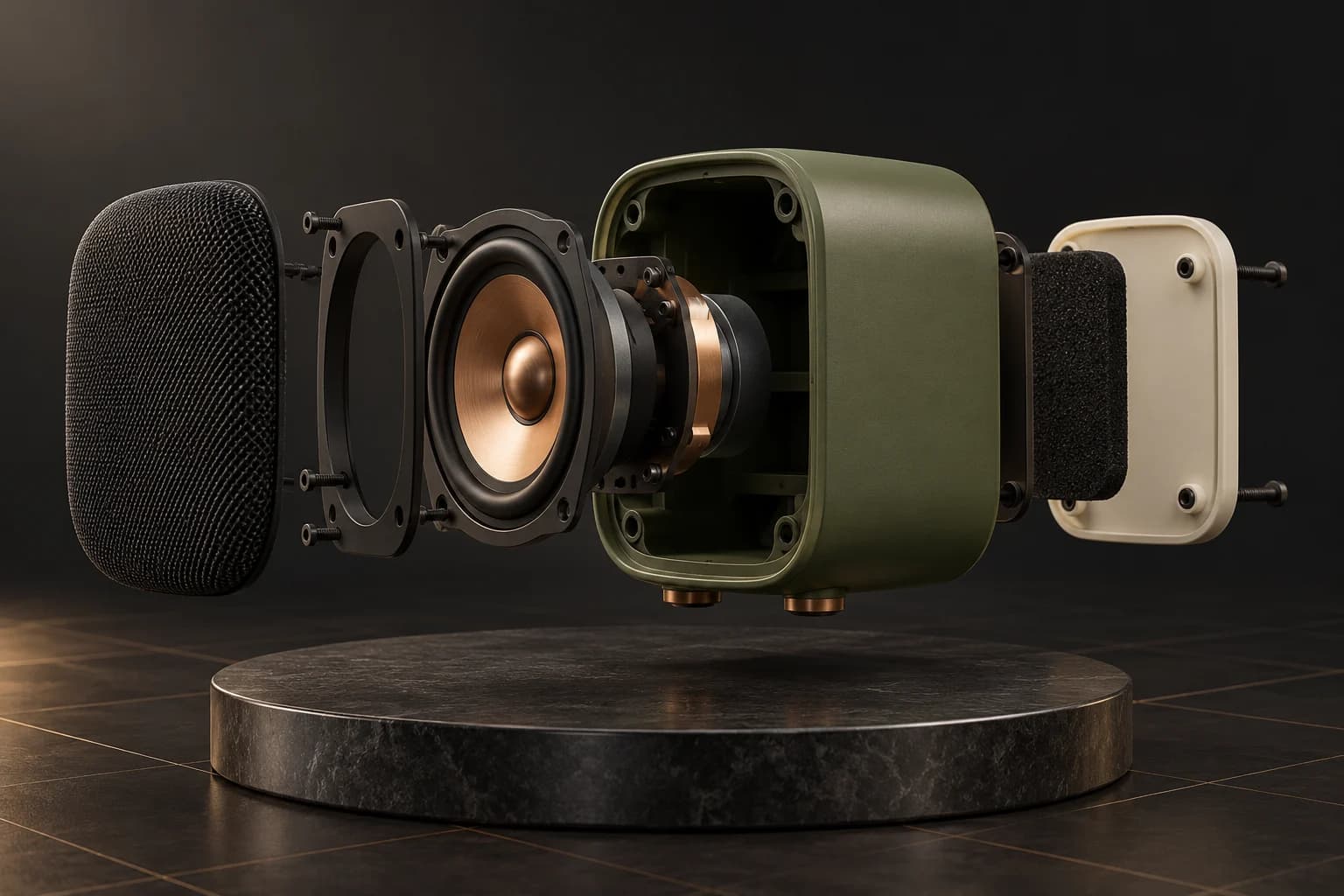
创作的起点从一个易辨识的形状和几条具体要求开始。助手使用场景的建模工具,你可以在视口中检查比例和位置,再要求更多细节。
说明物体、比例,以及需要单独编辑的部件。与只写一个风格词相比,「圆润外壳加内嵌驱动单元的小巧音箱」能给助手更清晰的起点。
把外壳做宽、移动网罩,或把表面换成拉丝铜。在视口中查看实际物体,然后继续对话,或撤销一轮操作。
保存场景、在 Studio 中手动继续编辑,或组织渲染。若想根据文字或参考图获得带贴图的资产,也可以选择明确的自动网格生成。
视口让结果一目了然。进行下一步修改之前,先检查形状、位置与材质。

让机器人、工作坊和道具在 3D 中保持可编辑。以该视图为起点,生成表面、光线和氛围更丰富的图像。
此对比用于说明从场景到图像的工作流。成品图像是为本页用 ImageGen 制作的,并非应用内生成画面的截图。AI 的解读可能改变细节。
常规建模请求会使用已打开场景中的建模工具。适合产品造型、体块草模,以及尺寸、组件或位置需要反复调整的物体。需要独立控制的部分,请要求分开建模。
明确要求自动生成时,付费模型引擎可以根据文字或图像创建资产。使用之前请检查生成的几何体和材质。生成的拓扑和细节各不相同;生成的资产并不保证是整洁、可用于生产的网格。
模型只是一个有用场景的一部分。修改它的材质、添加灯光、设置相机,并把它放在其他物体旁边。随着项目推进,你可以在对话修改和 Studio 手动编辑之间切换。
“构建一个小巧的音箱:圆润的橄榄绿外壳、铜色驱动单元和深色网罩。外壳、驱动单元和网罩保持为独立的物体。”打开 Mixos AI
“把外壳做宽一些。驱动单元保持居中,网罩稍微向前移,并给驱动单元一个拉丝铜的质感。”打开 Mixos AI
可根据你的项目调整的需求示例。概念图展示的是创作方向;实际结果取决于你的提示词和所用工具。
Build, finish and animate real 3D scenes. Choose an example, play the walkthrough or jump to any step.
“Build a compact studio speaker with an olive enclosure, a copper driver and a fine metal-mesh grille. Keep the components separate.”
The chat explains the change. The viewport shows the result. Play all steps, or use the numbered controls to explore.
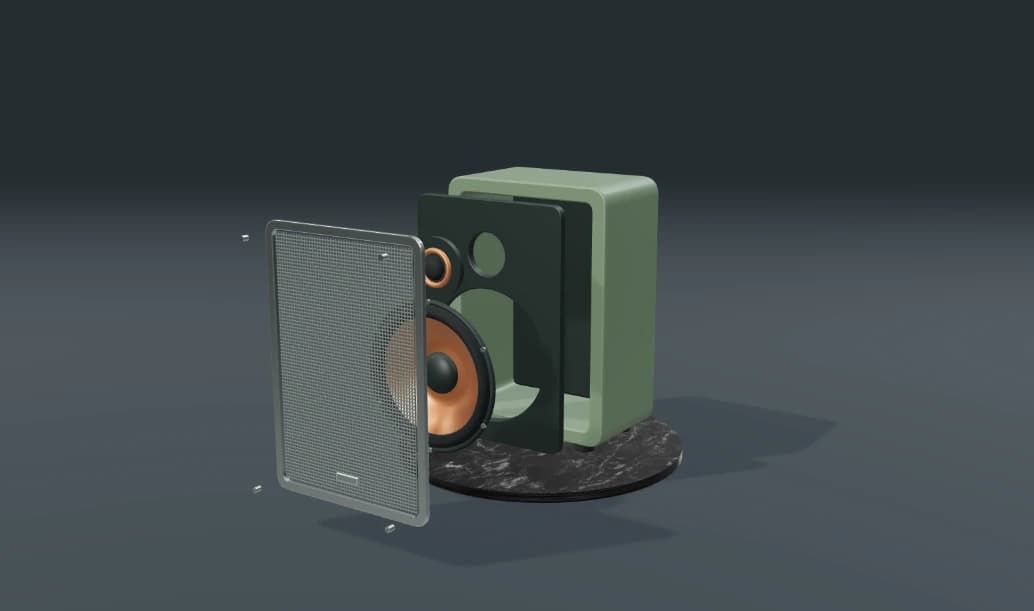
Prepared walkthroughs with editable 3D, animation and illustrative AI images. Prompts and replies are scripted; playback uses no credits. AI video generation is a separate paid step, illustrated above.
Mixos AI 已在此版本中开放。使用 Mixos 账号即可打开工作区;对话工具需要付费权限或尚未使用的已购积分。扩展的创作工作区正在预览版本中逐步推出。
AI 3D 建模借助助手或生成模型来创建和修改 3D 几何体。在 Mixos AI 中,对话式建模作用于可编辑的场景。明确的文字转 3D 或图像转 3D 生成,则通过另一个付费模型引擎创建网格。
对话式建模编辑当前场景中的物体和几何体,因此可以要求修改单个部件。文字转 3D 生成则根据提示词产出资产。两者各有用处:想控制组件就自己构建;想要一个起始网格,则先生成再检查,然后继续处理。
可以。场景中的物体保持可编辑,你也可以继续在 Studio 中工作。可用的编辑方式取决于物体:分开建模的组件可以独立调整,而生成的网格可能需要网格编辑或清理。
Mixos 是创意 3D 工作区,适用于视觉模型、场景搭建和产品概念。不要假定生成的网格具有工程公差、经过验证的尺寸或可直接用于制造的拓扑;请用项目所需的工具检查输出结果。
不需要。Mixos AI 预览在浏览器中结合了对话与实时视口。手动建模现在可以使用已发布的 Studio 应用。外部 Blender 或 MCP 设置是可选的,此工作流并不需要。
在已发布的 Mixos 应用中,使用 Mixos 账号即可免费编辑。AI 生成会消耗积分。正式导出需要付费方案或许可;免费方案包含 512px 带水印的渲染预览。当前额度请查看定价页面。观看本页的演示不会消耗 AI 积分。