


AI 3D-modellering

AI 3D-modellering.
Fortsätt forma idén.

Beskriv en modell, granska den i en levande 3D-viewport och be sedan om nästa ändring. Mixos AI arbetar med redigerbar geometri, separata objekt och material, så din första prompt kan bli ett projekt som du fortsätter förfina.

  • Redigerbar scen
  • Arbetsyta i webbläsaren
  • Manuell redigering i Studio

Mixos AI är tillgängligt i den här versionen. Konversationsverktygen kräver betald åtkomst eller köpta krediter.

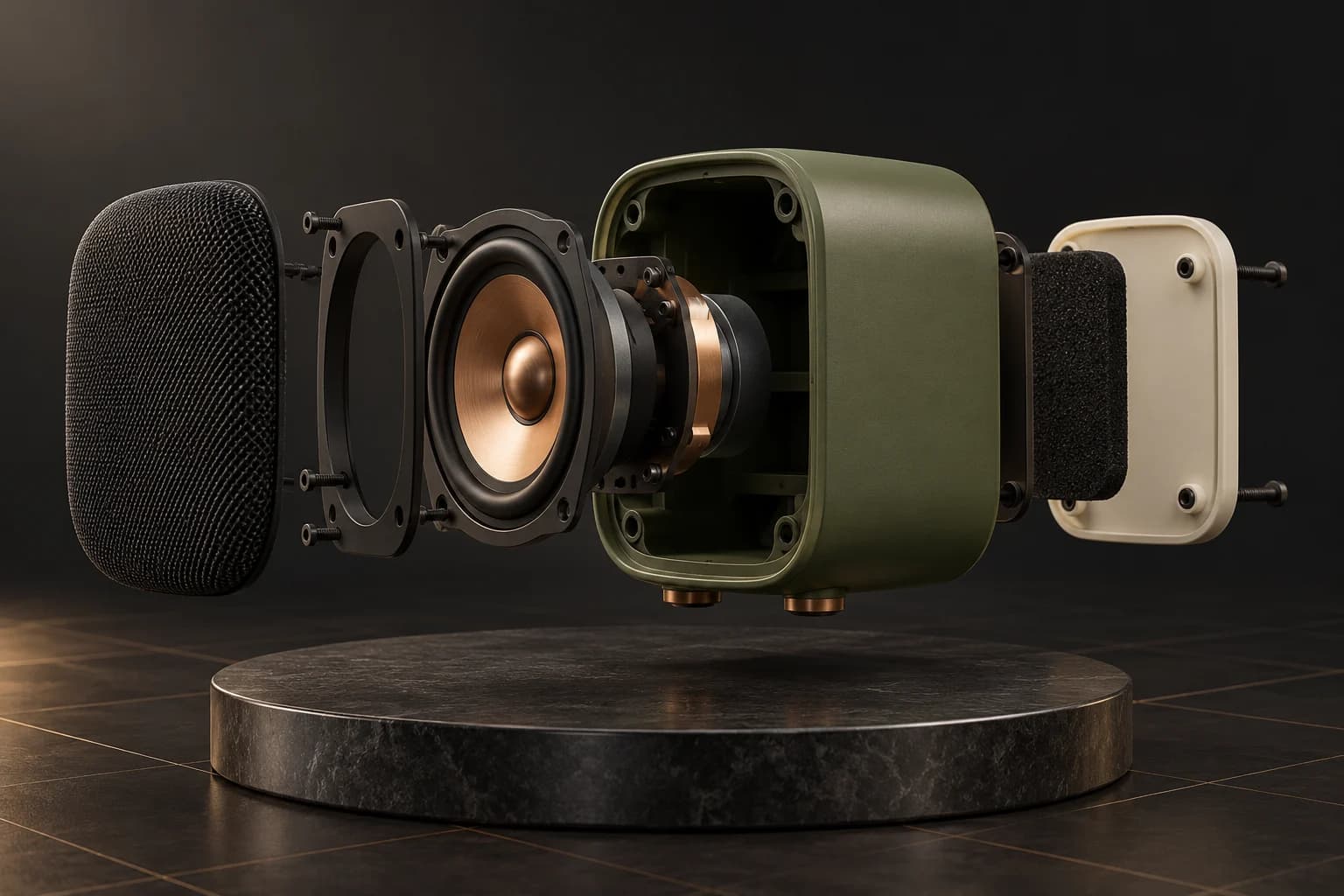
Sprängvy av en olivgrön studiohögtalare med ett kopparelement och separat hölje, galler och bakpanel EN KREATIV UTGÅNGSPUNKT
Tänk i delar. Förfina helheten.AI-genererad konceptillustration
01 / SÅ FUNGERAR DET

En modelleringskonversation du kan se.

Börja med en igenkännbar form och några konkreta krav. Assistenten använder scenens modelleringsverktyg, och i viewporten kan du kontrollera proportioner och placering innan du ber om mer detalj.

  1. 01

    Beskriv formen

    Ange objektet, dess proportioner och de delar du behöver redigera separat. En kompakt högtalare med ett rundat hölje och ett nedfällt element ger assistenten en tydligare utgångspunkt än ett stilord ensamt.

  2. 02

    Ändra en sak

    Gör höljet bredare, flytta gallret eller byt ytan till borstad koppar. Granska de faktiska objekten i viewporten och fortsätt sedan konversationen eller ångra en tur.

  3. 03

    Gå vidare

    Spara scenen, fortsätt redigera för hand i Studio eller komponera en rendering. Uttrycklig automatisk meshgenerering är en annan väg när du vill ha en texturerad tillgång från text eller en referensbild.

02 / INUTI MIXOS

Se scenen medan du arbetar.

Viewporten gör resultatet synligt. Granska form, placering och material innan du går vidare till nästa ändring.

Aktuellt Mixos AI-gränssnitt med chatt, en redigerbar utforskarrobot, fältverkstad och en inspektör för förrådslådan
Riktigt Mixos AI-gränssnitt med 94 redigerbara objekt i en förberedd utpostscen. Exempelkonversationen är manusstyrd; objektens egenskaper redigerar den levande scenen.
FRÅN SCEN TILL BILD

Bygg scenen.
Utforska finishen.

Håll roboten, verkstaden och rekvisitan redigerbara i 3D. Använd den vyn som utgångspunkt för en bild med rikare ytor, ljus och atmosfär.

Mixos AI-arbetsyta med en elfenbensvit utforskarrobot, en fältverkstad och en orange förrådslåda byggda som separata redigerbara objektRiktig appskärmbild
1 · Den redigerbara scenen94 objekt i den aktuella arbetsytan. Förberedd scen och exempelkonversation.
Illustrativ AI-finish av samma robotutpost med nött målad metall, mossbelagda plattor och varmt filmiskt ljusIllustrativ AI-finish
2 · En färdig art directionGenererad med ImageGen med arbetsytans bildfångst som referens.

Den här jämförelsen illustrerar arbetsflödet från scen till bild. Den färdiga bilden skapades för den här sidan med ImageGen; den är inte en bildfångst av en generering i appen. AI-tolkning kan ändra detaljer.

03 / HITTA DIN UTGÅNGSPUNKT

Välj hur din modell tar form.

01

Bygg redigerbar geometri

Vanliga modelleringsförfrågningar använder modelleringsverktygen i den öppna scenen. Det passar produktformer, blockouts och objekt vars mått, komponenter eller placering du vill fortsätta ändra. Be om separata delar där du behöver oberoende kontroll.
02

Generera en texturerad mesh

När du uttryckligen ber om automatisk generering kan en betald modellmotor skapa en tillgång från text eller en bild. Granska den resulterande geometrin och materialen innan du förlitar dig på den. Genererad topologi och finare detaljer varierar; en genererad tillgång är ingen garanti för en ren produktionsmesh.

03

Förfina scenen runt den

En modell är bara en del av en användbar scen. Ändra dess material, lägg till ljus, ställ in en kamera och placera den bredvid andra objekt. Du kan växla mellan ändringar via konversation och manuell redigering i Studio allteftersom projektet utvecklas.

BYGG EN PRODUKT
“Bygg en kompakt högtalare med ett rundat olivgrönt hölje, ett kopparelement och ett mörkt galler. Behåll höljet, elementet och gallret som separata objekt.”
Öppna Mixos AI
FÖRFINA EN DEL
“Gör höljet bredare. Håll elementet centrerat, flytta gallret något framåt och ge elementet en borstad kopparfinish.”
Öppna Mixos AI

Exempelbriefar att anpassa till ditt projekt. Konceptbilder visar en kreativ riktning; verkliga resultat beror på din prompt och de verktyg som används.

SEE THE WORKFLOW

Five examples. See what changes with each prompt.

Build, finish and animate real 3D scenes. Choose an example, play the walkthrough or jump to any step.

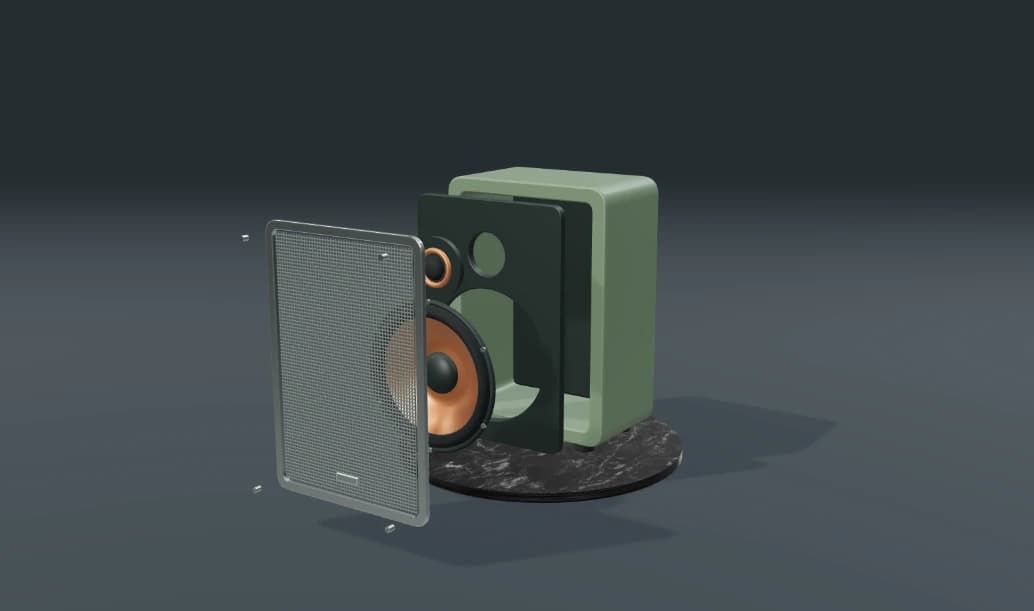
Inside the speakerPrepared example · no credits used
THE BRIEF

“Build a compact studio speaker with an olive enclosure, a copper driver and a fine metal-mesh grille. Keep the components separate.”

BUILD → FINISH → ANIMATE

Pull it apart. Tell the story.

The chat explains the change. The viewport shows the result. Play all steps, or use the numbered controls to explore.

Inside the speaker — prepared 3D scene
ASSEMBLYCLICK TO FOLLOW THE STORY
The finished scene3D SCENE PREVIEW

Prepared walkthroughs with editable 3D, animation and illustrative AI images. Prompts and replies are scripted; playback uses no credits. AI video generation is a separate paid step, illustrated above.

04 / NÅGRA NYTTIGA SVAR

Frågor om AI 3D-modellering

Är Mixos AI tillgängligt nu?

Mixos AI är tillgängligt i den här versionen. Öppna arbetsytan med ditt Mixos-konto; konversationsverktygen kräver betald åtkomst eller oanvända köpta krediter. Den utökade arbetsytan för skapande rullas ut i förhandsversioner.

Vad är AI 3D-modellering?

AI 3D-modellering använder en assistent eller en generativ modell för att skapa och ändra 3D-geometri. I Mixos AI arbetar konversationsbaserad modellering på den redigerbara scenen. Uttrycklig text-till-3D- eller bild-till-3D-generering skapar en mesh via en separat, betald modellmotor.

Hur skiljer sig konversationsbaserad modellering från text-till-3D-generering?

Konversationsbaserad modellering redigerar objekt och geometri i den aktuella scenen, så du kan be om ändringar av enskilda delar. Text-till-3D-generering skapar en tillgång från en prompt. Båda kan vara användbara: bygg för kontroll över komponenterna, eller generera en utgångsmesh och granska den innan du går vidare.

Kan jag redigera modellen efter att AI:n har skapat den?

Ja. Scenobjekt förblir redigerbara och du kan fortsätta arbeta i Studio. Vilka redigeringar som är möjliga beror på objektet: separat modellerade komponenter kan justeras oberoende, medan en genererad mesh kan kräva meshredigering eller städning.

Är det här ett AI-CAD-verktyg för tillverkning?

Mixos är en kreativ 3D-arbetsyta. Använd den för visuella modeller, scenbygge och produktkoncept. Anta inte att en genererad mesh har tekniska toleranser, validerade mått eller tillverkningsklar topologi; kontrollera resultatet i de verktyg som ditt projekt kräver.

Behöver jag installera Blender eller konfigurera MCP?

Nej. Mixos AI-förhandsversionen kombinerar chatt och en live-viewport i webbläsaren. Du kan använda den lanserade Studio-appen för manuell modellering redan idag. Extern Blender- eller MCP-konfiguration är valfri och inte nödvändig för det här arbetsflödet.

Vad är gratis och vad kräver en betald plan?

Redigering i de lanserade Mixos-apparna är gratis med ett Mixos-konto. AI-generering förbrukar krediter. Produktionsexport kräver en betald plan eller licens; den kostnadsfria planen innehåller en renderingsförhandsvisning på 512px med vattenstämpel. Se Priser för aktuella ramar. Att titta på demonstrationerna på den här sidan förbrukar inga AI-krediter.

Se Priser för aktuella AI-krediter och exportramar. Studio är tillgängligt nu för manuellt 3D-skapande.

HÄR BÖRJAR DITT NÄSTA PROJEKT

Beskriv idén.
Fortsätt skapa.