編集可能なジオメトリを作る
通常のモデリング依頼では、開いているシーンのモデリングツールを使います。プロダクトの形状、ブロックアウト、寸法やコンポーネント、配置を変え続けたいオブジェクトに向いています。個別に制御したい箇所は、別パーツとして依頼してください。
モデルを説明し、ライブの3Dビューポートで確認して、次の変更を依頼します。Mixos AIは編集可能なジオメトリ、別々のオブジェクト、マテリアルを扱うので、最初のプロンプトが、磨き続けられるプロジェクトになります。
Mixos AIはこのビルドで利用できます。会話型ツールには、有料プランまたは購入クレジットが必要です。
 制作の出発点
見分けやすい形と、いくつかの具体的な要件から始めます。アシスタントはシーンのモデリングツールを使い、ビューポートでプロポーションと配置を確認してから、さらに細部を依頼できます。
オブジェクト、プロポーション、個別に編集したいパーツを指定します。丸みのあるエンクロージャーと埋め込みドライバーを備えたコンパクトなスピーカーのように具体的に伝えると、スタイルを表す言葉だけよりも、アシスタントが的確に始められます。
エンクロージャーを広げる、グリルを動かす、表面をヘアラインの銅に変える、などを依頼します。ビューポートで実際のオブジェクトを確認し、会話を続けるか、ターンを取り消してください。
シーンを保存し、Studioで手作業の編集を続けるか、レンダリングを構成します。テキストや参照画像からテクスチャ付きのアセットが欲しいときは、明示的な自動メッシュ生成という別の方法もあります。
ビューポートで結果を目で確かめられます。次の変更に進む前に、形状、配置、マテリアルを確認しましょう。

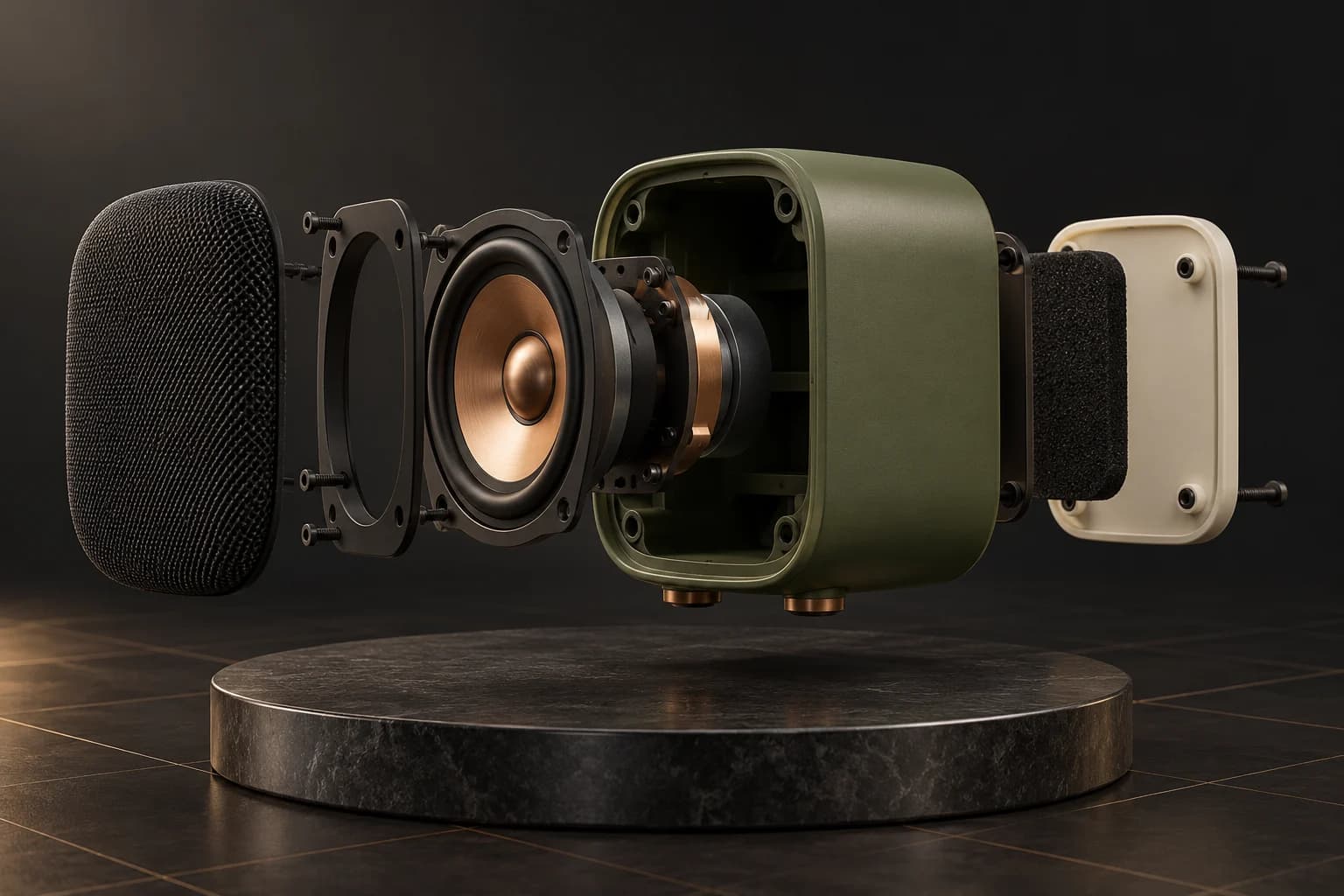
ロボット、作業場、小道具を3Dで編集可能なまま保ちます。そのビューを出発点にして、より豊かな質感、ライティング、雰囲気を持つ画像を作れます。
 実際のアプリのスクリーンショット
 AI仕上げのイメージ
この比較は、シーンから画像へのワークフローを説明するものです。完成画像はこのページのためにImageGenで作成したもので、アプリ内で生成した画面のキャプチャではありません。AIの解釈によってディテールが変わることがあります。
通常のモデリング依頼では、開いているシーンのモデリングツールを使います。プロダクトの形状、ブロックアウト、寸法やコンポーネント、配置を変え続けたいオブジェクトに向いています。個別に制御したい箇所は、別パーツとして依頼してください。
自動生成を明示的に依頼すると、有料のモデルエンジンがテキストや画像からアセットを作成します。使う前に、できあがったジオメトリとマテリアルを確認してください。生成されるトポロジーや細部は一定ではなく、生成されたアセットがそのまま製作に使えるきれいなメッシュとは限りません。
モデルは、使えるシーンの一部にすぎません。マテリアルを変え、ライトを加え、カメラを設定し、ほかのオブジェクトの隣に置きます。プロジェクトが進むにつれて、会話での変更とStudioでの手動編集を行き来できます。
“丸みのあるオリーブ色のエンクロージャー、銅色のドライバー、暗い色のグリルを備えたコンパクトなスピーカーを作ってください。エンクロージャー、ドライバー、グリルは別々のオブジェクトにしてください。”Mixos AIを開く
“エンクロージャーを広くしてください。ドライバーは中央のまま、グリルを少し前に出し、ドライバーにはヘアラインの銅の仕上げを施してください。”Mixos AIを開く
プロジェクトに合わせて使えるブリーフの例です。コンセプト画像は制作の方向性を示すもので、実際の結果はプロンプトと使用するツールによって変わります。
Build, finish and animate real 3D scenes. Choose an example, play the walkthrough or jump to any step.
“Build a compact studio speaker with an olive enclosure, a copper driver and a fine metal-mesh grille. Keep the components separate.”
The chat explains the change. The viewport shows the result. Play all steps, or use the numbered controls to explore.
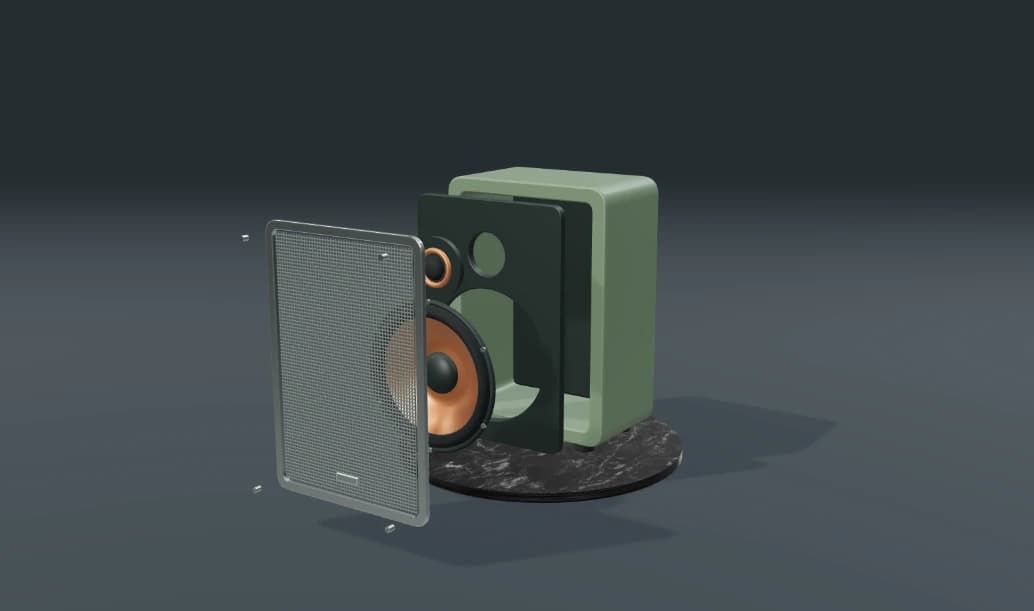
Prepared walkthroughs with editable 3D, animation and illustrative AI images. Prompts and replies are scripted; playback uses no credits. AI video generation is a separate paid step, illustrated above.
Mixos AIはこのビルドで利用できます。Mixosアカウントでワークスペースを開いてください。会話型ツールには、有料プランまたは未使用の購入クレジットが必要です。拡張版の制作ワークスペースは、プレビュービルドで順次展開中です。
AI 3Dモデリングは、アシスタントや生成モデルを使って3Dジオメトリを作成・変更することです。Mixos AIの会話型モデリングは、編集可能なシーン上で動作します。明示的なテキストから3D、画像から3Dの生成では、別の有料モデルエンジンがメッシュを作成します。
会話型モデリングは、現在のシーン内のオブジェクトとジオメトリを編集するので、個々のパーツの変更を依頼できます。テキストから3Dの生成は、プロンプトからアセットを作ります。どちらにも使いどころがあります。コンポーネントを制御したいときは作り込み、出発点のメッシュが欲しいときは生成して、確認してから先へ進みましょう。
はい。シーンのオブジェクトは編集可能なままで、Studioで作業を続けられます。可能な編集はオブジェクトによって異なります。個別にモデリングしたコンポーネントは独立して調整でき、生成されたメッシュはメッシュ編集やクリーンアップが必要な場合があります。
Mixosはクリエイティブな3Dワークスペースです。ビジュアル用のモデル、シーン構築、プロダクトのコンセプトに使ってください。生成されたメッシュに、工学的な公差、検証済みの寸法、製造向けのトポロジーがあるとは考えないでください。出力は、プロジェクトに必要なツールで確認してください。
いいえ。Mixos AIのプレビューは、ブラウザ上でチャットとライブビューポートを組み合わせたものです。手動のモデリングには、リリース済みのStudioアプリを今すぐ使えます。外部のBlenderやMCPの設定は任意で、このワークフローには必須ではありません。
リリース済みのMixosアプリでの編集は、Mixosアカウントがあれば無料です。AI生成にはクレジットを消費します。本番用のエクスポートには有料プランまたはライセンスが必要で、無料プランには512pxの透かし入りレンダリングプレビューが含まれます。現在の利用枠は料金ページをご覧ください。このページのデモを見るだけなら、AIクレジットは消費しません。