被写体は安定させる
カメラを動かすと、被写体を動かさずに奥行きを見せられます。固定したプロダクトやセットの周りで、背景とパースペクティブを変えたいときに使います。ビューを固定して調べるターンテーブルには、代わりにオブジェクトをアニメーションさせてください。
自分で制御できるシーンの周りで、カメラを動かします。Mixos AIは、被写体のフレーミングと、編集可能なカメラモーションの作成を手伝うので、完成した画像や動画に進む前にビューを整えられます。
Mixos AIはこのビルドで利用できます。会話型ツールには、有料プランまたは購入クレジットが必要です。
 制作の出発点
カメラワークは、被写体、最初の構図、必要な長さがはっきりしていると判断しやすくなります。シンプルなオービットか短いパスから始め、動き全体を確認しましょう。
被写体とライトを配置し、開始時のカメラビューを選びます。フレームに収めたいものと、動きで見せたいディテールを決めましょう。
オブジェクトの周りをゆっくり回るオービットやカメラパスを依頼します。長さとターゲットを指定し、ビューポートで動きを確認してください。
モーションプレビューで、最初から最後までのフレーミングを確認します。有料の動画テイクを依頼する前に、編集可能なシーンを保存し、更新したキャプチャを用意してください。
ビューポートで結果を目で確かめられます。次の変更に進む前に、形状、配置、マテリアルを確認しましょう。
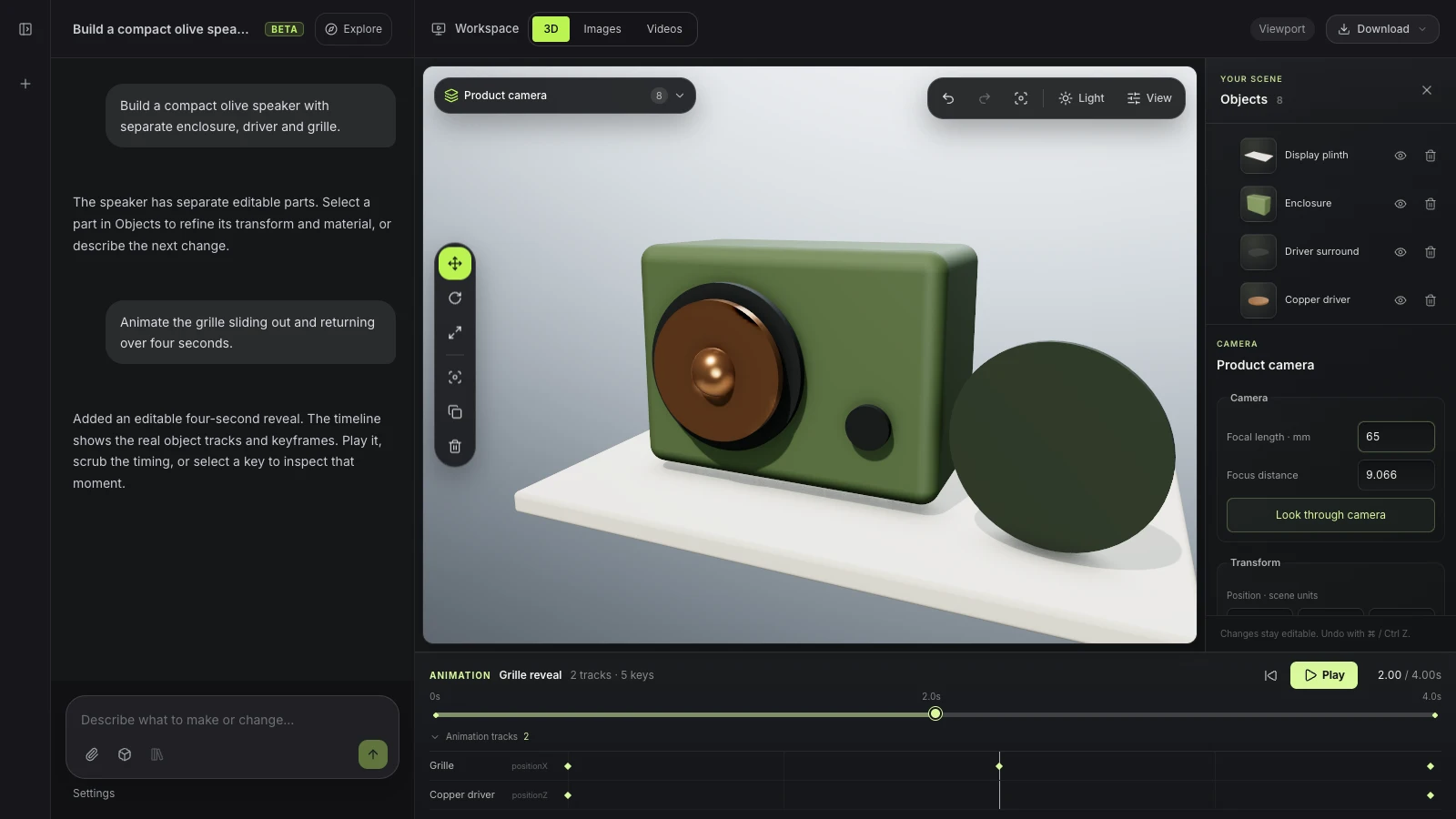
カメラを動かすと、被写体を動かさずに奥行きを見せられます。固定したプロダクトやセットの周りで、背景とパースペクティブを変えたいときに使います。ビューを固定して調べるターンテーブルには、代わりにオブジェクトをアニメーションさせてください。
出だしが良い動きでも、壁を突き抜けたり、被写体を見失ったり、セットの未完成部分を映したりすることがあります。完成クリップを生成する前に、パス全体をプレビューして、カメラやシーンを調整してください。意図したビューのために、被写体の周りに十分な余白を残しましょう。
カメラとアニメーションは、シーンと一緒に保存します。モデル、ライティング、パスを変えたら、AI動画の仕上げに使う静止画とモーションキャプチャを更新してください。新しい生成テイクには、最新の元の構図を使うのが適切です。
“瓶の周りをゆっくり回るカメラのオービットを作ってください。瓶は中央に保ち、動きをプレビューして、編集可能なシーンを保存してください。”Mixos AIを開く
“このカメラワークを最初から最後まで確認してください。被写体がフレーム内に収まっていることと、パスがセットを横切らないことを確かめてください。”Mixos AIを開く
プロジェクトに合わせて使えるブリーフの例です。コンセプト画像は制作の方向性を示すもので、実際の結果はプロンプトと使用するツールによって変わります。
Build, finish and animate real 3D scenes. Choose an example, play the walkthrough or jump to any step.
“Create a sculptural perfume bottle on a warm stone set. Give it amber glass, brass details and dramatic studio lighting.”
The chat explains the change. The viewport shows the result. Play all steps, or use the numbered controls to explore.

Prepared walkthroughs with editable 3D, animation and illustrative AI images. Prompts and replies are scripted; playback uses no credits. AI video generation is a separate paid step, illustrated above.
Mixos AIはこのビルドで利用できます。Mixosアカウントでワークスペースを開いてください。会話型ツールには、有料プランまたは未使用の購入クレジットが必要です。拡張版の制作ワークスペースは、プレビュービルドで順次展開中です。
プレビューは、シーンのカメラと、編集可能なカメラモーションに対応しています。カメラのオービットやパスを依頼して、構図を確認し、モーションをプレビューしてください。カメラはシーンの一部として残るので、その後も編集できます。
オービットは、被写体の周りをカメラが動きます。ターンテーブルは、カメラを固定したまま被写体が回転します。被写体、背景、光の関係の変わり方が異なるので、ショットに合う方を選んでください。
いいえ。編集可能な3Dカメラパスは、確認も修正もできるシーンのモーションです。AI動画は、生成されたフレームの連なりです。Mixosでは、別の動画仕上げの工程で、用意したシーンの入力を使います。
はい。カメラとアニメーションは、保存した元のプロジェクトに残してください。変更の後でフレーミングを確認し、次のAI動画を生成する前に、シーンから作る入力を更新します。
リリース済みのMixosアプリでの編集は、Mixosアカウントがあれば無料です。AI生成にはクレジットを消費します。本番用のエクスポートには有料プランまたはライセンスが必要で、無料プランには512pxの透かし入りレンダリングプレビューが含まれます。現在の利用枠は料金ページをご覧ください。このページのデモを見るだけなら、AIクレジットは消費しません。