
AI kamera animasyonu

AI kamera animasyonu.
Kadrajdaki hareketi bulun.

Kontrol edebildiğiniz bir sahnenin etrafında kamerayı hareket ettirin. Mixos AI konuyu kadrajlamaya ve düzenlenebilir kamera hareketi oluşturmaya yardımcı olur; böylece bitmiş bir görsele veya videoya geçmeden önce görünümü geliştirebilirsiniz.

  • Düzenlenebilir sahne
  • Tarayıcıda çalışma alanı
  • Studio’da elle düzenleme

Mixos AI bu sürümde kullanılabilir. Sohbet araçları ücretli erişim veya satın alınmış kredi gerektirir.

Travertenin üzerinde pirinç kapaklı kehribar rengi parfüm şişesi; çevresinde kamera orbit’ini düşündüren ince bir yay YARATICI BİR BAŞLANGIÇ NOKTASI
Sahne kalır. Görünüm değişir.AI ile üretilmiş konsept illüstrasyonu
01 / NASIL ÇALIŞIR

Yoldan önce kadrajı seçin.

Kamera hareketi, konu, başlangıç kompozisyonu ve istenen süre net olduğunda değerlendirmesi en kolay olandır. Basit bir orbit ya da kısa bir yolla başlayın ve hareketin tamamını kontrol edin.

  1. 01

    Konuyu kadrajlayın

    Konuyu ve ışıkları yerleştirin, sonra başlangıç kamera görünümünü seçin. Neyin kadrajda kalması gerektiğini ve hareketin hangi ayrıntıları göstermesi gerektiğini belirtin.

  2. 02

    Yolu anlatın

    Nesnenin çevresinde yavaş bir orbit ya da kamera yolu isteyin. Süreyi ve hedefi belirtin, sonra hareketi viewport’ta inceleyin.

  3. 03

    Çekimin tamamını önizleyin

    Kadrajı baştan sona bir hareket önizlemesiyle kontrol edin. Düzenlenebilir sahneyi kaydedin ve ücretli bir video çekimi istemeden önce güncellenmiş görüntüleri hazırlayın.

02 / Mixos İÇİNDE

Çalışırken sahneyi görün.

Viewport sonucu görünür kılar. Sonraki değişikliğe geçmeden önce şekli, yerleşimi ve malzemeleri inceleyin.

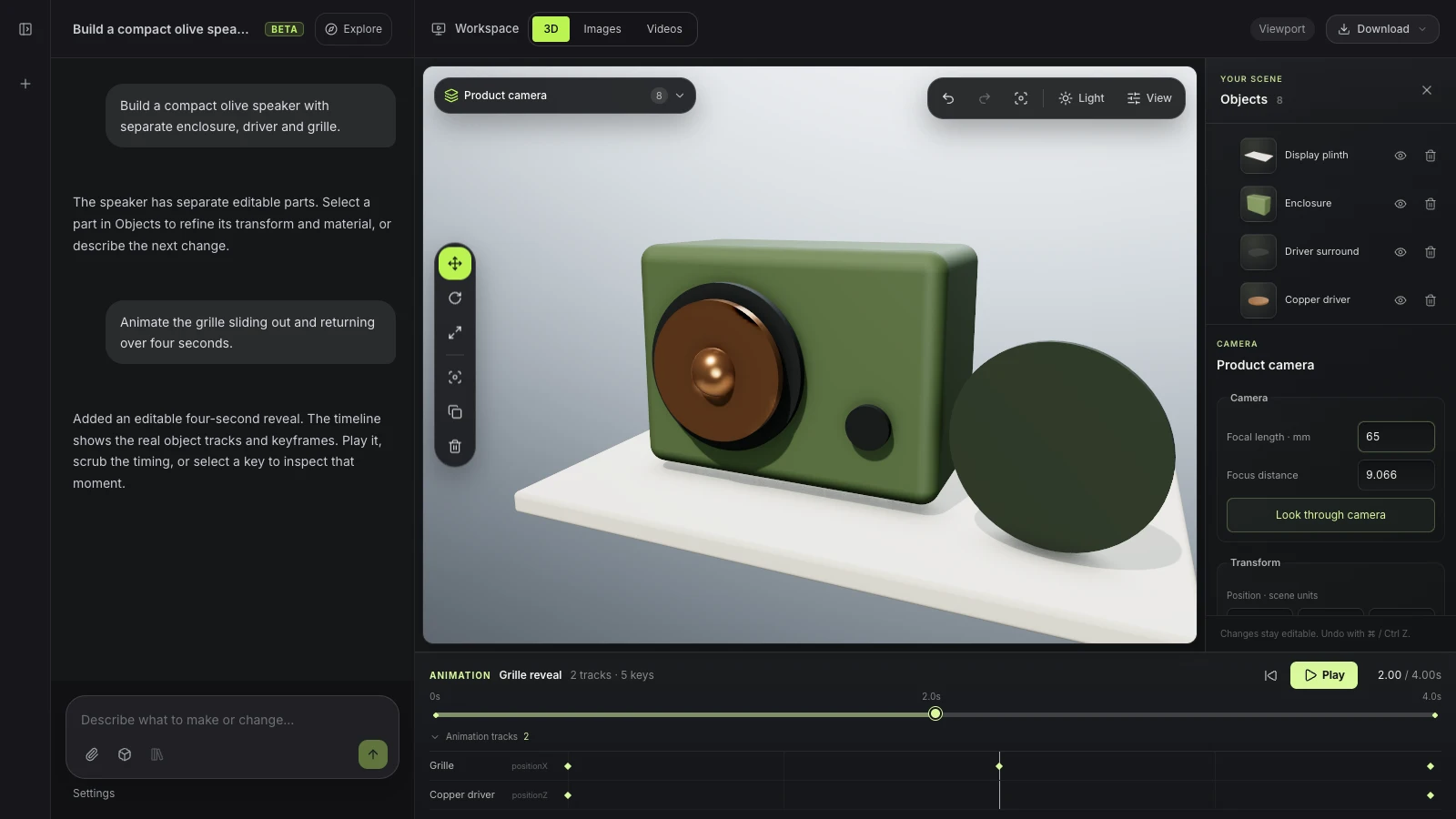
Düzenlenebilir hoparlör sahnesinin yanında kamera inspector’ı olan gerçek Mixos AI arayüzü
Hazırlanmış bir ürün konuşması ve kamera kontrolleriyle gerçek Mixos AI önizleme çalışma alanı. Kamera hareketleri sahnenin düzenlenebilir kamera ve animasyon araçlarını kullanır.
03 / BAŞLANGIÇ NOKTANIZI BULUN

Kamera hareketinin işi, nesne hareketinden farklıdır.

01

Konuyu sabit tutun

Kamerayı hareket ettirmek, konuyu oynatmadan derinliği ortaya çıkarabilir. Arka plan ve perspektifin sabit bir ürün ya da dekorun çevresinde değişmesini istediğinizde kullanın. Sabit görünümlü bir inceleme turntable’ı için bunun yerine nesneyi animasyonlayın.

02

Sahnedeki yolu kontrol edin

İyi başlayan bir hareket yine de bir duvardan geçebilir, konuyu kaybedebilir ya da dekorun bitmemiş bir kısmını gösterebilir. Bitmiş bir klip üretmeden önce yolun tamamını önizleyin ve kamerayı veya sahneyi ayarlayın. Amaçlanan görünüm için konunun çevresinde yeterli alan bırakın.

03

Kompozisyonu başka bir çekim için yeniden kullanın

Kamerayı ve animasyonu sahneyle birlikte kaydedin. Modeli, aydınlatmayı veya yolu değiştirirseniz AI video tamamlama için kullanılan eşleşen kareyi ve motion capture’ı yenileyin. Yeni bir üretilmiş çekim en güncel kaynak kompozisyonu kullanmalıdır.

BİR ORBIT OLUŞTURUN
“Şişenin çevresinde yavaş bir kamera orbit’i oluştur. Şişeyi ortada tut, hareketi önizle ve düzenlenebilir sahneyi kaydet.”
Mixos AI’yı açın
YOLU İNCELEYİN
“Bu kamera hareketini baştan sona incele. Konunun kadrajda kaldığını ve yolun dekordan geçmediğini kontrol et.”
Mixos AI’yı açın

Projenize uyarlayabileceğiniz örnek brief’ler. Konsept görseller yaratıcı bir yönü gösterir; canlı sonuçlar prompt’unuza ve kullanılan araçlara bağlıdır.

SEE THE WORKFLOW

Five examples. See what changes with each prompt.

Build, finish and animate real 3D scenes. Choose an example, play the walkthrough or jump to any step.

The product campaignPrepared example · no credits used
THE BRIEF

“Create a sculptural perfume bottle on a warm stone set. Give it amber glass, brass details and dramatic studio lighting.”

BUILD → FINISH → IMAGE

A bottle. A mood. A whole campaign.

The chat explains the change. The viewport shows the result. Play all steps, or use the numbered controls to explore.

Illustrative AI image based on the The product campaign viewport
PRODUCT SHOTSCLICK TO FOLLOW THE STORY
The finished imageILLUSTRATIVE AI IMAGE

Prepared walkthroughs with editable 3D, animation and illustrative AI images. Prompts and replies are scripted; playback uses no credits. AI video generation is a separate paid step, illustrated above.

04 / BİRKAÇ FAYDALI YANIT

AI kamera animasyonu hakkında sorular

Mixos AI şimdi kullanılabilir mi?

Mixos AI bu sürümde kullanılabilir. Çalışma alanını Mixos hesabınızla açın; sohbet araçları ücretli erişim veya harcanmamış satın alınmış kredi gerektirir. Genişletilmiş oluşturma çalışma alanı önizleme sürümlerinde kademeli olarak açılıyor.

Mixos AI 3D’de kamerayı animasyonlayabilir mi?

Önizleme, sahne kameralarını ve düzenlenebilir kamera hareketini destekler. Bir kamera orbit’i ya da yolu isteyin, kompozisyonu inceleyin ve hareketi önizleyin. Kamera, sonraki düzenlemeler için sahnenin parçası olarak kalır.

Kamera orbit’i, ürün turntable’ından nasıl farklıdır?

Orbit, kamerayı konunun çevresinde hareket ettirir. Turntable ise kamera sabit kalırken konuyu döndürür. Konu, arka plan ve ışık arasındaki ilişkiyi farklı değiştirirler; bu yüzden çekime uyanı seçin.

Bu, AI videosunda kamera hareketi üretmekle aynı şey mi?

Hayır. Düzenlenebilir bir 3D kamera yolu, inceleyip revize edebileceğiniz sahne hareketi içerir. AI videosu ise üretilmiş bir kare dizisidir. Mixos, ayrı video tamamlama adımı için hazırlanmış sahne girdilerini kullanır.

Sahneyi değiştirdikten sonra kamerayı yeniden kullanabilir miyim?

Evet. Kamerayı ve animasyonu kayıtlı kaynak projede tutun. Değişikliklerden sonra kadrajı gözden geçirin ve başka bir AI video üretiminden önce sahneden türetilen girdileri yenileyin.

Neler ücretsiz, neler ücretli plan gerektirir?

Yayımlanmış Mixos uygulamalarında düzenleme, bir Mixos hesabıyla ücretsizdir. AI üretimi kredi harcar. Üretim amaçlı dışa aktarmalar ücretli plan veya lisans gerektirir; ücretsiz plan 512px filigranlı bir render önizlemesi içerir. Güncel haklar için Fiyatlandırma sayfasına bakın. Bu sayfadaki gösterimleri izlemek AI kredisi harcamaz.

Güncel AI kredileri ve dışa aktarma hakları için Fiyatlandırma sayfasına bakın. Studio, elle 3D üretimi için şimdi kullanılabilir.

SIRADAKİ PROJENİZ BURADA BAŞLAR

Fikri anlatın.
Üretmeye devam edin.