
Animación de cámara con IA

Animación de cámara con IA.
Encuentra el movimiento en el encuadre.

Mueve la cámara alrededor de una escena que controlas. Mixos AI ayuda a encuadrar el sujeto y a crear un movimiento de cámara editable, para que puedas afinar la vista antes de comprometerte con una imagen o un vídeo terminados.

  • Escena editable
  • Espacio de trabajo en el navegador
  • Edición manual en Studio

Mixos AI está disponible en esta versión. Las herramientas conversacionales requieren acceso de pago o créditos comprados.

Frasco de perfume ámbar con tapa de latón sobre travertino, rodeado de un arco sutil que sugiere una órbita de cámara UN PUNTO DE PARTIDA CREATIVO
La escena se queda. La vista cambia.Ilustración de concepto generada con IA
01 / CÓMO FUNCIONA

Elige el encuadre antes que la trayectoria.

Un movimiento de cámara es más fácil de juzgar cuando el sujeto, la composición inicial y la duración deseada están claros. Empieza con una órbita sencilla o una trayectoria corta y comprueba todo el movimiento.

  1. 01

    Encuadra el sujeto

    Coloca el sujeto y las luces y elige la vista inicial de la cámara. Indica qué debe permanecer en el encuadre y qué detalles debe revelar el movimiento.

  2. 02

    Describe la trayectoria

    Pide una órbita lenta o una trayectoria de cámara alrededor del objeto. Especifica la duración y el objetivo y revisa el movimiento en el viewport.

  3. 03

    Previsualiza el plano completo

    Comprueba el encuadre de principio a fin con una vista previa del movimiento. Guarda la escena editable y prepara capturas actualizadas antes de pedir una toma de vídeo de pago.

02 / DENTRO DE MIXOS

Mira la escena mientras trabajas.

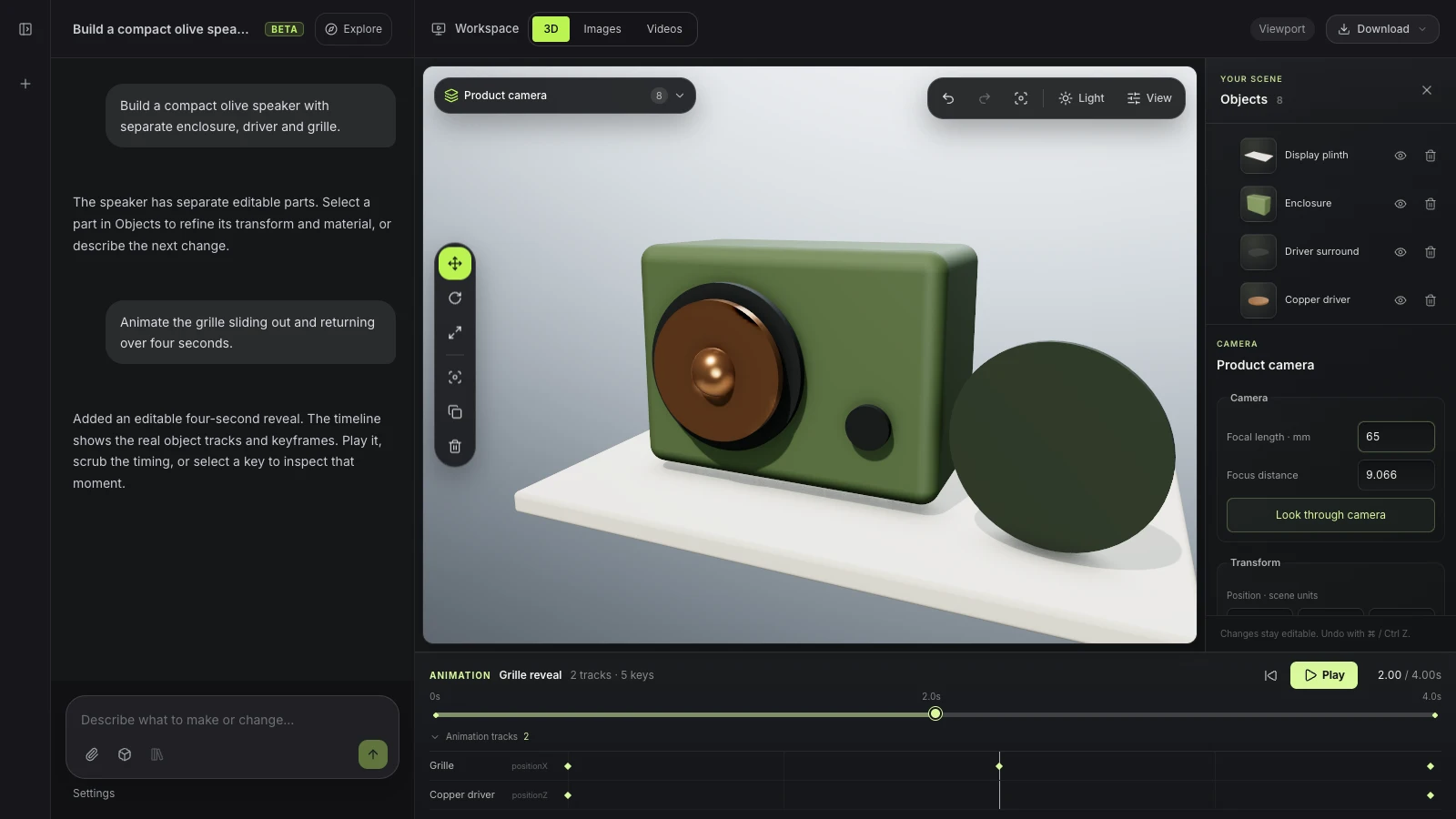
El viewport hace visible el resultado. Inspecciona la forma, la colocación y los materiales antes de pasar al siguiente cambio.

Interfaz real de Mixos AI con un inspector de cámara junto a una escena de altavoz editable
Espacio de trabajo real de la vista previa de Mixos AI con una conversación de producto preparada y controles de cámara. Los movimientos de cámara usan las herramientas de cámara y animación editables de la escena.
03 / ENCUENTRA TU PUNTO DE PARTIDA

Un movimiento de cámara tiene una función distinta a la del movimiento de objetos.

01

Mantén estable el sujeto

Mover la cámara puede revelar profundidad sin mover el sujeto. Úsalo cuando quieras que el fondo y la perspectiva cambien alrededor de un producto o un set fijo. Para un turntable de inspección con vista fija, anima el objeto en su lugar.

02

Comprueba la trayectoria por la escena

Un movimiento que empieza bien aún puede atravesar una pared, perder el sujeto o revelar una parte inacabada del set. Previsualiza toda la trayectoria y ajusta la cámara o la escena antes de generar un clip terminado. Deja espacio suficiente alrededor del sujeto para la vista prevista.

03

Reutiliza la composición para otra toma

Guarda la cámara y la animación con la escena. Si cambias el modelo, la iluminación o la trayectoria, actualiza la imagen fija y la captura de movimiento a juego que se usan para el acabado de vídeo con IA. Una nueva toma generada debe usar la composición de origen más reciente.

CREAR UNA ÓRBITA
“Crea una órbita de cámara lenta alrededor del frasco. Mantén el frasco centrado, previsualiza el movimiento y guarda la escena editable.”
Abrir Mixos AI
REVISAR LA TRAYECTORIA
“Inspecciona este movimiento de cámara de principio a fin. Comprueba que el sujeto se mantiene en el encuadre y que la trayectoria no atraviesa el set.”
Abrir Mixos AI

Ejemplos de briefs para adaptar a tu proyecto. Las imágenes de concepto muestran una dirección creativa; los resultados reales dependen de tu prompt y de las herramientas utilizadas.

SEE THE WORKFLOW

Five examples. See what changes with each prompt.

Build, finish and animate real 3D scenes. Choose an example, play the walkthrough or jump to any step.

The product campaignPrepared example · no credits used
THE BRIEF

“Create a sculptural perfume bottle on a warm stone set. Give it amber glass, brass details and dramatic studio lighting.”

BUILD → FINISH → IMAGE

A bottle. A mood. A whole campaign.

The chat explains the change. The viewport shows the result. Play all steps, or use the numbered controls to explore.

Illustrative AI image based on the The product campaign viewport
PRODUCT SHOTSCLICK TO FOLLOW THE STORY
The finished imageILLUSTRATIVE AI IMAGE

Prepared walkthroughs with editable 3D, animation and illustrative AI images. Prompts and replies are scripted; playback uses no credits. AI video generation is a separate paid step, illustrated above.

04 / ALGUNAS RESPUESTAS ÚTILES

Preguntas sobre Animación de cámara con IA

¿Está Mixos AI disponible ahora?

Mixos AI está disponible en esta versión. Abre el espacio de trabajo con tu cuenta de Mixos; las herramientas conversacionales requieren acceso de pago o créditos comprados sin gastar. El espacio de creación ampliado se está desplegando en versiones de vista previa.

¿Puede Mixos AI animar una cámara en 3D?

La vista previa admite cámaras de escena y movimiento de cámara editable. Pide una órbita o trayectoria de cámara, inspecciona la composición y previsualiza el movimiento. La cámara sigue formando parte de la escena para seguir editándola.

¿En qué se diferencia una órbita de cámara de un turntable de producto?

Una órbita mueve la cámara alrededor de un sujeto. Un turntable hace girar el sujeto mientras la cámara puede permanecer quieta. Cambian de forma distinta la relación entre sujeto, fondo y luz, así que elige el que encaje con el plano.

¿Es lo mismo que generar un movimiento de cámara en un vídeo con IA?

No. Una trayectoria de cámara 3D editable contiene movimiento de escena que puedes inspeccionar y revisar. Un vídeo con IA es una secuencia de fotogramas generada. Mixos usa entradas de escena preparadas para el paso aparte de acabado del vídeo.

¿Puedo reutilizar la cámara después de cambiar la escena?

Sí. Conserva la cámara y la animación en el proyecto de origen guardado. Revisa el encuadre tras los cambios y actualiza las entradas derivadas de la escena antes de otra generación de vídeo con IA.

¿Qué es gratis y qué requiere un plan de pago?

Editar en las aplicaciones de Mixos ya publicadas es gratis con una cuenta de Mixos. La generación con IA consume créditos. Las exportaciones de producción requieren un plan de pago o una licencia; el plan gratuito incluye una vista previa de render con marca de agua de 512px. Consulta los Precios para ver las asignaciones actuales. Ver las demostraciones de esta página no gasta créditos de IA.

Consulta Precios para ver los créditos de IA y las asignaciones de exportación actuales. Studio está disponible ahora para la creación 3D manual.

TU PRÓXIMO PROYECTO EMPIEZA AQUÍ

Describe la idea.
Sigue creando.