Logo impreso en 3D

Convierte un logo en algo que puedas imprimir.

Trae un logo que ya tengas, o describe uno y la IA dibujará nueve para elegir. Cada color plano se convierte en su propia pieza elevada: ajusta el grosor, redondea los bordes y obtén un STL que tu slicer abrirá. Se ejecuta en el navegador, así que no hay ningún paquete CAD que aprender ni nada que instalar.

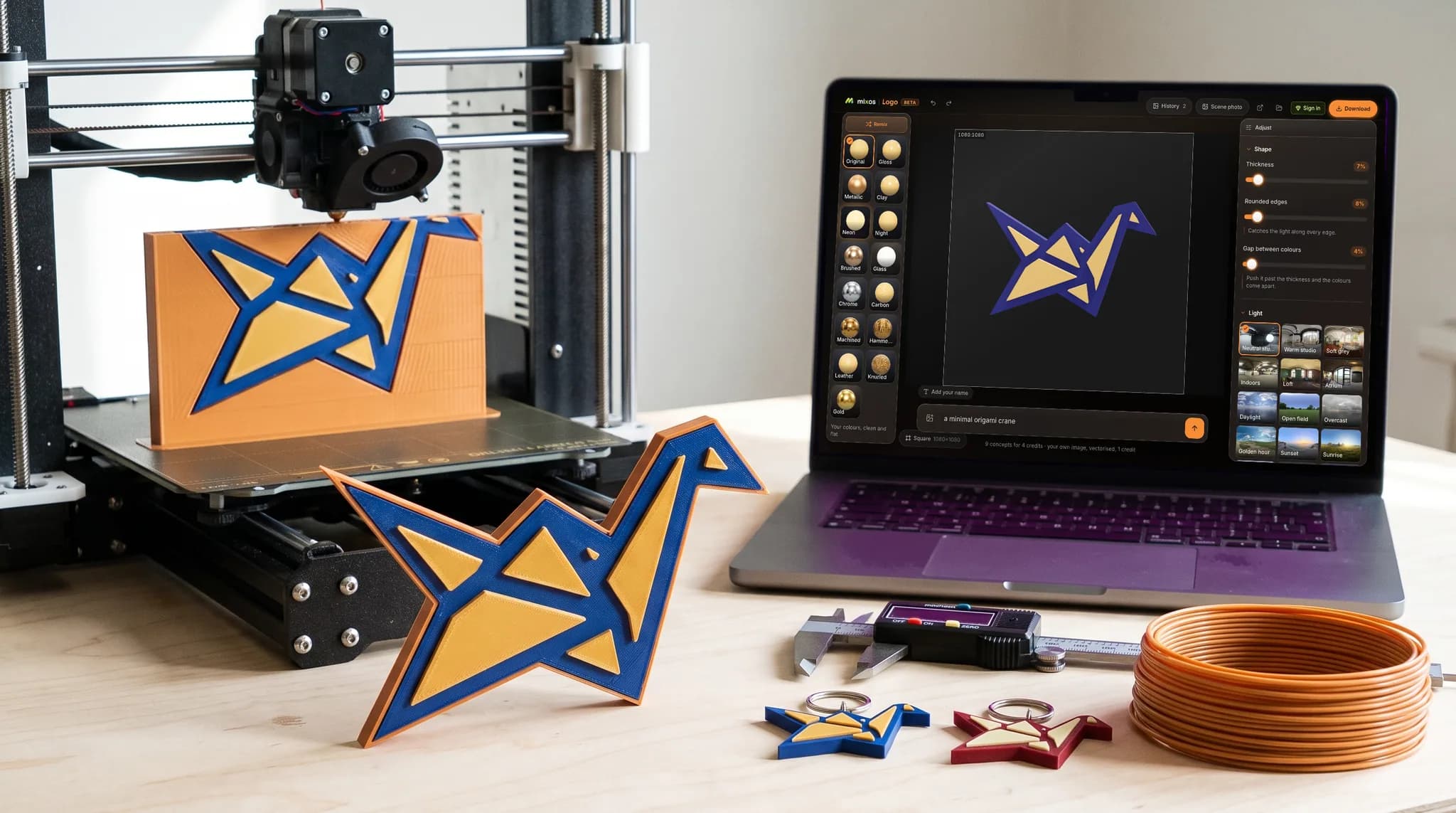
mixos Logo open on a desktop screen showing an origami crane mark in gold and indigo, extruded into layered 3D, on a maker's bench beside a 3D printer part-way through printing the same mark, a finished print of it standing in front.

Una pieza sólida, no suelta

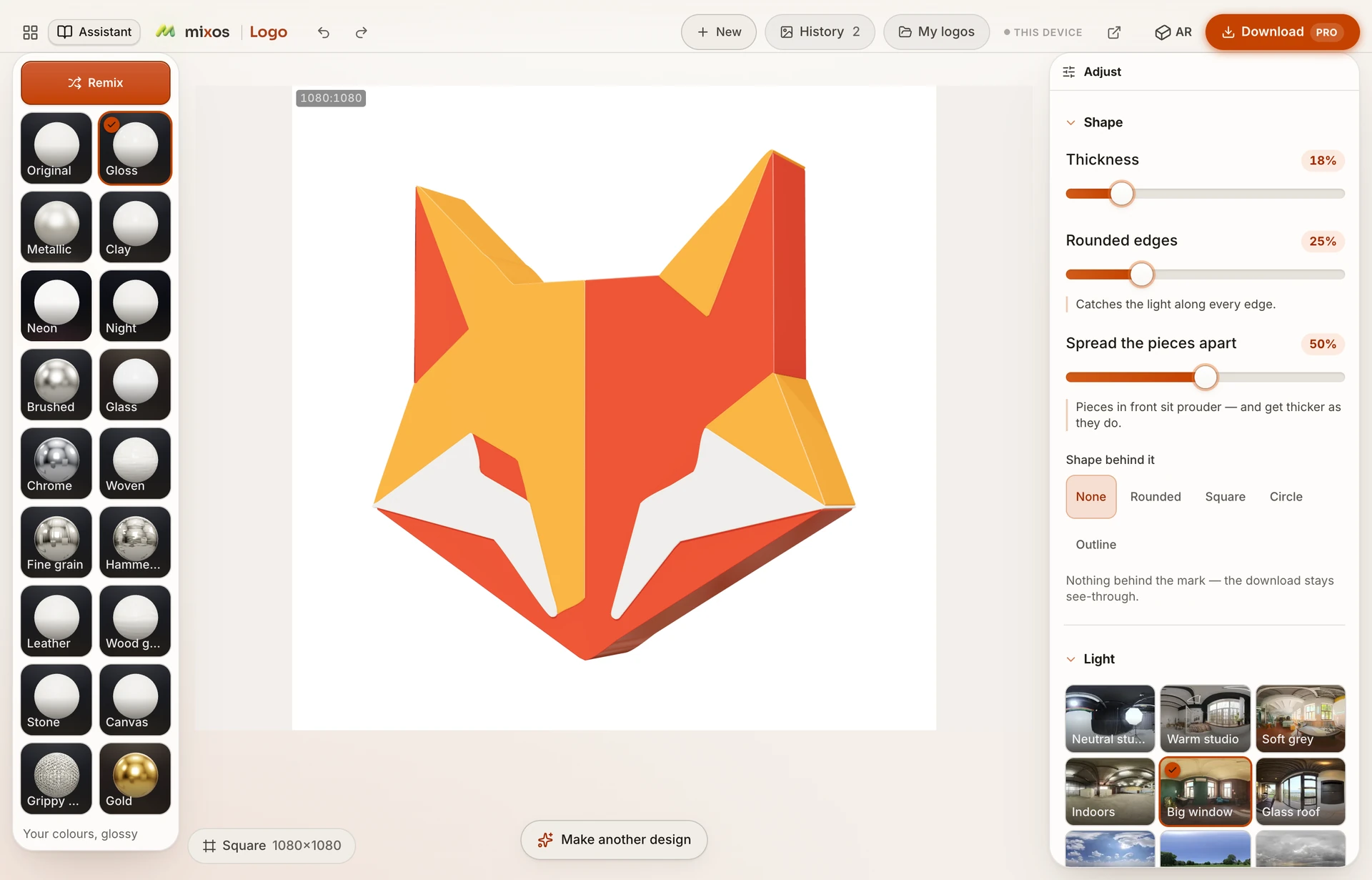
Las piezas de color se superponen por defecto, por lo que el STL sale como un único cuerpo conectado en lugar de una pila de piezas que se caen de la base. Separa las piezas más allá del grosor y se separarán —esa es la única configuración que estropea una impresión, y la app lo indica donde la configuras—.

Piezas en relieve, a partir de arte plano

El logotipo se separa en regiones de color plano y cada una se eleva delante de la anterior, por lo que una insignia de dos colores se imprime como una placa base con el emblema sobresaliendo. Sin CAD y sin dibujar contornos a mano.

Un borde que realmente se imprime

Un borde redondeado es un bisel real en la geometría, no un truco de shader — por lo que sobrevive al slicer y aparece en la impresión. El grosor y el radio del borde son interactivos: arrástralos y la malla se reconstruye bajo tu dedo.

STL, o un modelo a todo color

STL para slicers y CAD, donde los triángulos se fusionan en un sólido. GLB cuando también quieres los colores —cada pieza de color llega como su propia mesh con su propio material, lista para una impresora multimaterial o un render—.

Por qué Mixos

De un logo plano a un modelo imprimible

La mayoría de los logos comienzan como arte plano —un PNG de un diseñador, un SVG de un kit de marca o un logotipo que alguien dibujó una vez y del que nunca obtuvo un archivo fuente—. Un SVG se abre gratis y no requiere cuenta; un PNG o JPEG requiere una cuenta y es un pequeño paso de pago. Si aún no tienes ningún logotipo, describe uno y el creador de logos con IA dibujará nueve conceptos para elegir. De cualquier manera, el resultado es plano, y lo plano no es imprimible por sí solo: un slicer necesita un sólido cerrado con grosor real, y una imagen no tiene ninguna de las dos cosas.

La ruta habitual es abrir un programa CAD, redibujar el contorno a mano y extruirlo para convertirlo en un sólido. Eso funciona, y es una cantidad extraña de software para instalar solo para poner el nombre de una tienda en un llavero. Esto hace esa parte por ti: el arte se separa en regiones de color plano en el navegador, cada región se convierte en una forma cerrada y a cada forma se le da un grosor que tú estableces.

Debido a que los colores se separan en lugar de aplanarse, un logotipo con varios colores se imprime como un objeto con varias piezas en relieve. Una insignia con una placa oscura y un emblema claro sale como una placa con el emblema elevado sobre ella, que es lo que hace que un logo impreso se lea a distancia —una única losa plana de toda la silueta pierde exactamente eso—.

El arte con pocos colores sólidos y bordes limpios da el resultado más nítido. Una fotografía o un degradado intenso se reduce a una pequeña paleta, por lo que vuelve posterizado en bandas en lugar de mantener su sombreado —utilizable, pero un logo dibujado con formas planas es para lo que está pensado esto—.
Preguntas frecuentes

¿Qué archivo obtengo?

Un STL, que es lo que leen los slicers y los paquetes CAD — los triángulos se fusionan en un único sólido. También puedes exportar un GLB si quieres que los colores viajen con el modelo.

¿Cómo configuro el tamaño en milímetros?

Escálalo en tu slicer. El modelo se exporta con las proporciones que diseñaste, y tu slicer es donde puedes verlo contra la placa de construcción real, así que ese es el lugar adecuado para elegir un tamaño.

¿Se imprimirá como una sola pieza?

Sí, por defecto —las piezas se superponen en profundidad para que se fusionen en un solo cuerpo—. Si separas las piezas más allá del grosor, se dividirán en partes sueltas, lo cual la app advierte en el deslizador.

¿Puedo imprimirlo en más de un color?

Exporta el GLB en lugar del STL: cada pieza de color es su propia malla con su propio material, que es lo que una configuración multimaterial o AMS necesita para asignar filamentos. Para una impresora de extrusor único, el STL es un sólido y podrías pintar o cambiar el filamento por altura.

¿Necesito instalar algo?

No. La previsualización 3D se ejecuta en el navegador, en tu propio dispositivo. Crear el modelo es gratis y no requiere cuenta si empiezas desde una marca inicial o un SVG; descargar el archivo requiere un plan de pago. Importar un PNG o JPEG es el único paso que utiliza IA, y requiere una cuenta y es un pequeño paso de pago.

¿Qué pasa si solo tengo una foto del logo?

Seguirá funcionando, pero el resultado se reducirá a un pequeño número de colores planos —así, una fotografía se verá como bandas planas en lugar de como sombreado—. Si puedes conseguir el vector original o un PNG plano y limpio, los contornos serán mucho más nítidos.

Mixos

Abre una pestaña. Empieza a texturizar.

Sin descarga, sin configuración, nada que licenciar. auto-texturiza tu primer modelo y crea materiales PBR reales en minutos.
