Escultura con Mold vs Blender
Escultura con Mold vs Blender ¿navegador o escritorio?
Esto compara el modo de escultura de Blender, no Blender en su totalidad — comparar una aplicación de escultura de navegador con todo Blender sería un planteamiento absurdo, ya que Blender también modela, riggea, anima, renderiza y edita vídeo. Limitada solo a la escultura, la comparación es realmente ajustada, y los factores decisivos no son los que la gente espera.
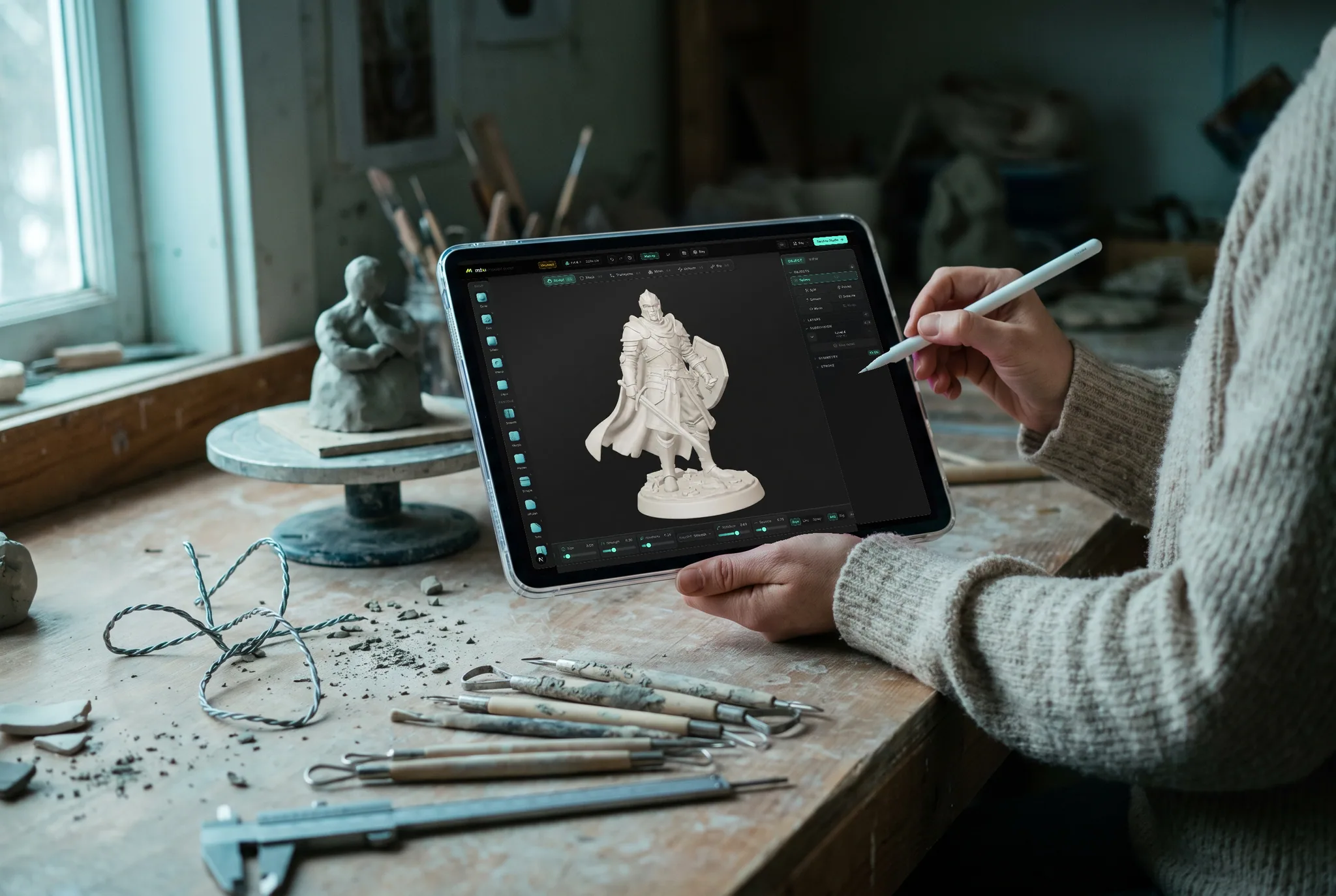
Característica por característica
Mold vs Blender's sculpt mode, line by line.
A lime check marks the tool with the edge on each row. Where it's a wash, neither gets one — including the rows Blender wins.
| Característica | Mold | Blender |
|---|---|---|
| Coste | Escultura gratis; exportación con plan de pago | Completamente gratis, incluida la exportación |
| Instalación | Ninguna — una pestaña del navegador | Descarga de escritorio, varios cientos de MB |
| Funciona en Chromebook / iPad / Android | Sí | No |
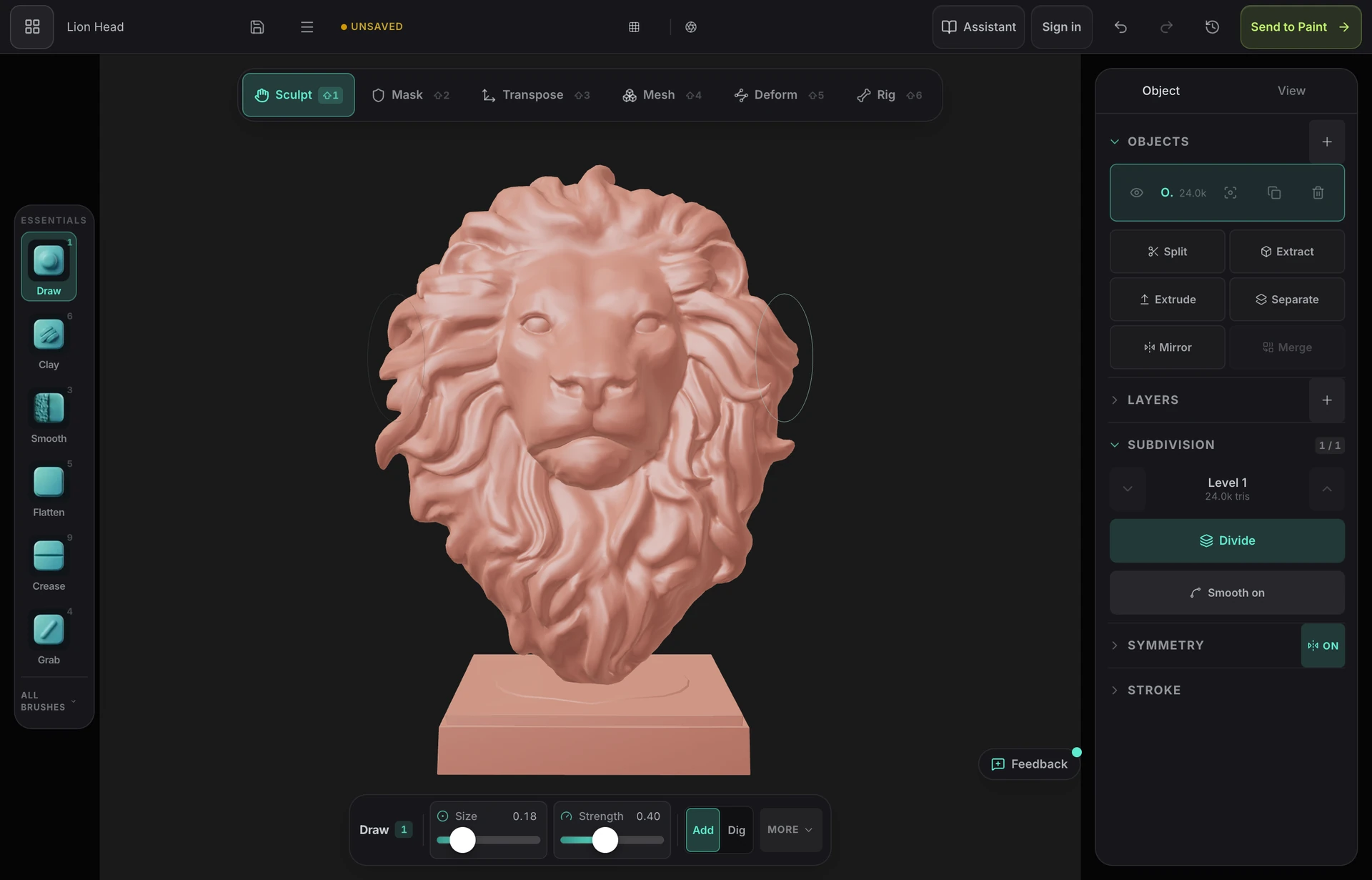
| Conjunto de pinceles | 29 pinceles con alphas, tipos de trazo, presión y curvas de atenuación | Más profundo, con curvas personalizadas y una configuración extensa |
| Multirresolución | Sí | Sí |
| Topología dinámica | Sí | Sí |
| Remeshing | Voxel, quad alineado al campo, ZRemesh adaptativo, diezmar, proyectar | Remesh Voxel, Quadriflow, diezmar |
| Retopología manual | No disponible — solo automático | Herramientas completas de retopología manual |
| Mallas muy densas | Hasta 6M de triángulos en un ordenador de sobremesa con 8 GB+; menos en tabletas | Maneja bien escenas pesadas en hardware potente |
| Texturizado | Un clic a un pintor PBR por capas con UVs nuevos | Integrado, aunque el flujo de trabajo es más manual |
| Todo lo demás en 3D | Sculpting y texturizado | Modelado, rigging, animación, simulación, renderizado, vídeo |
| Curva de aprendizaje | Reducida — una herramienta, una tarea | Considerable — una aplicación muy grande |
| Funciona sin conexión | En la aplicación de escritorio; el navegador necesita conexión. | Sí |
| Continuidad entre dispositivos | Biblioteca en la nube — el mismo sculpt en todas partes | Archivos locales |
Entonces, ¿cuál deberías usar?
Una suite 3D gratuita y de código abierto con un modo de escultura maduro: multiresolución, topología dinámica, remeshing de vóxeles y Quadriflow, un conjunto de pinceles profundo con falloffs personalizados, y todo lo posterior — retopología, UVs, baking, texturizado, rigging y rendering — en la misma aplicación.
Choose Mold if…
- Tu máquina no puede ejecutar Blender bien, o no puede ejecutarlo en absoluto — un Chromebook, un iPad, una tableta Android, un ordenador escolar o de trabajo restringido.
- Quieres descubrir si disfrutas esculpiendo sin comprometerte primero a aprender una aplicación muy grande.
- Quieres esculpir en una tableta con un lápiz y continuar en un ordenador de escritorio más tarde sin mover archivos.
- Quieres que el proceso de esculpir a texturizar sea un solo clic en lugar de una secuencia manual de unwrap y bake.
- Estás dando una clase y necesitas algo que todos los estudiantes puedan abrir sin instalación ni administrador.
Choose Blender's sculpt mode if…
- Quieres todo gratis, incluida la exportación. Blender no cuesta absolutamente nada, y esta es una ventaja genuina y significativa.
- Necesitas retopología manual, animación, simulación o un pipeline de renderizado completo — Blender lo cubre todo, mientras que Mold se limita a la escultura, el posado y los renders estáticos.
- Quieres la máxima configurabilidad de pinceles: ajustes extensivos por pincel y una enorme biblioteca comunitaria de pinceles y presets.
- Necesitas trabajar offline, o en escenas muy pesadas donde el margen de memoria de una aplicación de escritorio es importante.
- Quieres software de código abierto sin cuenta ni proveedor.
Lo esencial
La comparación es más ajustada de lo que parece, y el factor decisivo no son las características
El modo de escultura de Blender ha mejorado enormemente en las últimas ediciones y ahora es realmente bueno: multiresolución, topología dinámica, remeshing de vóxeles y Quadriflow, pinceles de tela y pose, y un sistema de pinceles que puedes configurar con gran precisión. Cualquiera que te diga que Blender no puede esculpir está usando una versión desactualizada de hace varios años. Y es completamente gratis, incluida la exportación, algo que ninguna herramienta de navegador iguala.
Donde Mold difiere no es en la lista de características de escultura, que está más cerca de lo que la mayoría de la gente espera, sino en lo que se necesita para dar la primera pincelada. Blender es una descarga de varios cientos de megabytes, requiere una máquina que cumpla sus requisitos y es una aplicación cuyo alcance es realmente intimidante cuando todo lo que querías era modelar un poco de arcilla. Una parte significativa de las personas que se proponen aprender escultura se atascan en algún punto de esa secuencia y nunca empiezan.
Luego está el hardware. Blender no se ejecutará en un Chromebook sin un contenedor Linux, no se ejecutará en un iPad o una tableta Android en absoluto, y a menudo está bloqueado en máquinas escolares y de trabajo gestionadas. Esos son exactamente los dispositivos que tiene mucha gente. Mold funciona en todos ellos porque se ejecuta en el navegador, lo cual es la razón más clara para elegirlo.
La recomendación realista, entonces: si Blender funciona en tu máquina y estás dispuesto a aprenderlo, apréndelo — es gratis, es capaz y cubre todo el pipeline. Usa Mold cuando Blender no sea una opción, cuando quieras esculpir en una tableta, cuando estés enseñando en una sala llena de Chromebooks, o cuando quieras averiguar si te gusta esculpir antes de dedicar un fin de semana a una interfaz. Los hábitos se transfieren de cualquier manera, porque los pinceles, la subdivisión, el masking y el remeshing funcionan igual en ambos.
Preguntas frecuentes
¿Es Blender bueno para esculpir?
Sí, de verdad. Las versiones recientes tienen multiresolución, topología dinámica, remeshing de vóxeles y Quadriflow, y un conjunto de pinceles profundo y configurable. Muchos artistas profesionales esculpen exclusivamente en Blender. Sus límites aparecen en mallas extremadamente densas y en herramientas especializadas, no en los fundamentos.
¿Por qué usar una herramienta de escultura en el navegador si Blender es gratis?
Porque gratis no es lo mismo que accesible. Blender necesita un ordenador de escritorio que pueda ejecutarlo, y no funcionará en un Chromebook sin un contenedor Linux, ni en un iPad o tableta Android en absoluto. También es una aplicación muy grande para aprender para un trabajo específico. Una herramienta de navegador elimina la instalación, la cuestión del hardware y la mayor parte de la curva de aprendizaje.
¿Puedo mover una escultura entre ellos?
Sí, a través de OBJ, GLB o FBX en cualquier dirección. Un patrón común es esbozar una forma en Mold en cualquier dispositivo disponible, luego exportar a Blender para retopología, rigging y rendering. La exportación de Mold está en un plan de pago; la importación es gratuita.
¿Cuál debería aprender primero?
Si Blender funciona en tu máquina y tienes la intención de hacer algo más que esculpir, aprende Blender — cubre todo el pipeline sin coste. Si solo quieres esculpir, o tu hardware no puede ejecutarlo, empieza en el navegador. La técnica se transfiere completamente: los pinceles tienen los mismos nombres y comportamientos en ambos.

Pruébalo tú mismo. Sin instalación.
Los fundamentos de la escultura en una pestaña del navegador — en el Chromebook, iPad o portátil restringido que no puede ejecutar una suite de escritorio. Esculpir gratis.