Mold vs Blender sculpting
Mold vs Blender sculpting navigateur ou bureau ?
Ceci compare le mode sculpt de Blender, pas Blender dans son ensemble — comparer une application de sculpting basée sur navigateur à l’intégralité de Blender serait un cadre absurde, puisque Blender modélise, rigge, anime, rend et édite également des vidéos. Limité au seul sculpting, la comparaison est réellement serrée, et les facteurs décisifs ne sont pas ceux auxquels les gens s’attendent.
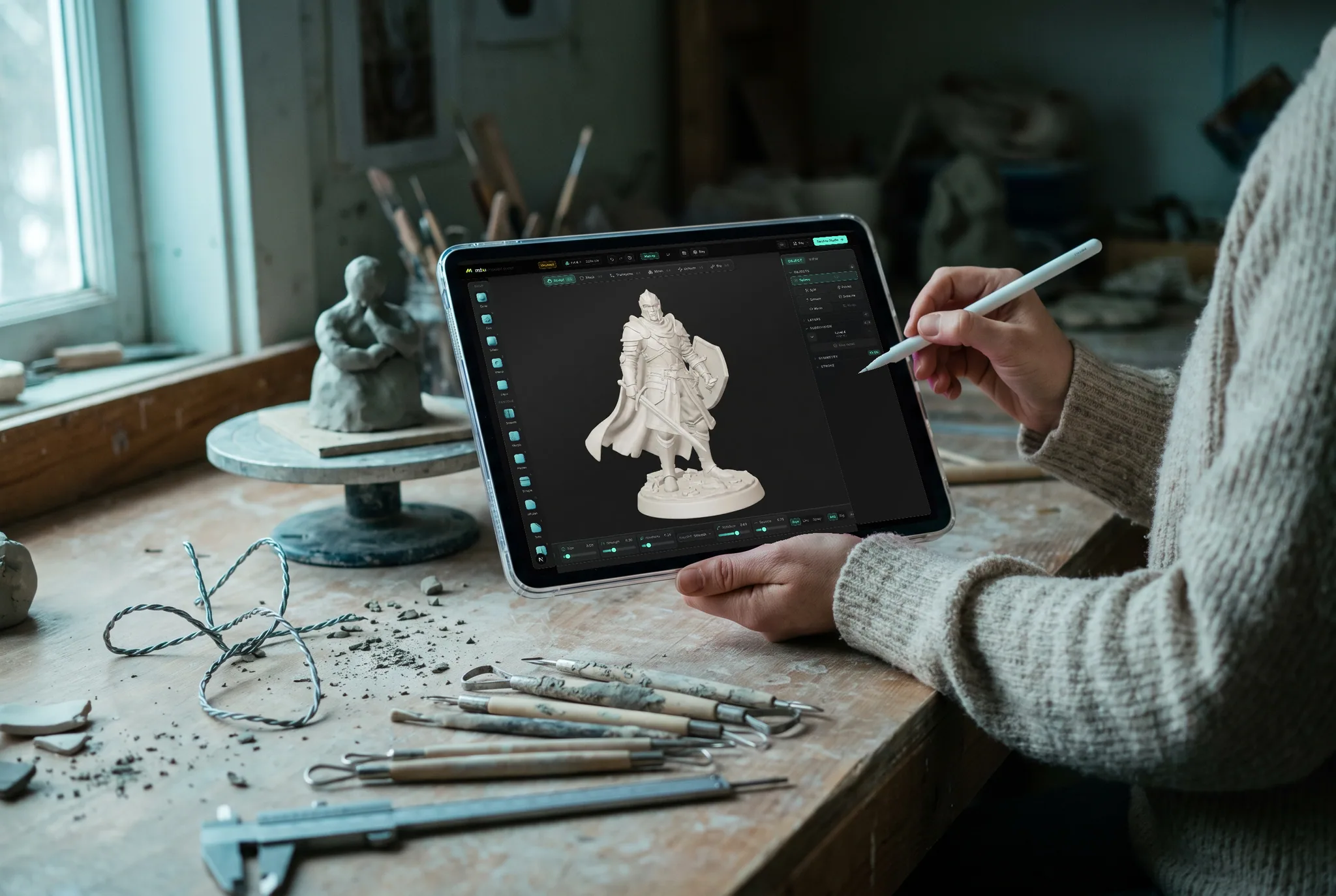
Fonction par fonction
Mold vs Blender's sculpt mode, line by line.
A lime check marks the tool with the edge on each row. Where it's a wash, neither gets one — including the rows Blender wins.
| Fonctionnalité | Mold | Blender |
|---|---|---|
| Coût | Sculpting gratuit ; export sur un plan payant | Entièrement gratuit, y compris l’export |
| Installation | Aucune — un onglet de navigateur | Téléchargement de bureau, plusieurs centaines de Mo |
| Fonctionne sur Chromebook / iPad / Android | Oui | Non |
| Jeu de brosses | 29 brosses avec alphas, types de traits, pression et courbes d'atténuation | Plus approfondi, avec courbes personnalisées et configuration étendue |
| Multirésolution | Oui | Oui |
| Topologie dynamique | Oui | Oui |
| Remeshing | Voxel, quad aligné sur le champ, ZRemesh adaptatif, décimation, projection | Remesh voxel, Quadriflow, décimation |
| Retopologie manuelle | Non disponible — automatique seulement | Outils complets de retopologie manuelle |
| Maillages très denses | Jusqu'à 6 millions de triangles sur un ordinateur de bureau avec 8 Go et plus ; moins sur les tablettes | Gère bien les scènes lourdes sur du matériel performant |
| Texturing | Un clic pour un painter PBR en couches avec de nouvelles UVs | Intégré, bien que le workflow soit plus manuel |
| Tout le reste de la 3D | Sculpture et texturing | Modélisation, rigging, animation, simulation, rendu, vidéo |
| Courbe d’apprentissage | Courte — un outil, une tâche | Importante — une application très vaste |
| Fonctionne hors ligne | Dans l'application de bureau ; le navigateur a besoin d'une connexion | Oui |
| Continuité entre appareils | Bibliothèque cloud — la même sculpture partout | Fichiers locaux |
Lequel choisir ?
Une suite 3D gratuite et open-source avec un mode sculpt mature : multiresolution, dynamic topology, remeshing voxel et Quadriflow, un ensemble de brushes profond avec des falloffs personnalisés, et tout le pipeline aval — retopology, UVs, baking, texturing, rigging et rendering — dans la même application.
Choose Mold if…
- Votre machine ne peut pas bien exécuter Blender, ou pas du tout — un Chromebook, un iPad, une tablette Android, un ordinateur scolaire ou professionnel verrouillé.
- Vous voulez savoir si vous aimez le sculpting sans vous engager d’abord à apprendre une très grande application.
- Vous voulez sculpter sur une tablette avec un stylet et continuer sur un ordinateur de bureau plus tard sans déplacer de fichiers.
- Vous voulez que le chemin du sculpt à la texture se fasse en un clic plutôt qu’une séquence manuelle d’unwrap et de bake.
- Vous enseignez un cours et avez besoin de quelque chose que chaque élève peut ouvrir sans installation ni administrateur.
Choose Blender's sculpt mode if…
- Vous voulez tout gratuitement, y compris l’export. Blender ne coûte rien du tout, et c’est un avantage réel et significatif.
- Vous avez besoin de retopologie manuelle, d'animation, de simulation ou d'un pipeline de rendu complet — Blender couvre tout cela, tandis que Mold se limite à la sculpture, à la pose et aux rendus fixes.
- Vous souhaitez une configurabilité maximale des brosses : des paramètres détaillés par brosse et une vaste bibliothèque communautaire de brosses et de préréglages.
- Vous devez travailler hors ligne, ou sur des scènes très lourdes où la marge de mémoire d’une application de bureau est importante.
- Vous voulez un logiciel open-source sans compte ni fournisseur.
En résumé
La comparaison est plus serrée qu’il n’y paraît, et le facteur décisif n’est pas les fonctionnalités
Le mode sculpt de Blender s’est énormément amélioré au cours des dernières versions et est maintenant vraiment performant — multiresolution, dynamic topology, remeshing voxel et Quadriflow, brushes de tissu et de pose, et un système de brushes que vous pouvez configurer avec précision. Quiconque vous dit que Blender ne peut pas sculpter travaille avec une version vieille de plusieurs années. Et il est entièrement gratuit, y compris l’export, ce qu’aucun outil de navigateur n’égale.
Là où Mold diffère, ce n’est pas dans la liste des fonctionnalités de sculpting, qui est plus proche que la plupart des gens ne l’imaginent, mais dans ce qu’il faut pour arriver au premier coup de pinceau. Blender est un téléchargement de plusieurs centaines de mégaoctets, nécessite une machine qui répond à ses exigences, et est une application dont la portée est véritablement intimidante quand tout ce que vous vouliez faire était de manipuler un peu d’argile numérique. Une part significative des personnes qui se lancent dans le sculpting s’arrêtent quelque part dans cette séquence et ne commencent jamais.
Ensuite, il y a le matériel. Blender ne fonctionnera pas sur un Chromebook sans conteneur Linux, ne fonctionnera pas du tout sur un iPad ou une tablette Android, et est souvent bloqué sur les machines scolaires et professionnelles gérées. Ce sont pourtant exactement les appareils que beaucoup de gens possèdent. Mold fonctionne sur tous ces appareils parce qu’il s’exécute dans le navigateur, ce qui est la raison la plus claire de le choisir.
La recommandation réaliste est donc la suivante : si Blender fonctionne sur votre machine et que vous êtes prêt à l’apprendre, apprenez-le — il est gratuit, il est puissant et il couvre l’ensemble du pipeline. Utilisez Mold lorsque Blender n’est pas une option, lorsque vous voulez sculpter sur une tablette, lorsque vous enseignez à une salle remplie de Chromebooks, ou lorsque vous voulez savoir si vous aimez le sculpting avant de consacrer un week-end à une interface. Les habitudes se transfèrent dans les deux cas, car les brushes, la subdivision, le masking et le remeshing fonctionnent de la même manière dans les deux.
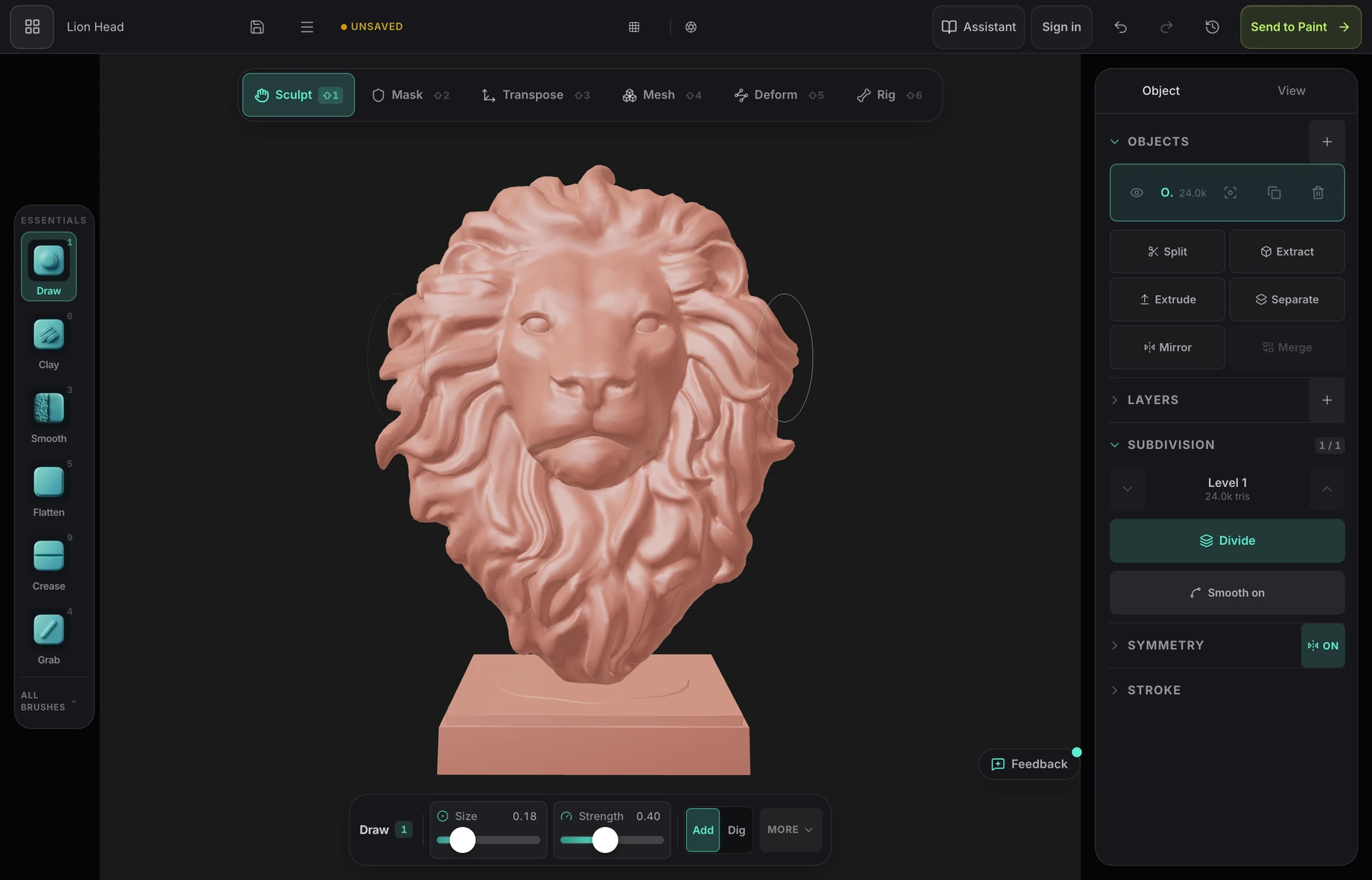
Questions fréquemment posées
Blender est-il bon pour le sculpting ?
Oui, vraiment. Les versions récentes intègrent la multiresolution, la dynamic topology, le remeshing voxel et Quadriflow, ainsi qu’un ensemble de brushes profond et configurable. De nombreux artistes professionnels sculptent exclusivement dans Blender. Ses limites apparaissent sur des maillages extrêmement denses et dans des outils spécialisés, pas dans les fondamentaux.
Pourquoi utiliser un outil de sculpting basé sur navigateur si Blender est gratuit ?
Parce que gratuit n’est pas synonyme d’accessible. Blender nécessite un ordinateur de bureau capable de l’exécuter, et il ne fonctionnera pas sur un Chromebook sans conteneur Linux, ni sur un iPad ou une tablette Android. C’est aussi une très grande application à apprendre pour une tâche spécifique. Un outil de navigateur supprime l’installation, la question du matériel et la majeure partie de la courbe d’apprentissage.
Puis-je déplacer un sculpt entre les deux ?
Oui, via OBJ, GLB ou FBX dans les deux sens. Un schéma courant consiste à bloquer une forme dans Mold sur n’importe quel appareil disponible, puis à l’exporter dans Blender pour la retopology, le rigging et le rendering. L’export de Mold est inclus dans un plan payant ; l’import est gratuit.
Lequel devrais-je apprendre en premier ?
Si Blender fonctionne sur votre machine et que vous avez l’intention de faire plus que du sculpting, apprenez Blender — il couvre l’ensemble du pipeline gratuitement. Si vous voulez seulement sculpter, ou si votre matériel ne peut pas l’exécuter, commencez dans le navigateur. Le savoir-faire se transfère complètement : les brushes ont les mêmes noms et comportements dans les deux.

Essayez par vous-même. Aucune installation.
Les fondamentaux du sculpting dans un onglet de navigateur — sur le Chromebook, l’iPad ou l’ordinateur portable verrouillé qui ne peut pas exécuter une suite de bureau. Sculpting gratuit.