Mixos Studio contre Blender
Mixos Studio contre Blender, en toute honnêteté.
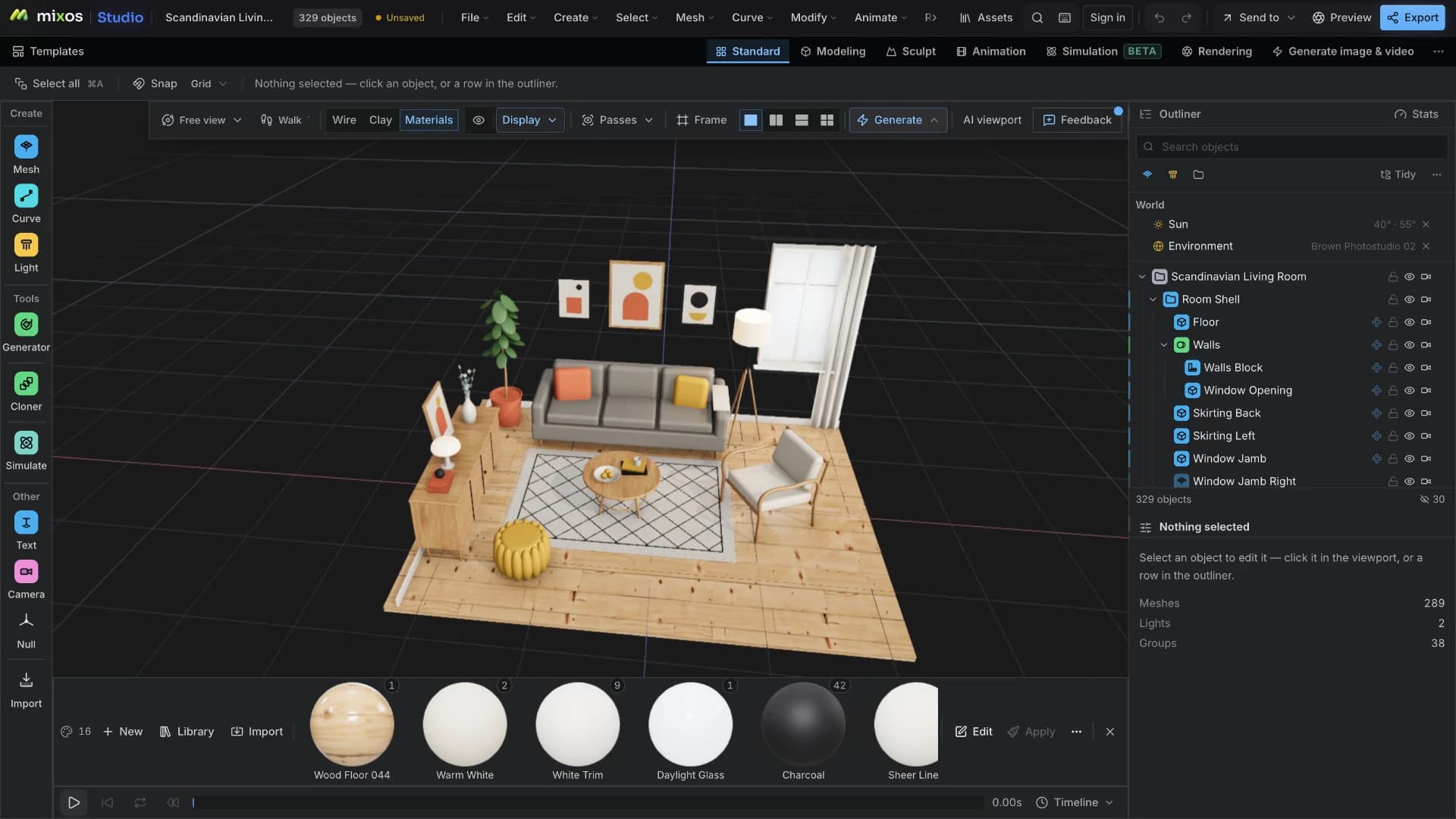
Les deux modélisent des polygones, empilent des modificateurs, parentent un graphe de scène et animent sur une timeline. Blender est le standard de bureau gratuit et est plus complet dans presque toutes les directions ; Studio exécute une version ciblée du même processus dans un onglet de navigateur, sans installation et avec la scène liée à votre compte. Voici où chacun excelle.
Fonction par fonction
Studio vs Blender, line by line.
A lime check marks the tool with the edge on each row. Where it's a wash, neither gets one — including the rows Blender wins.
| Fonctionnalité | Studio | Blender |
|---|---|---|
| Fonctionne sur | Tout navigateur WebGPU — Mac, Windows, Linux, ChromeOS | Application de bureau (Windows, macOS, Linux) |
| Installation et configuration | Aucune — ouvrez une URL et modelez | Installation de plusieurs Go, pilotes GPU, versions à gérer |
| Prix | Modélisation gratuite ; export de maillage à partir de $8.99/mois | Gratuit, y compris l’export — véritablement, pour toujours |
| Modélisation polygonale | Extrusion, inset, biseau, loop cut, subdivision, pont, booléen | Tout cela, plus des décennies de raffinement et d’extensions |
| Modificateurs non destructifs | 12 types, réordonnables, modifiables, applicables | Environ 60 modificateurs plus les geometry nodes |
| Graphe de scène et outliner | Hiérarchie (parentage), groupes, objets nuls, lumières, caméras ; recherchable | Oui — collections et un outliner plus approfondi |
| Animation par keyframes | Timeline, dopesheet, éditeur de courbes, drivers | Tout cela, plus NLA et contraintes |
| Rigging et skinning | Oui — rigging automatique depuis une T-pose, IK, control rigs, bibliothèque de mocap | Oui — armatures, IK, weight painting |
| Physique et simulation | Aucun | Tissu, cheveux, particules, corps rigides, fluide |
| Cloneurs et effecteurs | Oui — paramétriques, avec atténuation de transformation par effecteur | Via les geometry nodes — plus puissant, beaucoup moins direct |
| Rendu | Images fixes et turntables path-traced dans le navigateur | Cycles + EEVEE, avec render farms et add-ons |
| Pipeline de texturing | Un clic vers un PBR painter à calques, même onglet | Texture paint intégré, ou exportation vers une autre application |
| Fonctionne sur un Chromebook / ordinateur portable restreint | Oui | Non — nécessite une installation et n’a pas de version utilisable pour ChromeOS |
| Fonctionne hors ligne | Dans l'application de bureau ; le navigateur a besoin d'une connexion | Oui |
| Où sont stockés les fichiers | Votre compte — la même scène sur n’importe quelle machine | Votre disque dur |
Lequel choisir ?
Blender est la suite 3D de bureau gratuite et open-source — modélisation, sculpting, UVs, rigging, simulation, compositing, montage vidéo et deux renderers, avec un vaste écosystème d’add-ons.
Choose Studio if…
- Vous ne pouvez pas installer de logiciel — un Chromebook scolaire, un ordinateur portable professionnel géré, une machine empruntée — et Blender n’est donc pas du tout une option.
- Vous avez été rebuté par l’interface de Blender et souhaitez suivre le chemin commun (modéliser, empiler un modificateur, parent, clé, rendu) sans avoir à apprendre le vocabulaire technique au préalable.
- Vous voulez que la scène soit disponible sur chaque machine depuis laquelle vous vous connectez, plutôt que sur un seul disque dur.
- Le texturing ou la sculpture fait partie du travail et vous préférez ne pas faire un aller-retour entre trois programmes pour le réaliser.
Choose Blender if…
- Vous recherchez la suite d’outils 3D gratuite la plus complète — et elle l’est vraiment, export inclus, sans aucune étape payante.
- Vous avez besoin de simulation, de geometry nodes, de sculpting à densité de production, de compositing ou de montage vidéo — ou de rigging au-delà d’un humanoïde.
- Vous travaillez hors ligne, sur de très grandes scènes, ou au sein d’un pipeline basé sur des fichiers .blend et des add-ons.
- Vous investissez dans une compétence professionnelle : Blender est le logiciel le plus souvent cité par les studios et les offres d’emploi.
En résumé
Pas un concours de capacités — une question de friction
Commençons par écarter le cadre de comparaison habituel. Blender est gratuit, open source et plus approfondi que Mixos Studio dans presque toutes les directions mesurables. Il n’y a également aucune étape payante, là où Studio facture l’exportation. En termes de capacités pures par rapport au coût, il n’y a pas de concurrence, et tout tableau affirmant le contraire essaie de vous vendre quelque chose.
L’axe qui les sépare réellement est la friction et l’accessibilité. Blender suppose une machine que vous contrôlez et sur laquelle vous pouvez installer plusieurs gigaoctets, un GPU avec des pilotes fonctionnels, et une volonté d’apprendre un programme vaste avec son propre vocabulaire. Si l’une de ces hypothèses n’est pas remplie, sa capacité devient hors de propos — un étudiant sur un Chromebook scolaire, un artiste sur un ordinateur portable d’entreprise géré, ou quelqu’un avec vingt minutes de libre et aucune envie de passer une soirée à l’installer n’en tirera rien.
La réponse de Studio est d’exécuter le chemin commun sur le GPU déjà présent dans le navigateur. Modélisation polygonale sur un noyau half-edge, une pile de modificateurs à douze types qui reconstruit plutôt que de cuire, des cloneurs et des effecteurs, des courbes et des générateurs, une animation par keyframe avec un éditeur de courbes, et un rendu path-traced à la fin. C’est un véritable programme de modélisation et une petite fraction de la surface de Blender, et ces deux choses sont vraies simultanément.
L'autre véritable différence réside dans la suite qui l'entoure. Un modèle Blender qui nécessite des textures est exporté vers une autre application et revient sous forme de fichiers ; ici, le modèle passe directement à un peintre PBR en couches ou à une application de sculpture et revient, sans quitter l'onglet. Si Blender fonctionne bien sur votre machine et que vous en êtes satisfait, restez — cette page ne prétendra pas que vous manquez quelque chose. Si ce n'est pas le cas, ou si vous n'avez jamais dépassé la première soirée, le navigateur est une porte d'entrée plus accessible vers le même métier, et tout ce que vous apprenez est transférable.
Questions fréquemment posées
Mixos Studio peut-il remplacer Blender ?
Pour la modélisation de boîtes, le travail sur des produits et des accessoires, l’assemblage de scènes, les tests de mouvement et le rendu d’une prise de vue — souvent oui. Pour la simulation, les geometry nodes, le sculpting de production, le compositing ou le montage vidéo — non, et ce n’est pas son but. Blender est le programme le plus complet et il est gratuit ; la raison d’utiliser Studio est qu’il ne nécessite aucune installation et fonctionne là où Blender ne le peut pas.
Blender est gratuit — pourquoi paierais-je pour quoi que ce soit ?
La modélisation, l’animation, l’assemblage de scènes et le rendu des prévisualisations dans Studio sont également gratuits ; l’étape payante est l’exportation du mesh et de ses maps. Si le coût est le seul critère qui vous importe et que Blender fonctionne sur votre machine, utilisez Blender — c’est une réponse honnête. Les raisons de payer ici sont celles que Blender ne peut pas vous offrir : aucune installation, fonctionnement sur un Chromebook ou un ordinateur portable géré, et une scène qui suit votre compte.
Peut-il fonctionner sur un Chromebook ?
Oui, et c’est l’une des raisons les plus évidentes de le choisir. Blender n’a pas de version ChromeOS utilisable — vous feriez tourner un conteneur Linux sur du matériel qui ne peut généralement pas le gérer. Studio nécessite un navigateur compatible WebGPU, ce que Chrome actuel sur un Chromebook raisonnablement récent possède.
Puis-je transférer des fichiers entre eux ?
Dans les deux sens, via GLB, glTF, OBJ ou FBX — la hiérarchie, les noms et les matériaux sont conservés. Ce que vous ne pouvez pas faire, c’est ouvrir un fichier .blend directement ; ce format est interne à Blender. L’importation dans Studio est gratuite ; l’exportation en est l’étape payante.
Lequel devrais-je apprendre en premier ?
Si Blender fonctionne bien sur votre machine et que vous souhaitez approfondir, apprenez Blender — il couvre l’ensemble du pipeline gratuitement et c’est le nom qui figure sur les offres d’emploi. Si vous ne pouvez pas l’installer, ou si vous avez déjà eu du mal avec, commencez dans le navigateur : les concepts sont les mêmes, et extrude, bevel, loop cut et keyframes signifient exactement ce qu’ils signifient partout ailleurs.
En quoi cela diffère-t-il de Mold contre le sculpting de Blender ?
Cette comparaison concerne le sculpting — Mold face au mode sculpt de Blender. Celle-ci porte sur la modélisation, l’assemblage de scènes et l’animation dans Mixos Studio. Des applications différentes dans la même suite, ciblant des aspects différents de Blender.

Essayez par vous-même. Aucune installation.
Modélisation polygonale, modificateurs et animation par keyframes dans un onglet de navigateur — sur un Chromebook ou un ordinateur portable géré qui ne peut pas installer de logiciel de bureau. Modélisation gratuite.