Mixos Studio 與 Blender
Mixos Studio 與 Blender, 如實比較。
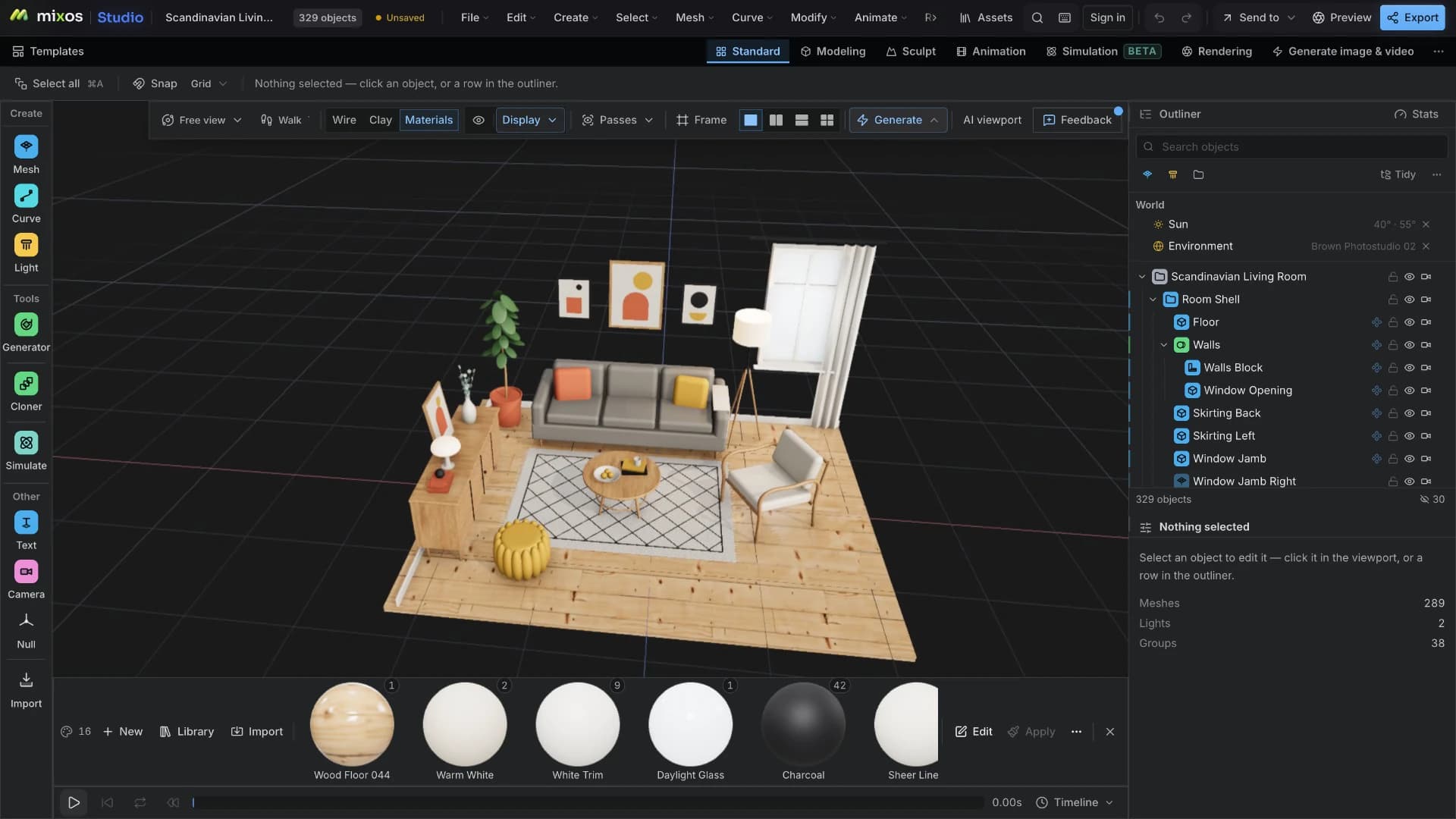
兩者都能建立多邊形模型、疊加修改器、設定場景圖的父子關係,並在時間軸上製作動畫。Blender 是免費的桌面標準,在幾乎所有方向上都更深入;Studio 則在瀏覽器分頁中執行同一套流程的精簡版本,免安裝,場景附屬於你的帳號。以下是兩者各自真正勝出的地方。
逐項比較
Studio vs Blender, line by line.
A lime check marks the tool with the edge on each row. Where it's a wash, neither gets one — including the rows Blender wins.
| 功能 | Studio | Blender |
|---|---|---|
| 執行環境 | 任何支援 WebGPU 的瀏覽器——Mac、Windows、Linux、ChromeOS | 桌面應用程式(Windows、macOS、Linux) |
| 安裝與設定 | 無——開啟網址即可建模 | 數 GB 安裝、GPU 驅動程式、需管理版本 |
| 價格 | 建模免費;網格匯出每月 $8.99 起 | 免費且開源;含匯出 |
| 多邊形建模 | 擠出、內插、導角、環切、細分、橋接、布林 | 以上皆有,加上數十年的精進與外掛 |
| 非破壞性修改器 | 12 種,可重新排序、停用、套用 | 約 60 種修改器,加上幾何節點 |
| 場景圖與大綱 | 父子層級、群組、空物件、燈光、攝影機;可搜尋 | 是——集合與更完整的大綱 |
| 關鍵影格動畫 | 時間軸、攝影表、曲線編輯器、驅動器 | 以上皆有,加上 NLA 與約束 |
| 綁定與蒙皮 | 是——T 字姿勢自動綁定、IK、控制綁定、動作捕捉庫 | 是——骨架、IK、權重繪製 |
| 物理與模擬 | 布料、剛體、毛髮與粒子 | 布料、毛髮、粒子、剛體、流體 |
| 複製器與效果器 | 是——參數化,具備效果器變換衰減 | 透過幾何節點——更強大,但直觀度低得多 |
| 渲染 | 瀏覽器內路徑追蹤靜態圖與轉檯動畫 | Cycles + EEVEE,另有算圖農場與外掛 |
| 貼圖流程 | 同一分頁一鍵進入分層 PBR 繪製工具 | 內建貼圖繪製,或匯出到其他應用程式 |
| 可在 Chromebook/受限制的筆電執行 | 需要支援 WebGPU | 需要桌面安裝;ChromeOS 取決於 Linux 支援 |
| 可離線使用 | 桌面版可以;瀏覽器版需要網路連線 | 是 |
| 檔案存放位置 | 你的帳號——任何電腦上都是同一個場景 | 你的硬碟 |
已測試的轉移流程與比較範圍
可下載的球體從 Mixos Paint 匯出,並匯入 Blender 5.1.2:12,096 個三角面、一個 UV 圖層、正確指派的 PBR 色彩空間,以及已連接的法線貼圖。這驗證的是材質轉移流程,並非 Studio 的完整功能或相對效能。Studio 提供模擬功能;Blender 仍是範圍更廣的桌面套件。
那麼該用哪一個?
Blender 是免費的開源桌面 3D 套件——建模、雕刻、UV、綁定、模擬、合成、影片剪輯與兩套渲染器,背後還有龐大的外掛生態。
Choose Studio if…
- 你無法安裝軟體——學校 Chromebook、受管理的公司筆電、借來的電腦——因此根本無法使用 Blender。
- 你曾被 Blender 的介面勸退,想先不必背術語,就直接走最常用的流程(建模、疊修改器、設定父子層級、打關鍵影格、渲染)。
- 你希望場景在你登入的每台電腦上都能取用,而不是只存在一顆硬碟裡。
- 貼圖或雕刻是工作的一部分,你不想為此在三個程式之間來回傳送。
Choose Blender if…
- 你想要 3D 領域中最完整的免費工具組——而且它確實免費,包含匯出,完全沒有付費步驟。
- 你需要模擬、幾何節點、正式製作等級密度的雕刻、合成或影片剪輯——或是人形以外的綁定。
- 你需要離線工作、處理非常大的場景,或是在以 .blend 檔案與外掛為基礎的流程中工作。
- 你在投資職涯技能:多數工作室與徵才啟事真正指名的是 Blender。
結論
這不是功能的較量,而是門檻的較量
先把常見的比較框架放一邊。Blender 免費、開源,而且在幾乎所有可衡量的方向上都比 Mixos Studio 更深入。它也完全沒有付費步驟,而 Studio 匯出需要付費。就純粹的功能與價格比而言,根本沒得比,任何宣稱相反的比較表都是在推銷東西。
真正區分兩者的軸線是門檻與可及性。Blender 假設你有一台自己能掌控、可安裝數 GB 軟體的電腦、驅動程式正常的 GPU,以及願意學習一個有自己一套術語的大型程式。只要其中任何一項假設不成立,它的功能就無關緊要——學校 Chromebook 上的學生、受管理的公司筆電上的藝術家,或只有二十分鐘空檔、沒有心思花一晚設定環境的人,都用不到它。
Studio 的做法,是在瀏覽器已有的 GPU 上跑最常用的流程。以半邊結構為核心的多邊形建模、十二種重建而非烘焙的修改器堆疊、複製器與效果器、曲線與生成器、附曲線編輯器的關鍵影格動畫,最後是路徑追蹤渲染。這是一套真正的建模程式,也只是 Blender 範圍的一小部分,這兩件事同時成立。
另一個真正的差異,在於它周圍的套件。在 Blender 中需要貼圖的模型,得匯出到另一個應用程式再以檔案帶回來;在這裡,模型直接交給分層 PBR 繪製工具或雕刻應用程式,再回來,全程不離開分頁。如果 Blender 在你的電腦上執行順暢、你用得開心,那就繼續用——這個頁面不會假裝你錯過了什麼。如果不是,或是你在第一個晚上之後就放棄了,瀏覽器是通往同一門技藝的較低門檻,而且你學到的一切都能延續。
常見問題
Mixos Studio 能取代 Blender 嗎?
對於方塊建模、產品與道具製作、場景組裝、動態測試與渲染單一鏡頭——通常可以。若需要更深入的模擬、幾何節點、正式製作的雕刻、合成或影片剪輯,Blender 的工具組更廣。Blender 是比較深入的程式,而且免費;使用 Studio 的理由是它不需安裝,能在 Blender 無法執行的地方運作。
Blender 是免費的——我為什麼還要付費?
在 Studio 中建模、製作動畫、組裝場景與渲染預覽同樣免費;付費的是匯出網格與其貼圖。如果你只在意費用,而且 Blender 能在你的電腦上執行,那就用 Blender——這是誠實的答案。在這裡付費的理由,是 Blender 無法提供的:免安裝、能在 Chromebook 或受管理的筆電上執行,以及跟著你的帳號走的場景。
可以在 Chromebook 上執行嗎?
Studio 需要支援 WebGPU 的瀏覽器,以及足以容納你場景的 GPU 記憶體。選擇工作流程前,請先檢查實際的裝置。Blender 以桌面作業系統為目標;在 ChromeOS 上使用它取決於 Linux 安裝、硬體與裝置管理政策。
可以在兩者之間移動檔案嗎?
請使用受支援的交換格式,並檢查結果。我們公開的 Paint 到 Blender 的 GLB 測試,保留了這顆球體的幾何、UV 圖層與核心 PBR 材質。該測試並不保證每一種綁定、動畫或自訂著色器都能順利轉換。你無法做到的是直接開啟 .blend;該格式是 Blender 的內部格式。匯入 Studio 免費;從 Studio 匯出才需付費。
我應該先學哪一個?
如果 Blender 在你的電腦上執行順暢,而且你打算深入學習,就學 Blender——它免費涵蓋整條流程,也是徵才啟事上的名字。如果你無法安裝它,或之前曾被它勸退,就從瀏覽器開始:概念是相同的,擠出、導角、環切與關鍵影格的意義和其他地方完全一樣。
這與 Mold 對 Blender 雕刻的比較有什麼不同?
那項比較談的是雕刻——Mold 對上 Blender 的雕刻模式。這一項談的是 Mixos Studio 中的建模、場景組裝與動畫。同一套件中的不同應用程式,對應 Blender 的不同一半。
