Apple Pencil 壓力與傾斜
壓得越用力,切得越深,完全符合預期。壓力對應到整個工具組的筆刷強度,而穩定器會讓筆劃路徑變平順,畫出乾淨的皺褶線條。
iPad 上的雕刻
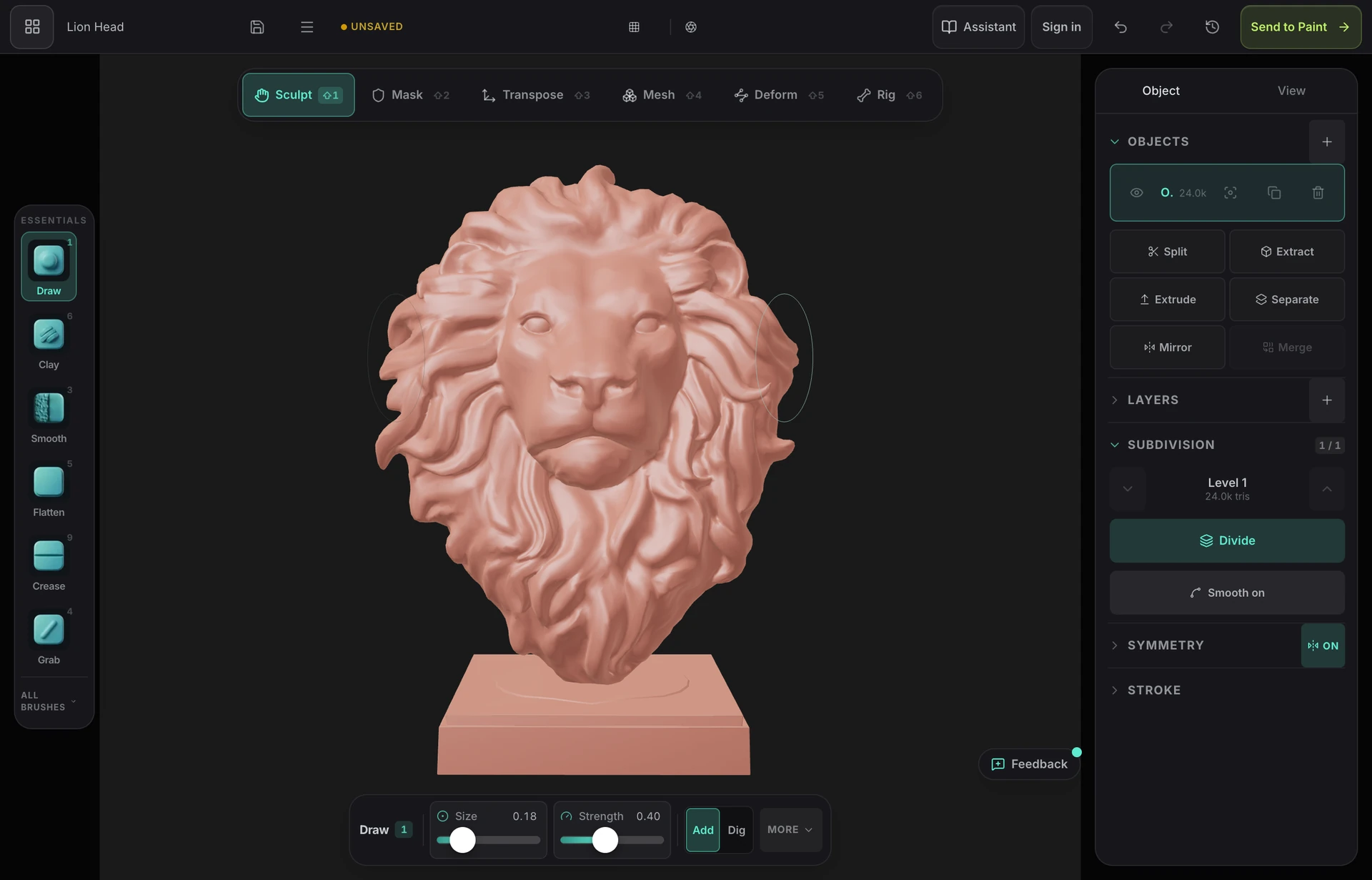
用 Apple Pencil 雕刻——壓力與傾斜直接驅動筆刷,筆在作業時用兩指即可旋轉視角,工具列則收合成為專為觸控設計的停駐列。從 App Store 安裝免費 App,或在 Safari 或 Chrome 開啟分頁,不需下載就能開始。無論哪種方式,雕刻作品都存放在你的帳號中,回到書桌前,同一個檔案就能在 Mac 上開啟。
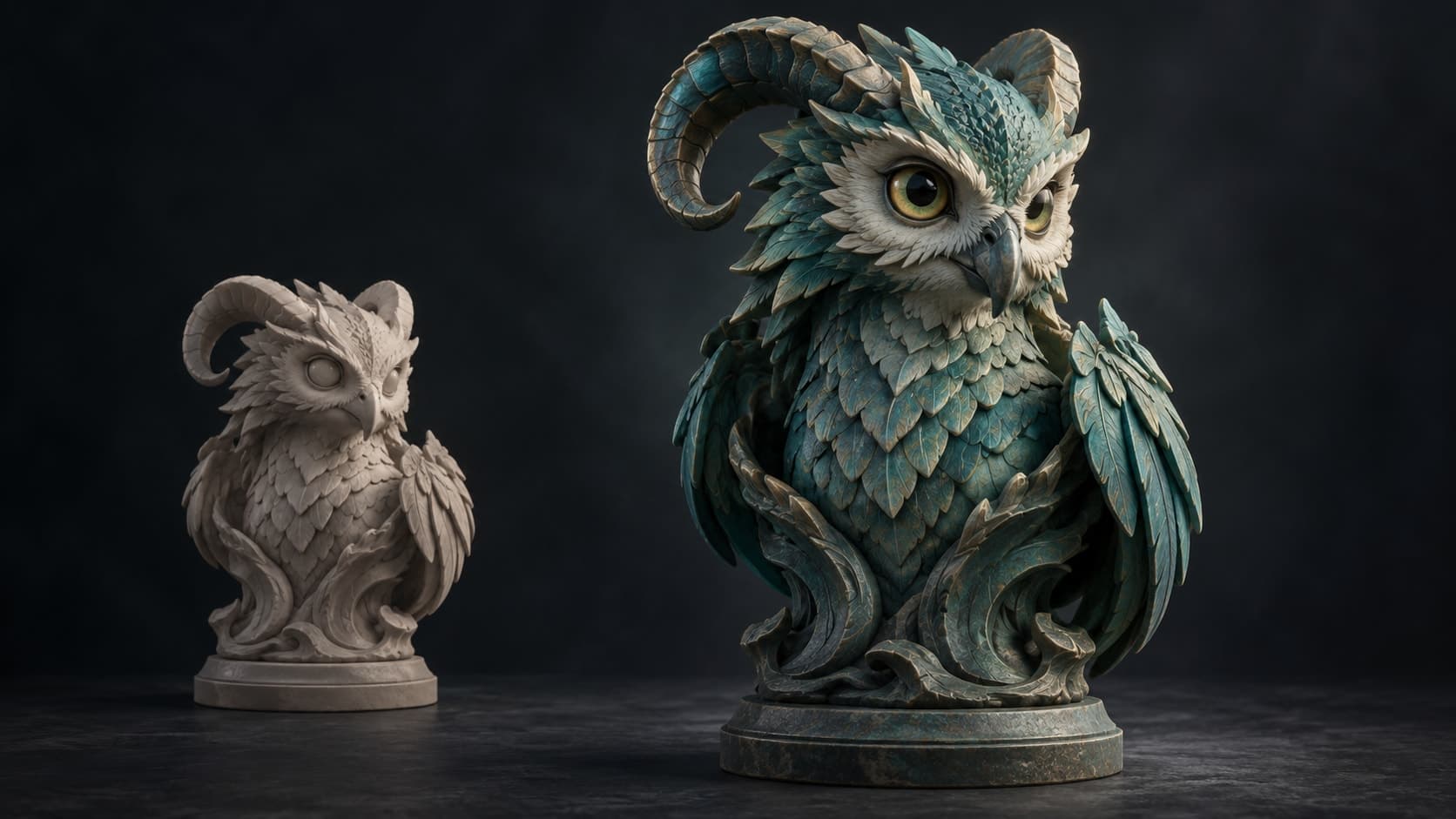
壓得越用力,切得越深,完全符合預期。壓力對應到整個工具組的筆刷強度,而穩定器會讓筆劃路徑變平順,畫出乾淨的皺褶線條。
手指點在模型上就是雕刻,點在空白處則是旋轉視角。不需要找模式切換鈕,所以你可以單手操作、另一手握著 Pencil——比起操作軟體,更接近繪畫。
不是縮水的行動版移植。多重解析度細分、動態拓撲、體素與四邊形重新網格化、遮罩、對稱與多物件場景全都在這裡,三角形預算則依平板調整。
雕刻作品儲存到你的帳號,而不是平板上。在沙發上勾勒出形體,再於 Mac、PC、Chromebook 或 Android 平板上開啟同一個檔案,以更高的細分層級繼續進行。
為什麼選擇 Mixos
iPad 其實是很好的雕刻裝置,原因與它適合繪畫相同:在可以用手旋轉的螢幕上,使用感壓筆,對於任何靠眼睛判斷的工作都勝過滑鼠。Nomad Sculpt 證明了這個類別,至今依然出色,如果你想要可離線安裝的原生 App,它是顯而易見的選擇。
Mold 讓你兩種途徑都有。App Store 上有免費的 Mixos App,同一個雕刻引擎也能在瀏覽器中透過 WebGPU 執行——不需安裝,不佔用常常不夠用的裝置儲存空間,也不必為每個平台另外購買。無論你從哪條路進入,版面配置在平板上都會自動切換:模式列收合成停駐列,面板變成可以拖開的頁面,筆刷控制項位於拇指下方,而不是桌面版的側邊欄。
Apple Pencil 的支援是必須做對的部分,而它是在指標事件層級處理的,而不是事後硬加上去——壓力與傾斜直接傳到筆刷,所以強度與衰減會隨你的下筆力道回應。筆保持接觸時,雙指手勢可以旋轉、平移與縮放,這讓你能持續雕刻,而不必在瀏覽與工作之間來回切換。
在這裡,使用瀏覽器工具的實際理由是連續性。原生平板 App 往往把檔案困在平板上,而為了在桌機上繼續而匯出再重新匯入的折騰,正是工作中斷的地方。這裡的雕刻作品存放在你的 Mixos 帳號中,所以 iPad 成為你開始創作的地方,而不是一間獨立的工作室——雕刻完成後,只要一次點擊就能展開 UV,並在同一個瀏覽器的 PBR 貼圖繪製工具中開啟。
可以,而且很適合這個裝置——在可旋轉的螢幕上使用感壓筆,製作有機造型勝過滑鼠。Nomad Sculpt 是成熟的原生 App。Mold 提供免費的 App Store App,也可以在 Safari 或 Chrome 中直接執行,完全不用下載;它支援 Apple Pencil 的壓力與傾斜,並將雕刻作品存放在帳號中,同一個檔案可以在桌機上開啟。
使用免費帳號,在 iPad 上以 Mold 雕刻是免費的——所有筆刷、細分層級、動態拓撲、重新網格化、遮罩與對稱,沒有時間限制,也沒有浮水印。App Store 的 App 可免費下載,瀏覽器版本也一樣;不需要為每個平台另外購買。無論哪種方式,匯出完成的網格都屬於付費方案。
不需要。只要瀏覽器提供 WebGPU 的 iPad 都能雕刻,而 Apple Pencil 的支援取決於 Pencil,而不是機型等級。較快的 iPad 能讓你推進到更高的細分層級才開始覺得筆劃吃力,但勾勒形體與中等細節在一般硬體上都很順暢。
Nomad 是成熟的原生 App,可離線安裝,筆刷選項豐富,採買斷定價,這是個合理的推薦。Mold 的差異在於它是免費的,用同一個帳號就能在 iPad、Android、Chromebook 與桌機上執行同一個雕刻作品,並且在同一個瀏覽器中把完成的網格交給 PBR 貼圖繪製工具——你可以從 App Store 或分頁進入,完全不必安裝任何東西。單就雕刻而言,Nomad 更深入;Mold 則涵蓋更多製作流程。
可以。將雕刻作品重新網格化成水密狀態,把易碎的部分加厚,然後匯出 STL——所有切片軟體都接受的格式。雕刻與重新網格化是免費的;下載網格屬於付費方案。
繼續探索
Blender on iPad
Sculpting on Android
3D sculpting software
Nomad Sculpt on PC
ZBrush alternative
3D texturing on iPad
