有東西可看的旋轉
旋轉一張平面圖片,轉到側面就消失了。旋轉一個有真實厚度的標誌,旋轉本身就證明它是實心的:邊緣進入視線、斜角捕捉主光,輪廓也隨之變化。這正是讓標誌旋轉的全部理由。
旋轉標誌製作工具
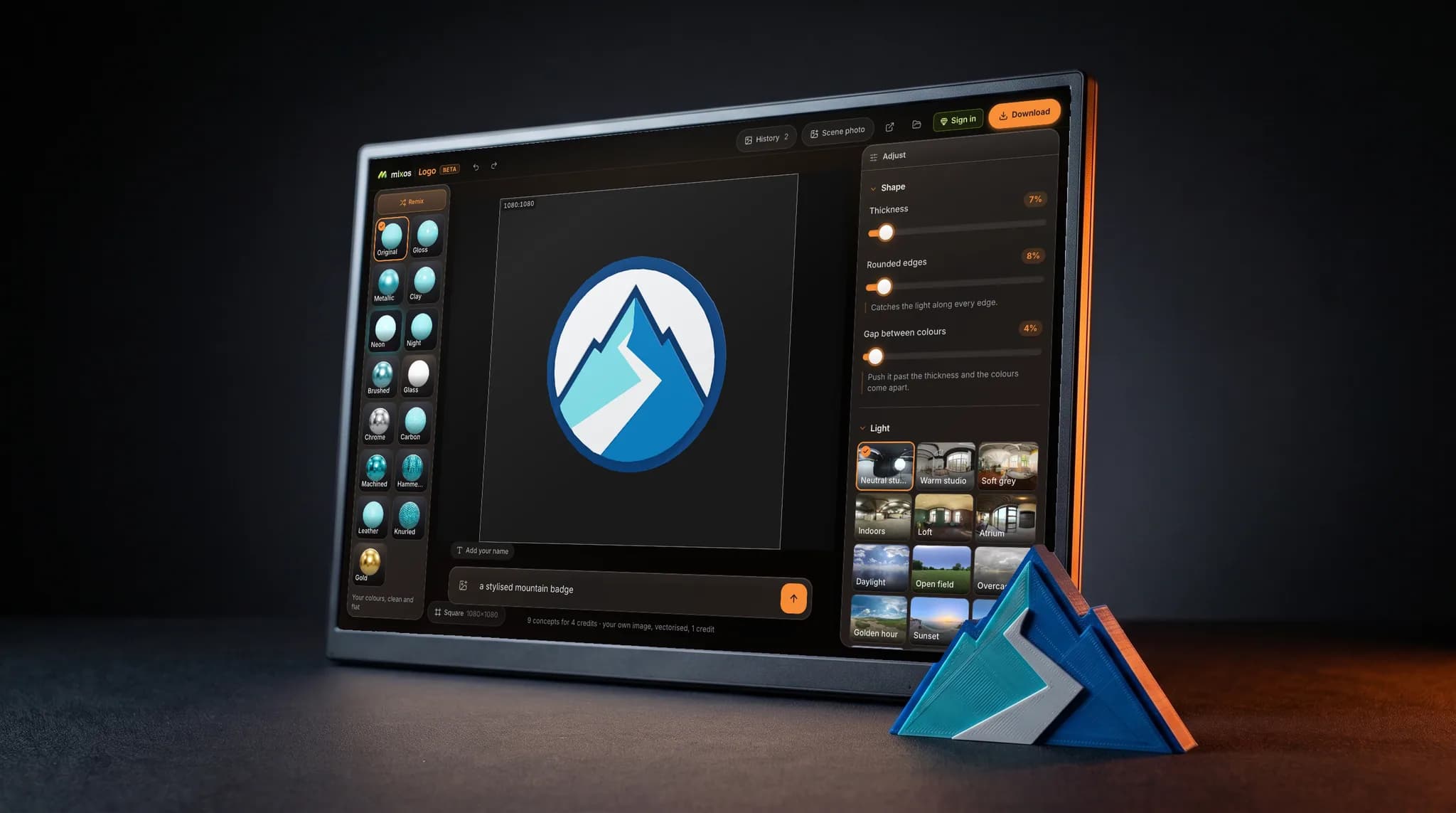
旋轉標誌必須在轉動時有東西可看才有效。這個工具把你的標誌建成真正的 3D 幾何——凸起的部件、倒角邊緣、有顏色的側邊——再完整旋轉 360°,讓高光移動、讓深度被看見。儲存為可乾淨循環的影片。
旋轉一張平面圖片,轉到側面就消失了。旋轉一個有真實厚度的標誌,旋轉本身就證明它是實心的:邊緣進入視線、斜角捕捉主光,輪廓也隨之變化。這正是讓標誌旋轉的全部理由。
旋轉好不好看,主要取決於厚度與邊緣圓角半徑。兩者都是即時滑桿——把厚度拉高,邊緣就成為真正的特色;加一點圓角,每個邊緣都會帶出移動的高光。設定時就能看到,而不是算圖之後。
邊緣是獨立的表面,不必和正面一樣。給它品牌色較深的版本,小尺寸下也能看出深度;給它金屬材質,旋轉經過光源時就會在整個標誌上掃過一道明亮的光帶。
完整的 360° 會剛好結束在起點,所以影片重複播放時不會跳動。把它當作循環背景元素放進去,需要多久就能播多久。
為什麼選擇 Mixos
傳統的旋轉標誌是在影片編輯軟體中旋轉的一張平面圖片,在轉到四分之一圈時就露餡了——整個東西縮成一條線然後消失。有些工具靠淡出再淡入,或從不轉過約四十度來掩飾。這兩種做法都在繞過同一個缺失:沒有實際物件,所以從側面沒有東西可看。
解法不是更好的動畫曲線,而是深度。當每一塊平面色彩都成為各自凸起的部件,標誌就有了真正的邊緣,而旋轉的意義正是邊緣。輪廓隨著轉動改變、光線掃過斜角,眼睛便會把它看成實體,而不是一張被傾斜的圖片。
實務上,有三項設定出力最多:厚度、圓角邊緣與側壁顏色。把厚度推到影片播放尺寸下仍能看見邊緣——放在直播角落旋轉的標誌,需要比佔滿標題畫面的標誌更多深度。再加一點小斜角,讓邊緣捕捉光線。然後選一個有明確主光的燈光環境,因為平坦均勻的光讓旋轉沒有發揮的空間。
設定完成後,Turn 動作長四秒——轉一圈,然後停頓——並結束在起始位置。如果完整旋轉的動態比你要的多,旁邊還有十種其他動作,從安靜的 Breathe 到單次的 Pop。
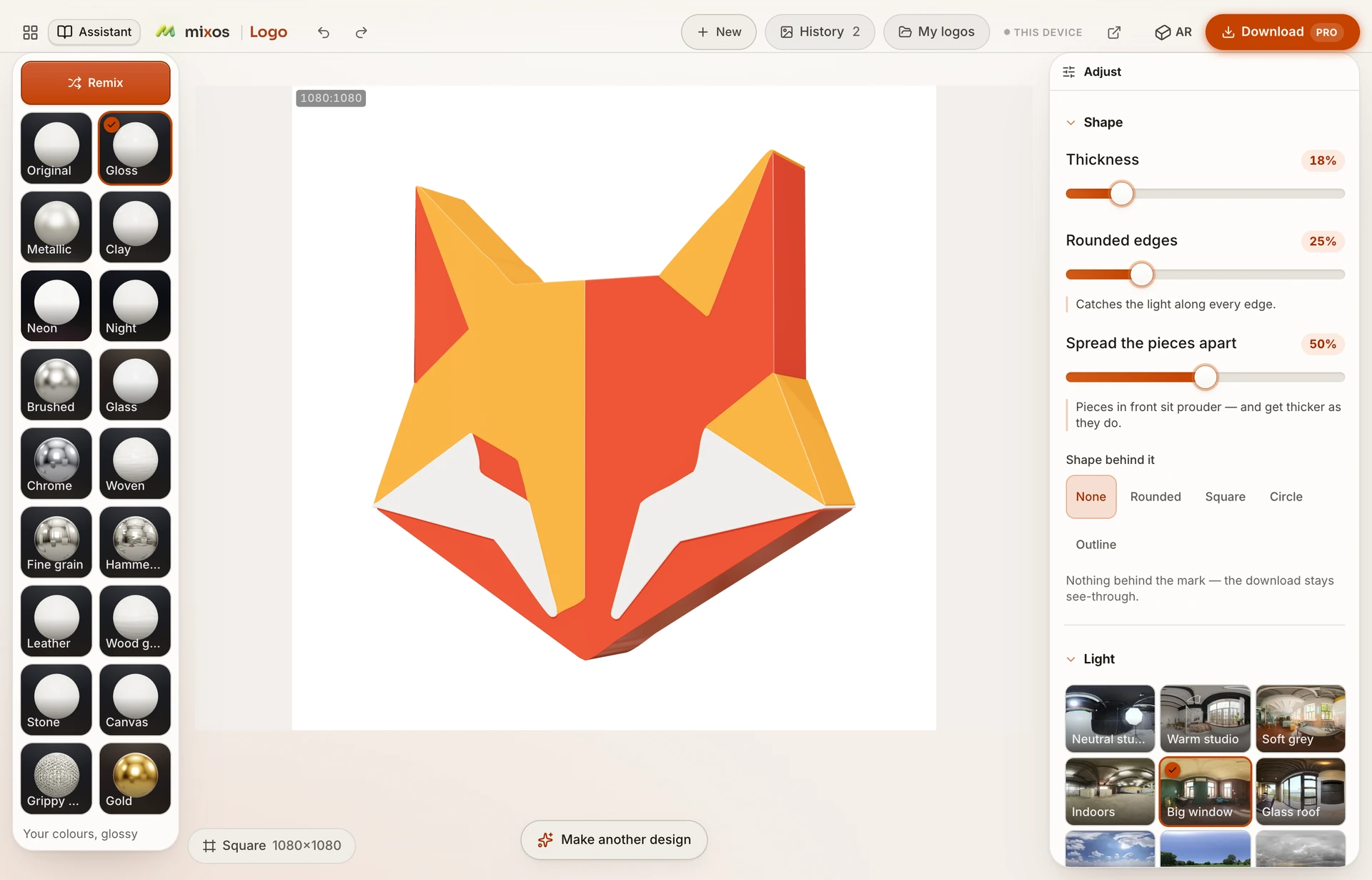
設定並觀看旋轉,免費帳號即可免費使用。儲存影片需要付費方案。
可以——儲存前關閉背景,影片就會輸出為具備真實透明度的 WebM,疊在影片素材上時很適合。開啟背景時則會得到 MP4。
Turn 在四秒內轉一圈,從靜止緩動啟動並端正地停下,然後保持——所以重複播放時會是轉、停、轉。Coin 是快速版:兩圈旋轉逐漸減速後停止。兩者都可延長到八秒或十五秒。
小於 4 MB 的 SVG,免費帳號即可免費開啟。PNG 或 JPEG 會先經過 AI 處理,這是一個小額付費步驟。
無法直接匯出——你會得到 MP4,背景透明時則是 WebM。若有需要,兩者都能在任何影片工具中轉成 GIF,不過影片檔通常比對應的 GIF 更小、更清晰。
