匯入你的 Houdini 網格
將幾何匯出為 glTF/GLB、FBX 或 OBJ,並在即時 WebGPU 視埠中直接繪製。
Houdini 貼圖製作
將你的 Houdini 幾何帶進 Mixos,繪製並堆疊 PBR 材質,並匯出可接入 Karma MaterialX 或 Principled Shader 的乾淨貼圖。這是外觀開發專屬的貼圖步驟,不需額外安裝。
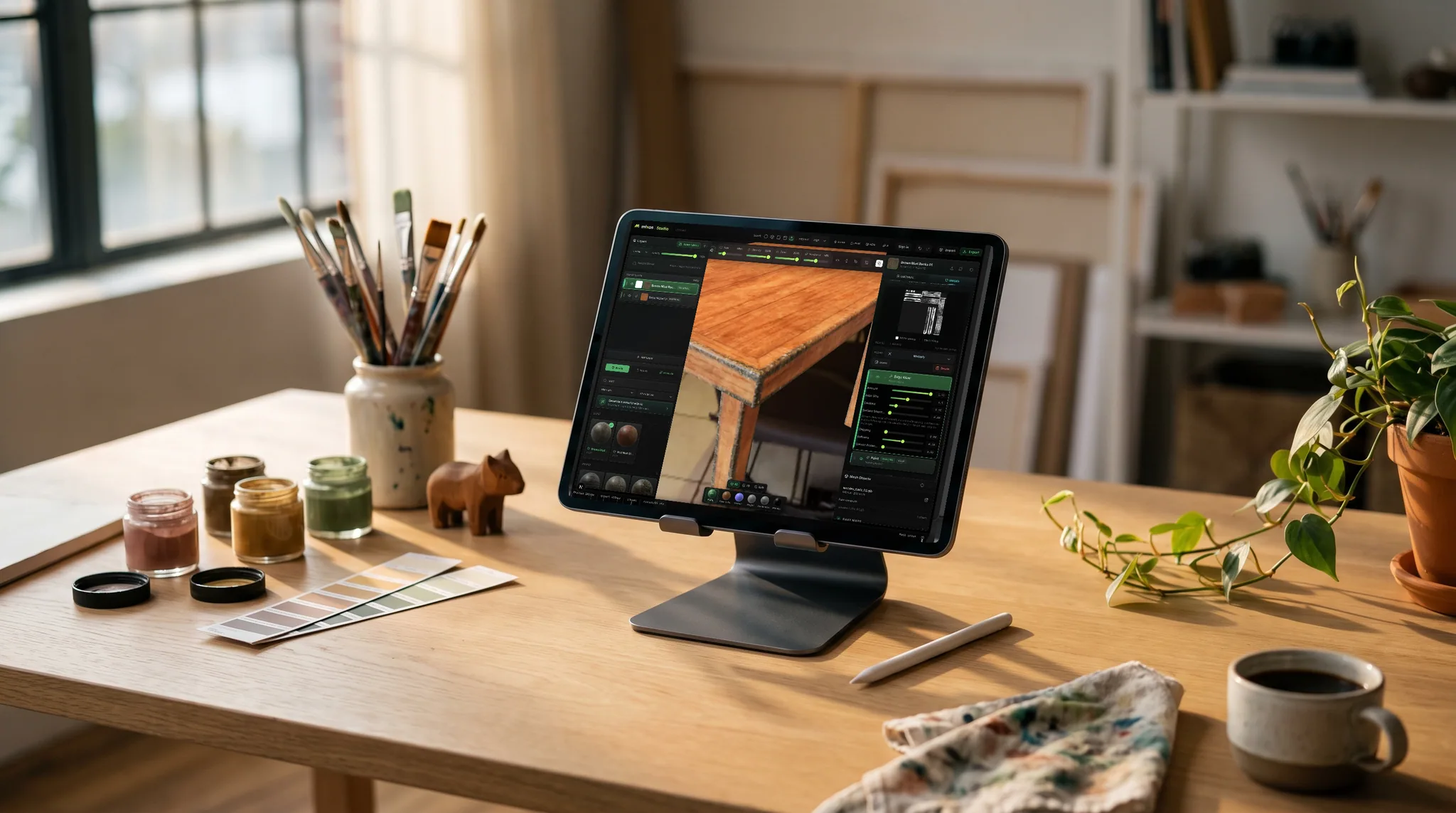
將幾何匯出為 glTF/GLB、FBX 或 OBJ,並在即時 WebGPU 視埠中直接繪製。
基礎色、粗糙度、金屬度、法線與高度,可接入 MaterialX surface 或 Karma 用的 Principled Shader。
烘焙 AO 與曲率,堆疊非破壞式圖層與遮罩,並加入寫實的磨損。
在最後處理前,用 Auto-Texture 或依提示詞生成可平鋪的材質,先打出外觀。
為什麼選擇 Mixos
Houdini 的強項是一切皆程序式,但對於主角資產,親手控制、親手製作的表面貼圖仍然值得。Mixos 負責這一步——匯入網格、堆疊 PBR 材質、烘焙網格貼圖,並匯出可直接用於 Karma、整理好的貼圖組。
標準 PBR 通道可接入 MaterialX standard surface 或 Principled Shader:基礎色、粗糙度、金屬度,法線貼圖經過法線輸入,高度則用於位移。這些連接在 Solaris 與 Karma 中是可預期的,而即時 WebGPU 預覽讓你工作時的外觀保持真實。
由於在瀏覽器中使用 WebGPU 執行,Mixos 能與 Houdini 並存,不需額外安裝任何東西,在每個作業系統上的運作方式也相同。製作免費,用連結交付,需要 4K 匯出時再升級。
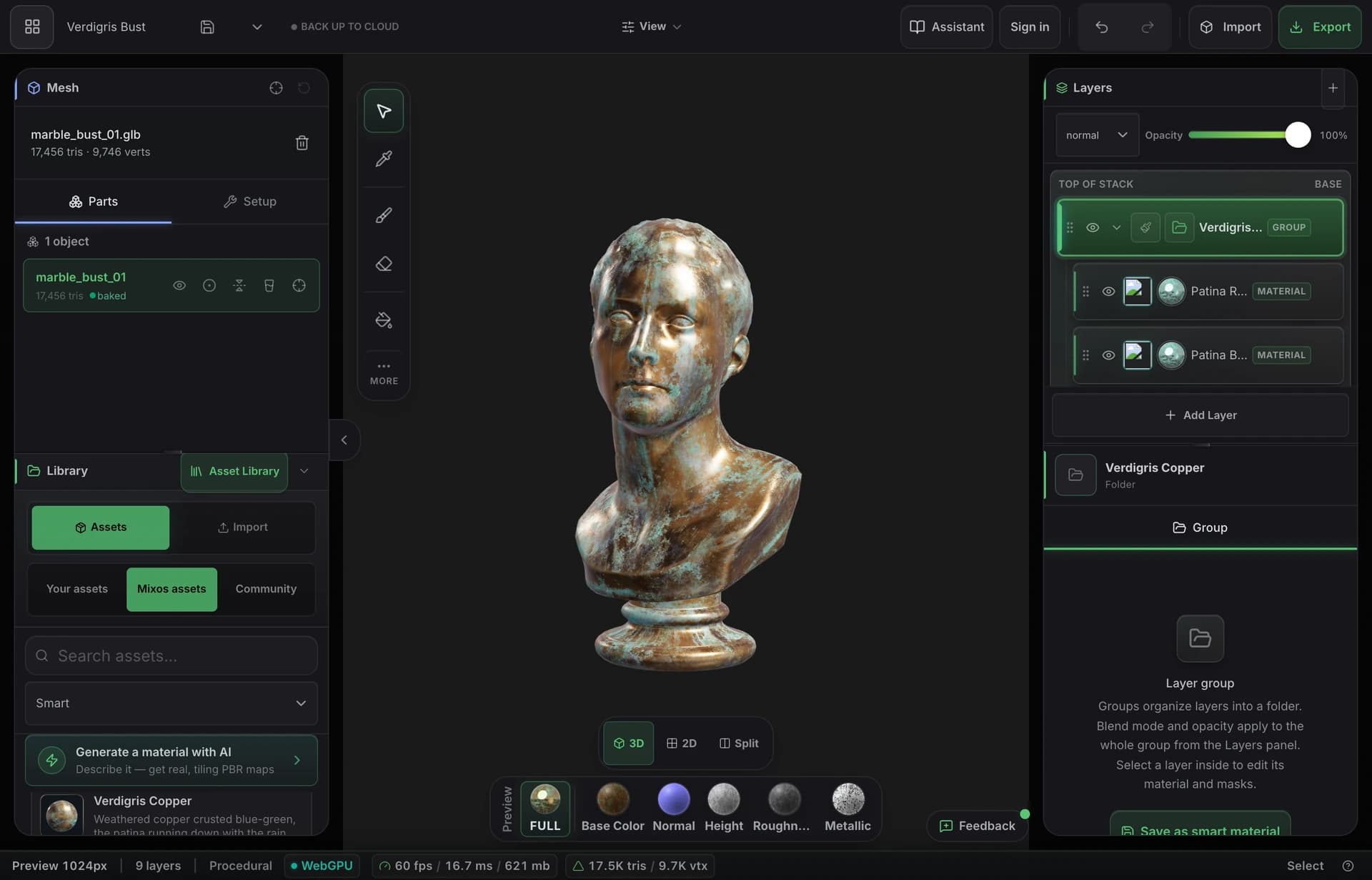
匯出為 glTF/GLB(建議)、FBX 或 OBJ,再將該檔案匯入 Mixos,在上面繪製與烘焙。
將基礎色、粗糙度與金屬度接入 MaterialX standard surface 或 Principled Shader,法線貼圖經過法線輸入,並使用高度作為位移。
會。Mixos 依據網格的 UV 進行繪製與烘焙,對於沒有乾淨 UV 的表面則使用三平面投影。
是——編輯器在現代瀏覽器中以 WebGPU 執行,所以能與 Houdini 並存,不需額外安裝任何東西。
