真正的節點圖
生成器、濾鏡、扭曲、混合、通道運算與法線貼圖工具——串接在一起並在 GPU 上運算,拖動滑桿時即時更新。
Substance Designer 替代方案
把雜訊、濾鏡與混合串成節點圖,就能製作完整的 PBR 材質——基礎色、法線、高度、粗糙度、金屬度。它在瀏覽器分頁中以 GPU 運算,免費,而產生的材質會成為你繪製用的同一個應用程式中的圖層。
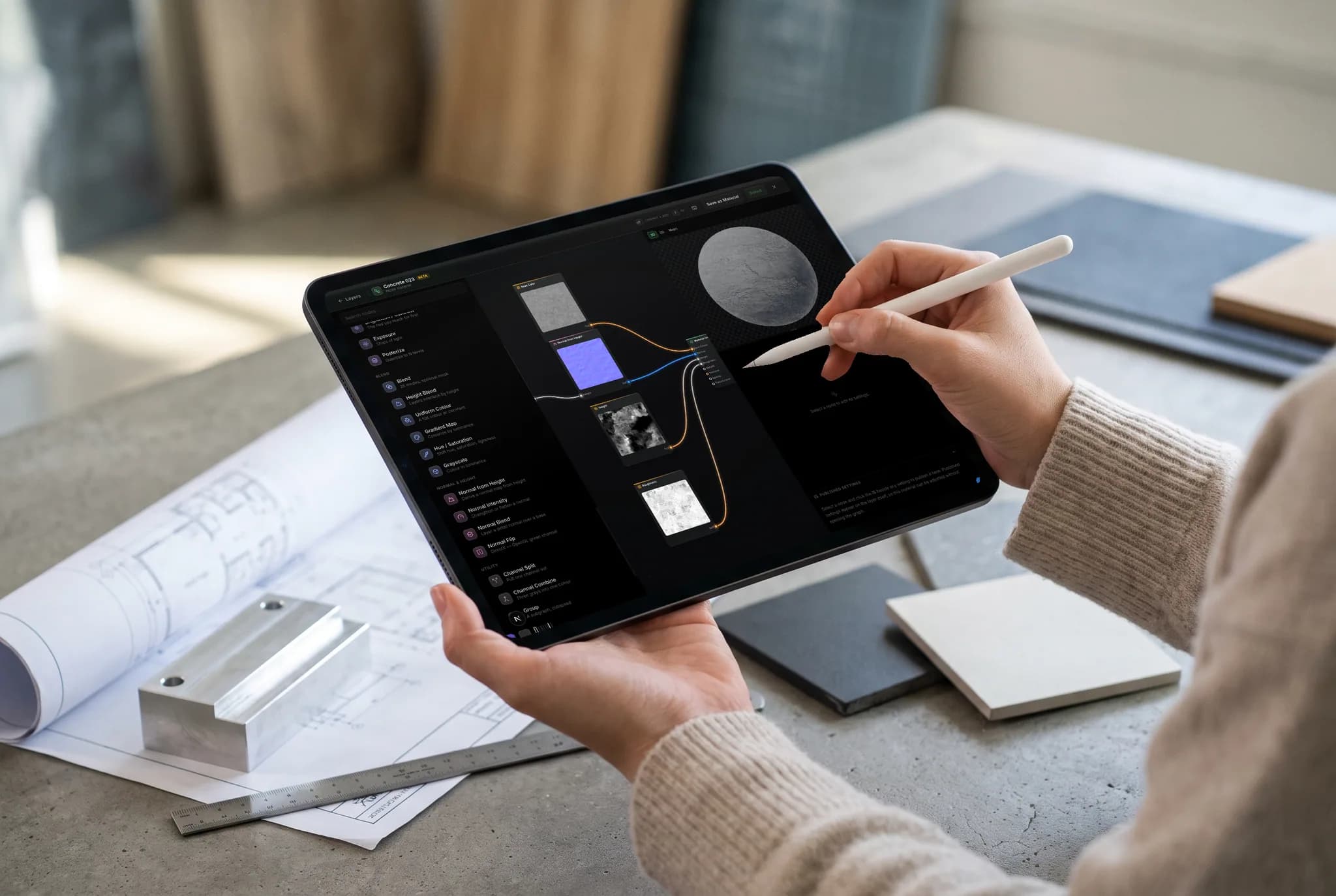
生成器、濾鏡、扭曲、混合、通道運算與法線貼圖工具——串接在一起並在 GPU 上運算,拖動滑桿時即時更新。
把模型自身烘焙的環境遮蔽、曲率、凹槽、邊緣磨損與坡度送進節點圖,讓磨損落在幾何形狀應有的位置。
把少數參數公開為變數——縮放、磨損量、顏色——由你命名、分組並設定範圍。它們會出現在圖層面板上,因此完成的材質不必重新開啟節點圖就能再調整。
節點圖的輸出是同一個編輯器中的普通圖層。可以遮罩、混合、疊加,並在上面繪製——不必匯出 .sbsar 才能移到隔壁。
為什麼選擇 Mixos
Substance 3D Designer 是程序化材質製作的標竿工具,它的節點圖模型是每個人都學過的:生成器產生圖案、濾鏡塑形、混合組合,最後得到一組 PBR 通道。Mixos 在瀏覽器分頁中實作了同樣的模型。加入 Node Material 圖層,串接雜訊、扭曲、色階、曲線、漸層與混合,就能即時在模型上看到材質成形。
差別在於節點圖存在的位置。在 Substance 管線中,製作發生在 Designer,繪製發生在 Painter,以匯出的 .sbsar 檔連接。在 Mixos 中,節點圖*就是*圖層——因此節點材質與你繪製的圖層和資料庫材質位於同一個堆疊中,使用相同的遮罩與混合模式,並以相同的貼圖組匯出。改變一個參數,模型就隨之更新;沒有發布步驟,也沒有需要重新匯入的東西。
公開的參數也延續下來,只是名稱不同。點擊節點圖中任一參數旁的滑桿圖示,它就會成為已發布的設定——你可以重新命名、放進區段、重新排序,並給它比節點本身更窄的範圍。這些就是隊友在圖層上看到的內容,所以節點圖維持為你的實作細節,而平鋪大小、磨損量和顏色仍能從外部調整。
它也是免費的,不需要授權席位,也不必安裝任何東西。每個帳號(包括免費帳號)都能使用節點材質,節點圖透過 WebGPU 在你自己的 GPU 上執行,而不是在伺服器上——因此迭代即時,你的作品在你選擇儲存之前不會離開這台機器。
就程序化、節點式的材質製作而言,是的——節點編輯器在每個 Mixos 帳號上都免費,沒有席位授權,也不用安裝。付費方案另外提供無浮水印的 4K 匯出、雲端專案與更多 AI 點數,但建立節點圖不需任何費用。
Designer 深入得多:更龐大的節點庫、FX-Map、像素處理器,以及發布 .sbsar 進入成熟的生態系。Mixos 涵蓋核心製作循環——生成器、濾鏡、扭曲、混合、通道運算、網格貼圖輸入與公開參數——全在瀏覽器中,並把結果直接交給貼圖繪製工具。完整比較請參閱我們的 Mixos 與 Substance 3D Designer 頁面。
不行。Substance 的節點圖格式是專有的,Mixos 無法讀取,因此現有的 Designer 節點圖必須重建,而非匯入。可以轉移的是輸出:把 Designer 材質烘焙成 PBR 貼圖,再像其他貼圖組一樣匯入為圖層。
目前約有三十個節點:雜訊與漸層生成器、模糊、色階、曲線、色相/飽和度、方向與域扭曲、鏡像、混合與高度混合、法線貼圖工具、通道分離與合併、數學運算、圖片輸入,以及網格的烘焙貼圖——環境遮蔽、曲率、凹槽、邊緣磨損與坡度——作為節點圖的輸入。
可以。把任何節點圖層儲存為材質,它就會連同配方完整放進你的資料庫,在下一個模型上重新開啟時仍是可編輯的節點圖,而不是扁平的烘焙貼圖。
