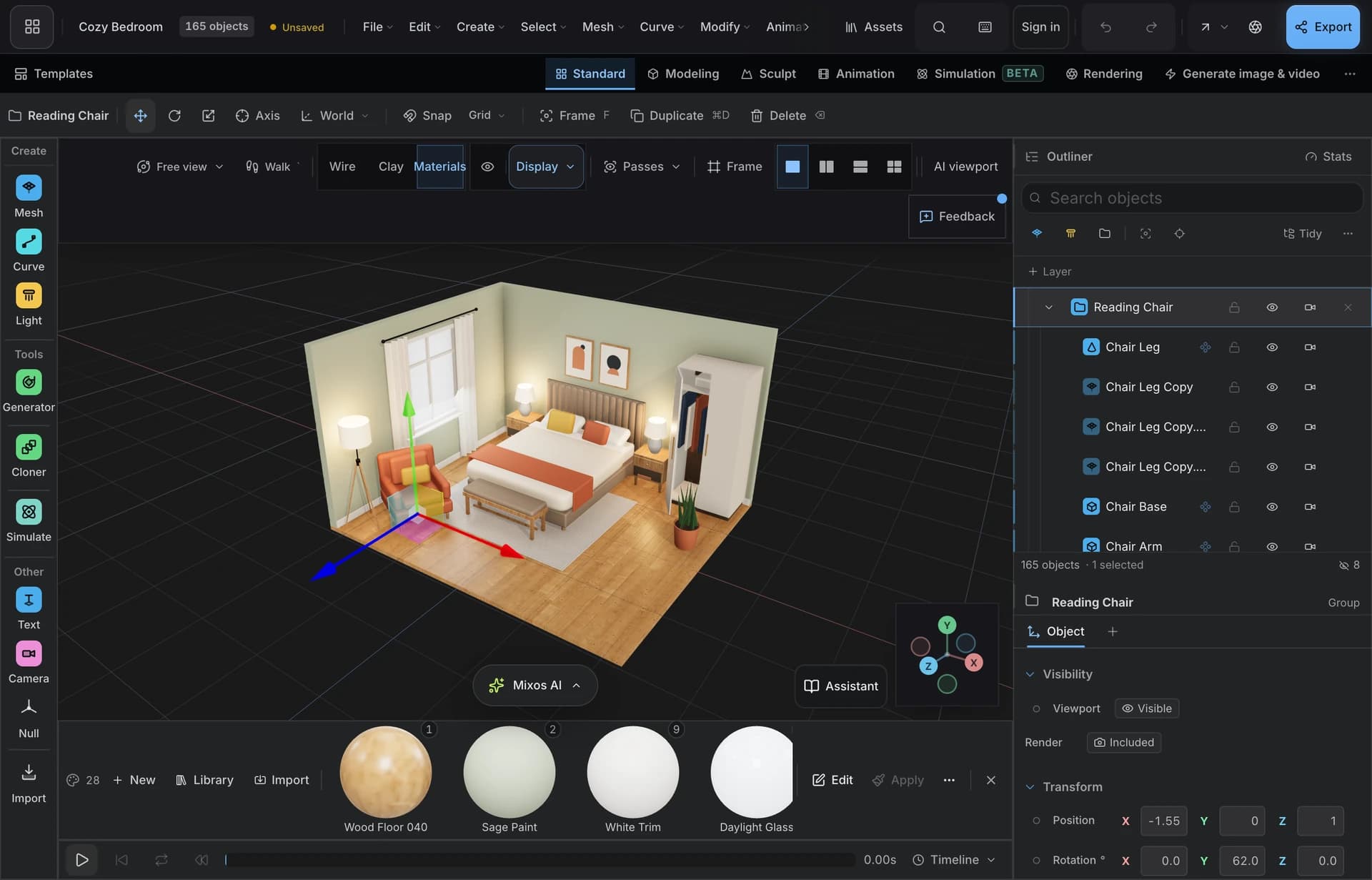
橫向時的桌面版面
在 1024px 以上,iPad 會保留完整的側欄——大綱、檢視器、時間軸停駐區與曲線編輯器,同時顯示。直立時,面板會從為手指設計的停駐列收合成頁面,動畫模型的任何功能都不會減少。
iPad 上的 3D 動畫
在時間軸上為變換、材質與參數設定關鍵影格,在攝影表中重新調整時間,並在曲線編輯器中彎曲中間畫格——在 iPad 上,從瀏覽器分頁或免費的 App Store App 皆可。橫向持握時,它保留完整的桌面版面,而不是手機外殼,所以大綱、檢視器、時間軸與曲線能同時顯示在螢幕上。接著在 iPad 自己的 GPU 上路徑追蹤結果。
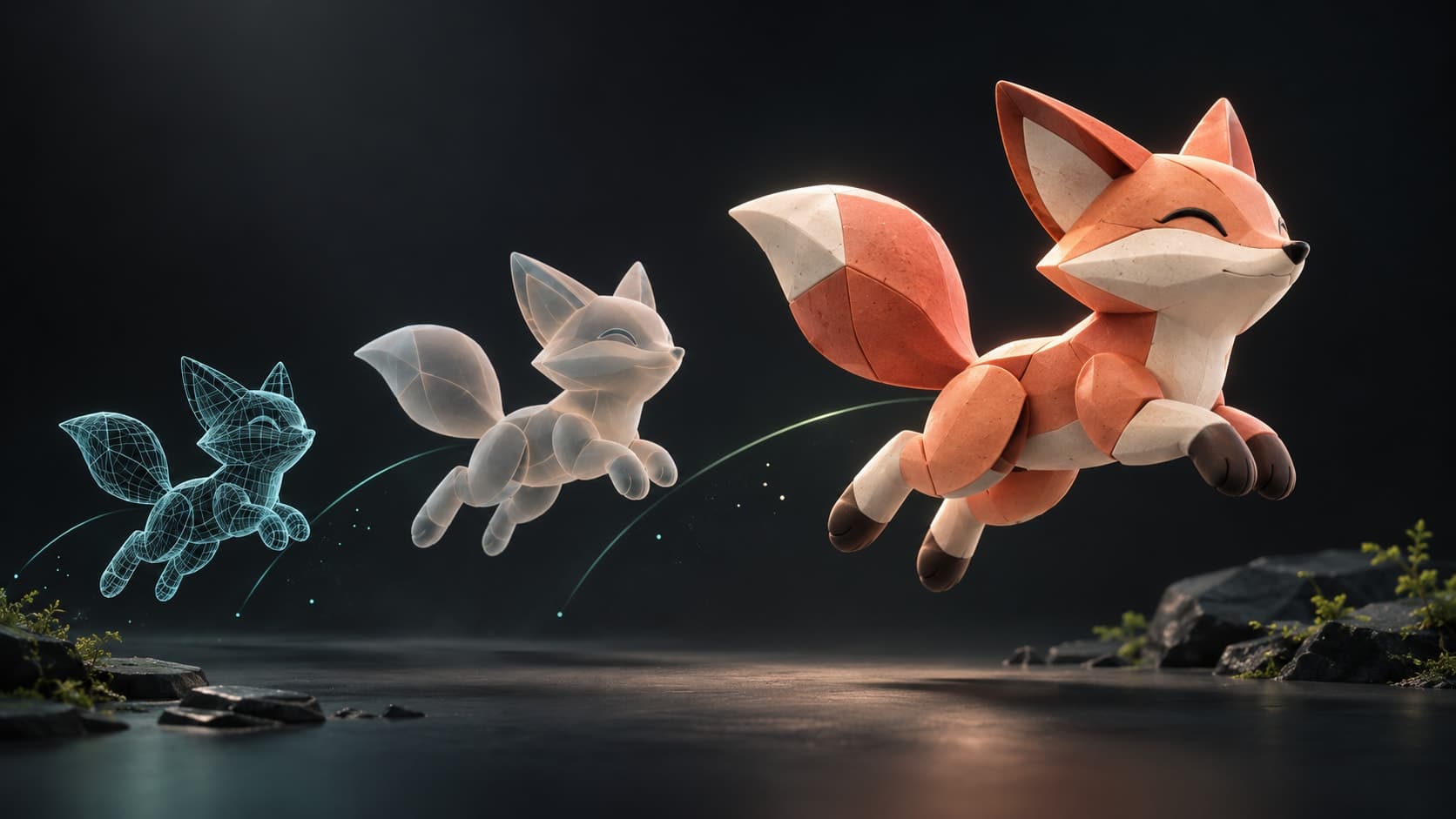
在 1024px 以上,iPad 會保留完整的側欄——大綱、檢視器、時間軸停駐區與曲線編輯器,同時顯示。直立時,面板會從為手指設計的停駐列收合成頁面,動畫模型的任何功能都不會減少。
為變換、材質數值與修改器參數設定關鍵影格,在攝影表中拖曳以重新調整時間,並用真正的切線塑造插值。片段(clip)讓不同的動作各自獨立;當關鍵影格不適用時,驅動器可將一個數值連結到另一個。
在 iPad 自己的 GPU 上路徑追蹤靜態圖或無閃爍的轉檯動畫——就是你製作動畫的同一個場景,不必匯出到另一個算圖器,也不必設定算圖農場。已綁定的角色會以正在播放的姿勢渲染,而不是 T 字姿勢。
場景儲存在你的帳號,而不是平板上。在沙發上打出動作的大致架構,再到 Mac、PC、Chromebook 或 Android 平板上開啟同一個檔案,每個關鍵影格、片段與曲線都完整保留。
為什麼選擇 Mixos
搜尋 iPad 的 3D 動畫 App,跳出來的大多是替別的東西製作動畫。有出色的 2D 與逐格繪圖 App,不少附播放鈕的 3D 檢視器,還有一堆套版填空工具,讓你挑選現成的動作並替換標誌。真正的關鍵影格動畫——可設定父子關係的場景圖、可重新調整時間的關鍵影格、可彎曲的曲線——大多留在桌機上,因為軟體就是在那裡寫成的,也沒有人重寫過。
Studio 不是桌面程式的平板移植版。它是同一個應用程式,透過 WebGPU 在 iPad 自己的 GPU 上渲染,所以時間軸、攝影表、曲線編輯器、片段與驅動器,都和桌面版相同,而不是為觸控重繪的精簡版。改變的是版面,而且依方向而變:橫向持握且寬度達 1024px 以上時,iPad 保留完整側欄;直立時,面板變成從停駐列滑出的頁面,停駐列的內容會隨你工作的區段切換。
Apple Pencil 在這裡有存在價值,原因與壓力無關。從一疊關鍵影格中挑出單一個,或抓住曲線的切線控制點,是需要精確度的工作,筆尖能命中的目標,指尖卻會糊成一片。手指負責粗略的操作——一指環繞視埠,兩指推拉與平移——而播放控制的拖曳列畫成完整寬度的色帶,而不是桌面版那種細線,所以用拇指拖曳不必靠技巧。
角色製作功能完整,這比本頁大部分內容都新。匯入已綁定的角色——Mixamo 的 GLB 或 FBX——其骨架會拆解為一般的骨骼,片段則成為可編輯的軌道,可像其他軌道一樣重新調整時間。未綁定、呈 T 字姿勢的人形可一步自動綁定,為手、腳與頭部加上 IK 控制,並由從超過 2,500 個動作捕捉片段庫重新對應的片段驅動。Studio 還包含剛體物理、布料、毛髮與粒子模擬;請從小場景開始,再依平板的能力提高複雜度。製作動畫、預覽與渲染到視埠皆免費;取出完成的渲染圖或網格則需要付費方案。
可以。Mixos Studio 能在時間軸上為變換、材質與參數設定關鍵影格,在攝影表中重新調整時間,並讓你在具備真實切線的曲線編輯器中塑造插值——透過 WebGPU 在 iPad 的 GPU 上執行。你可以從 App Store 安裝免費 App,或在 Safari 或 Chrome 中開啟分頁;兩種方式使用的都是同一個引擎、同一個場景。
有。建模、組裝、製作動畫、渲染到視埠與儲存場景,在每個帳號上都免費,沒有時間限制,作品上也沒有浮水印。Studio 還能免費儲存 512px 帶浮水印的渲染預覽。取出正式製作的檔案——模型、場景檔、網頁版本,或乾淨的全解析度渲染圖——則需要 Pro、Max、Team,或永久授權。
不需要。只要瀏覽器支援 WebGPU 的 iPad,都能製作動畫。較快的晶片主要意味著路徑追蹤畫面收斂得更快、繁重的場景拖曳更順暢;設定關鍵影格、調整時間與曲線操作在一般硬體上都很順手。
可以,而且它最有幫助的是精確度而非壓力——從一疊關鍵影格中挑出單一個,或拖曳曲線切線,用筆比用指尖容易得多。手指仍然負責粗略的操作:一指環繞,兩指推拉與平移,播放控制的拖曳列則是適合拇指的全寬色帶。
可以,而且不限於匯入的角色。來自 Mixamo 的已綁定角色以 GLB 或 FBX 載入,骨架成為一般骨骼,並附可編輯、可調整時間的片段。站成 T 字姿勢、未綁定的人形,可直接在平板上自動綁定——一道指令就會配置 21 個關節的骨架並解算蒙皮權重——再加上手、腳與頭部的 IK 控制,並以拖曳方式擺姿勢。超過 2,500 個動作的動作捕捉庫,可重新對應到你綁定的任何角色上。
會。場景存放在你的 Mixos 帳號,而不是平板上,因此同一個檔案可在 Mac、PC、Chromebook 或 Android 平板上開啟,動畫、片段與曲線完整保留。裝置之間沒有匯出再匯入的步驟,而那通常正是平板工作流程夭折的地方。
有。Studio 包含剛體物理、布料、毛髮與粒子。使用模擬工作區設定場景,然後播放或拖曳時間軸。在行動裝置上請從少量物件開始;大型模擬需要更多記憶體與處理時間。
繼續探索
Blender on iPad
3D animation on iPhone
Online 3D animation
Online 3D modeling
Sculpting on iPad
Cinema 4D alternative
