3D-Animation auf dem iPad

Eine 3D-Animations-App für das iPad mit echter Timeline.

Keyframes für Transformationen, Materialien und Parameter auf einer Timeline setzen, im Dopesheet neu timen und die In-Betweens im Curve Editor anpassen – auf einem iPad, über einen Browser-Tab oder die kostenlose App Store App. Im Querformat behält es das vollständige Desktop-Layout anstelle einer Telefonhülle bei, sodass Outliner, Inspector, Timeline und Curves gleichzeitig auf dem Bildschirm sind. Anschließend wird das Ergebnis auf der GPU des iPads path-getraced.

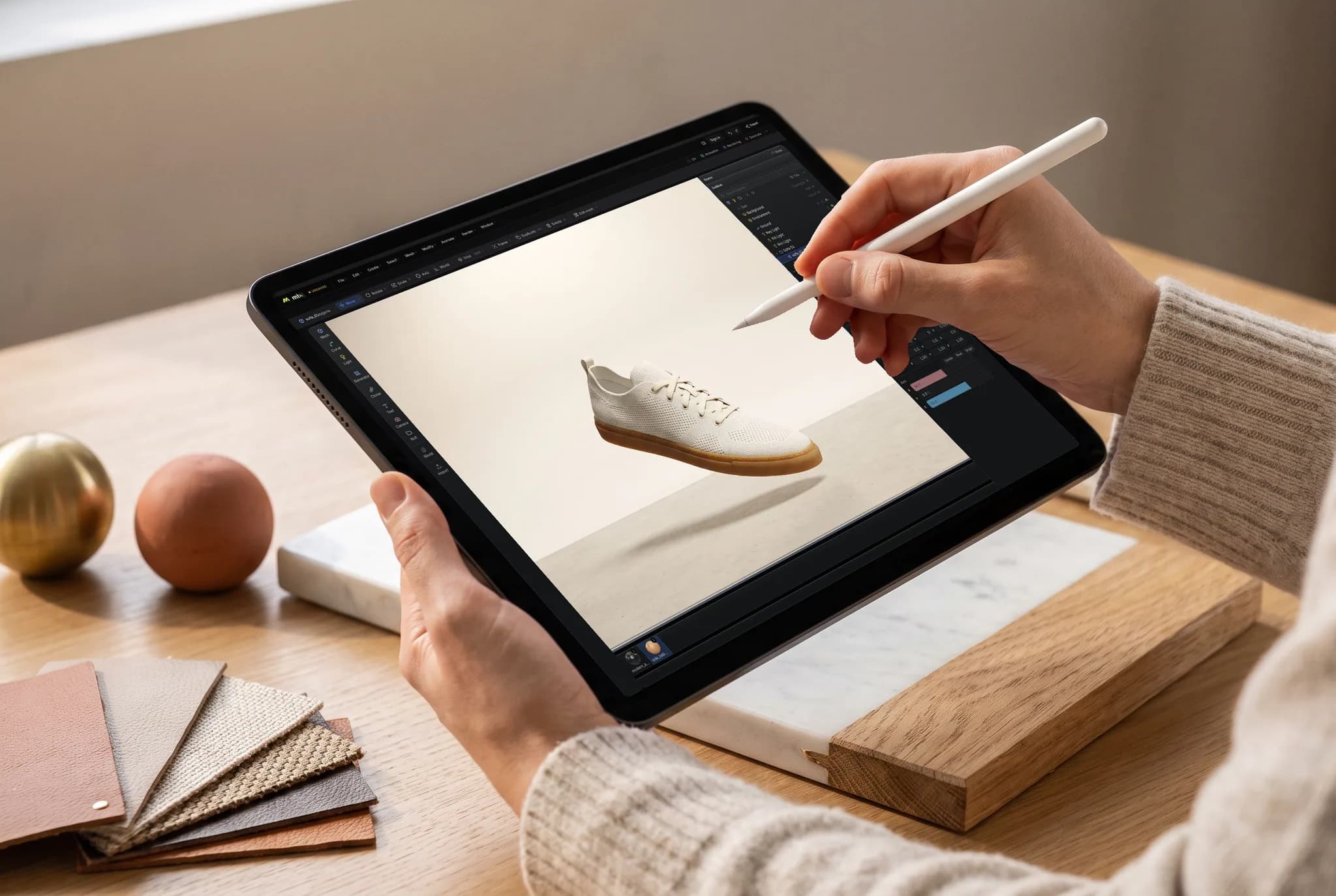
mixos Studio open on an iPad showing a single off-white knit sneaker floating above its shadow, held in both hands, an Apple Pencil touching the screen.

Das Desktop-Layout, im Querformat

Ab 1024px und höher behält ein iPad die vollständigen Werkzeuge – Outliner, Inspector, das Timeline-Dock und den Kurveneditor, alles gleichzeitig. Drehen Sie es hochkant, und die Panels falten sich aus einem für Finger optimierten Dock zu Blättern, ohne dass etwas vom Animationsmodell verloren geht.

Keys, Dopesheet, Kurven

Setzen Sie Keys für Transformationen, Materialwerte und Modifier-Parameter, ziehen Sie sie im Dopesheet, um das Timing anzupassen, und formen Sie die Interpolation mit echten Tangenten. Clips halten separate Takes auseinander; Treiber verknüpfen einen Wert mit einem anderen, wo ein Keyframe das falsche Instrument wäre.

Auf dem Tablet rendern

Path-tracen Sie ein Standbild oder einen flimmerfreien Turntable auf der eigenen GPU des iPads – dieselbe Szene, die Sie animiert haben, ohne Export zu einem separaten Renderer und ohne Farm-Konfiguration. Geriggte Charaktere rendern in der Pose, die sie ausführen, nicht in einer T-Pose.

Hier beginnen, überall beenden

Szenen werden in Ihrem Konto gespeichert, nicht auf dem Tablet. Entwerfen Sie eine Bewegung auf dem Sofa und öffnen Sie dann dieselbe Datei auf einem Mac, PC, Chromebook oder Android-Tablet, wobei jeder Key, Clip und jede Kurve intakt bleibt.

Warum Mixos

Warum es so wenig echte 3D-Animation auf dem iPad gibt

Suchen Sie nach einer 3D-Animations-App für das iPad, und das meiste, was Sie finden, animiert etwas anderes. Es gibt hervorragende 2D- und Frame-by-Frame-Zeichen-Apps, eine gute Anzahl von 3D-Viewern mit einem Play-Button und eine Reihe von Vorlagenfüllern, bei denen Sie eine „vorgefertigte Bewegung“ auswählen und ein Logo austauschen. Tatsächliche Keyframe-Animation – ein Szenengraph, den Sie parenten können, Keys, deren Timing Sie anpassen können, Kurven, die Sie biegen können – blieb größtenteils auf Desktops, weil die Software dort geschrieben wurde und niemand sie neu geschrieben hat.

Studio ist keine Tablet-Portierung eines Desktop-Programms. Es ist dieselbe Anwendung, die über WebGPU auf der eigenen GPU des iPads rendert, sodass Timeline, Dopesheet, Kurveneditor, Clips und Treiber dieselben sind wie in der Desktop-Version, anstatt eines reduzierten, für Touch neu gezeichneten Sets. Was sich ändert, ist das Layout, und es ändert sich je nach Ausrichtung: Im Querformat bei 1024px oder breiter behält das iPad die vollständigen Werkzeuge, und hochkant werden die Panels zu Blättern aus einem Dock, das seine Inhalte mit dem Bereich austauscht, in dem Sie arbeiten.

Der Apple Pencil verdient hier seinen Platz aus einem Grund, der nichts mit Druck zu tun hat. Einen einzelnen Keyframe aus einer gestapelten Spalte auszuwählen oder einen Kurven-Tangenten-Griff zu fangen, ist eine Präzisionsaufgabe, bei der ein Stift ein Ziel trifft, das eine Fingerspitze verschmieren würde. Finger erledigen die grobe Arbeit – einer umkreist den Viewport, zwei zoomen und schwenken – und der Transport-Scrubber ist als volles Band statt einer hauchdünnen Linie wie auf dem Desktop gezeichnet, sodass das Scrubbing mit dem Daumen kein Geschicklichkeitsspiel ist.

Charakterarbeit ist hier vollständig vorhanden, was neuer ist als das meiste auf dieser Seite. Importieren Sie einen geriggten Charakter – ein Mixamo GLB oder FBX – und sein Skelett zerlegt sich in gewöhnliche Bones mit seinen Clips als bearbeitbaren Tracks, deren Timing Sie wie jede andere anpassen können. Ein ungeriggter Humanoid in einer T-Pose kann in einem Schritt auto-geriggt werden, erhält IK-Controls für Hände, Füße und Kopf und wird von einem Clip angetrieben, der aus einer Bibliothek von über 2.500 Motion-Capture-Takes retargeted wurde. Studio enthält auch Rigid-Body-Physik, Stoff-, Haar- und Partikelsimulation; beginnen Sie mit einer kleinen Szene und erhöhen Sie die Komplexität, wie es Ihr Tablet zulässt. Animieren, Vorschau und Rendern in den Viewport sind kostenlos; ein kostenpflichtiger Plan deckt die Ausgabe des fertigen Renders oder des Meshes ab.

Häufig gestellte Fragen

Kann man auf einem iPad wirklich in 3D animieren?

Ja. Mixos Studio keyframed Transformationen, Materialien und Parameter auf einer Timeline, passt deren Timing in einem Dopesheet an und lässt Sie die Interpolation in einem Kurveneditor mit echten Tangenten – alles läuft auf der GPU des iPads über WebGPU. Installieren Sie die kostenlose App aus dem App Store oder öffnen Sie einen Tab in Safari oder Chrome; es ist in beiden Fällen dieselbe Engine und dieselbe Szene.

Gibt es eine kostenlose 3D-Animations-App für das iPad?

Ja. Modellieren, Zusammenstellen, Animieren, Rendern in den Viewport und Speichern Ihrer Szenen sind für jedes Konto kostenlos, ohne Zeitlimit und ohne Wasserzeichen auf Ihrer Arbeit. Studio kann auch eine 512px große, mit Wasserzeichen versehene Render-Vorschau kostenlos speichern. Das Exportieren von Produktionsdateien – ein Modell, eine Szenendatei, ein Web-Build oder ein sauberes Render in voller Auflösung – erfordert Pro, Max, Team oder eine unbefristete Lizenz.

Brauche ich ein iPad Pro?

Nein. Jedes iPad, dessen Browser WebGPU unterstützt, kann animieren. Ein schnellerer Chip bedeutet hauptsächlich, dass Path-traced Frames schneller gerendert werden und komplexe Szenen flüssiger gescrubbt werden können; Keying, Retiming und Kurvenarbeit sind auch auf gewöhnlicher Hardware komfortabel.

Funktioniert es mit dem Apple Pencil?

Ja, und es hilft vor allem bei der Präzision und weniger beim Druck – einen einzelnen Key aus einem Stapel auszuwählen oder eine Kurven-Tangente zu ziehen, ist mit einem Stift viel einfacher als mit einer Fingerspitze. Finger erledigen weiterhin die grobe Arbeit: einer umkreist, zwei zoomen und schwenken, und der Transport-Scrubber ist ein vollbreites Band, das für einen Daumen dimensioniert ist.

Kann ich einen Charakter auf einem iPad animieren?

Ja, und nicht nur importierte. Ein geriggter Charakter von Mixamo kommt als GLB oder FBX an, und sein Skelett wird zu gewöhnlichen Bones mit bearbeitbaren, im Timing anpassbaren Clips. Ein ungeriggter Humanoid in einer T-Pose kann direkt auf dem Tablet auto-geriggt werden – ein Befehl passt ein 21-Gelenk-Skelett an und löst die Skin Weights – und erhält dann IK-Controls für Hände, Füße und Kopf, die durch Ziehen posiert werden können. Eine Motion-Capture-Bibliothek von über 2.500 Takes kann auf alles, was Sie geriggt haben, retargeted werden.

Wird das, was ich auf dem iPad animiere, auf meinem Mac geöffnet?

Ja. Szenen werden in Ihrem Mixos-Konto gespeichert und nicht auf dem Tablet, sodass dieselbe Datei auf einem Mac, PC, Chromebook oder Android-Tablet mit intakter Animation, Clips und Kurven geöffnet werden kann. Es gibt keinen Export- und Reimport-Schritt zwischen Geräten, was normalerweise der Punkt ist, an dem eine Tablet-Sitzung scheitert.

Bietet es Physik oder Simulation?

Ja. Studio enthält Rigid-Body-Physik, Stoff, Haare und Partikel. Nutzen Sie den Simulations-Workspace, um eine Szene einzurichten, und spielen oder scrubben Sie dann die Timeline. Beginnen Sie auf mobilen Geräten mit wenigen Objekten; große Simulationen benötigen mehr Speicher und Verarbeitungszeit.

Mixos

Nehmen Sie das iPad zur Hand. Zwei Keys setzen.

Kostenlos aus dem App Store oder ganz ohne Installation. Bewegen Sie etwas, keyen Sie es zweimal, dann biegen Sie die Kurve dazwischen, bis das Timing stimmt.