Modelle und Szenen
Baue bearbeitbare Objekte, Text, Kurven und komplette Szenen. Ordne Teile an, richte sie aus, wiederhole und streue sie.
Mixos AI baut deine Beschreibung als echte 3D-Szene mit Objekten, Materialien, Lichtern und einer Kamera. Es animiert den Shot gemeinsam mit dir und vollendet ihn dann als fotorealistisches Bild oder Video, das Bildausschnitt und Bewegung bewahrt.
Ziehe die Linie, um die 3D-Szene mit dem fertigen Bild zu vergleichen.Vorbereitete Start-Beispiele: Die 3D-Szenen und Animationen wurden für die Startbibliothek gebaut, und jedes Bild und Video wurde aus seinem Viewport generiert. Jedes Beispiel öffnet sich kostenlos im Workspace als deine eigene, bearbeitbare Kopie.
Jedes Beispiel oben beginnt als Szene, durch die du dich bewegen kannst. Bild und Video kommen zuletzt, aus einem Bildausschnitt, der dir schon gefällt.
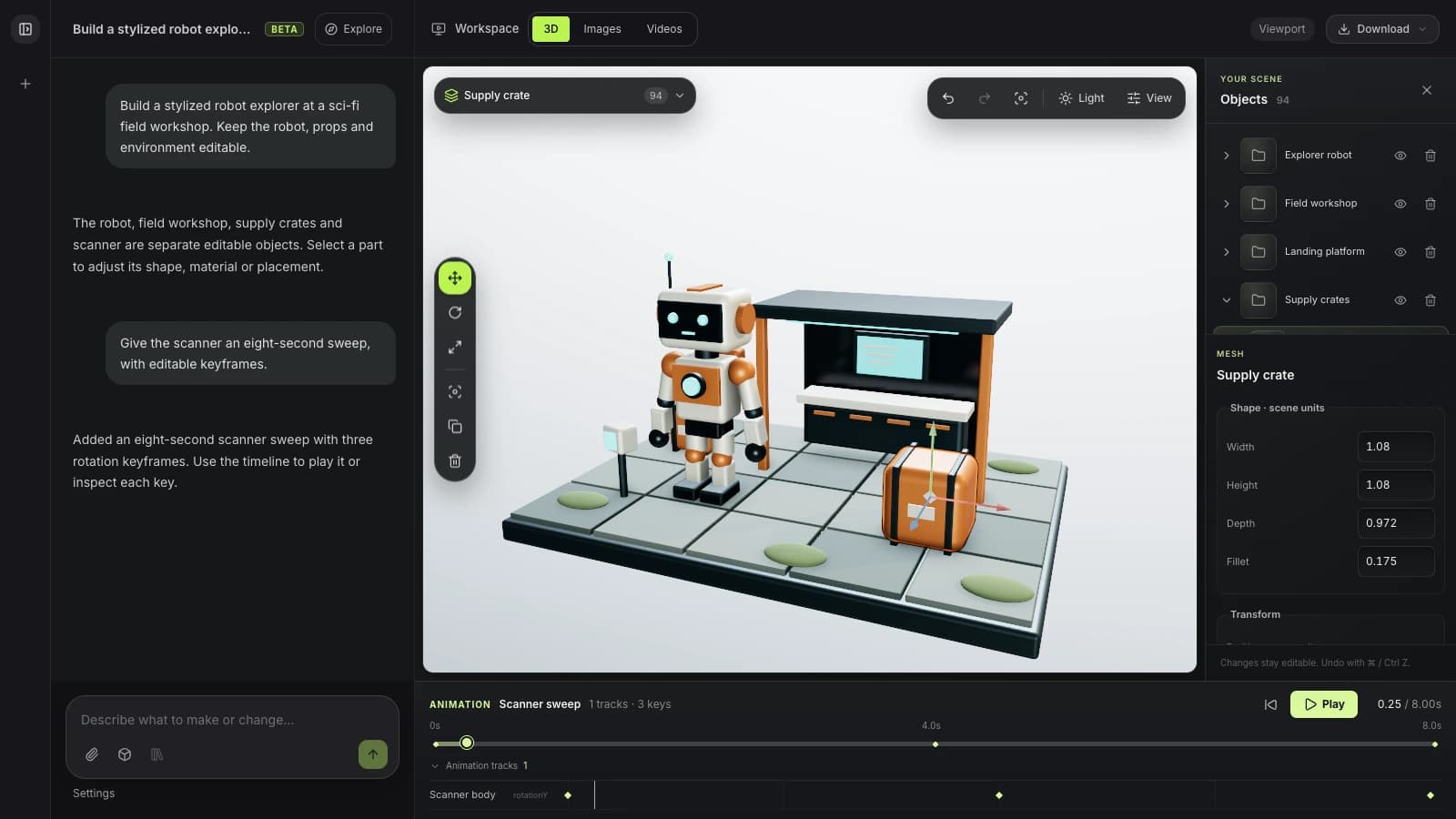
Jedes Karosserieteil, jeder Rotor und jeder Mantelknopf ist ein eigenes 3D-Objekt mit eigenem Material. Verschiebe es, färbe es um oder öffne die ganze Szene in Studio und bearbeite sie von Hand.
Bewegung lebt als Keyframes in einer Timeline. Bitte um einen niedrigeren Winkel oder eine langsamere Kamerafahrt oder ziehe die Keys selbst, und sieh sofort die Vorschau, bevor etwas Kostenpflichtiges generiert wird.
Wenn der Bildausschnitt stimmt, macht mixos AI aus dem Viewport ein fotorealistisches Bild und aus der Animation ein Video, mit dem Layout, der Kamera und dem Timing, die du festgelegt hast.
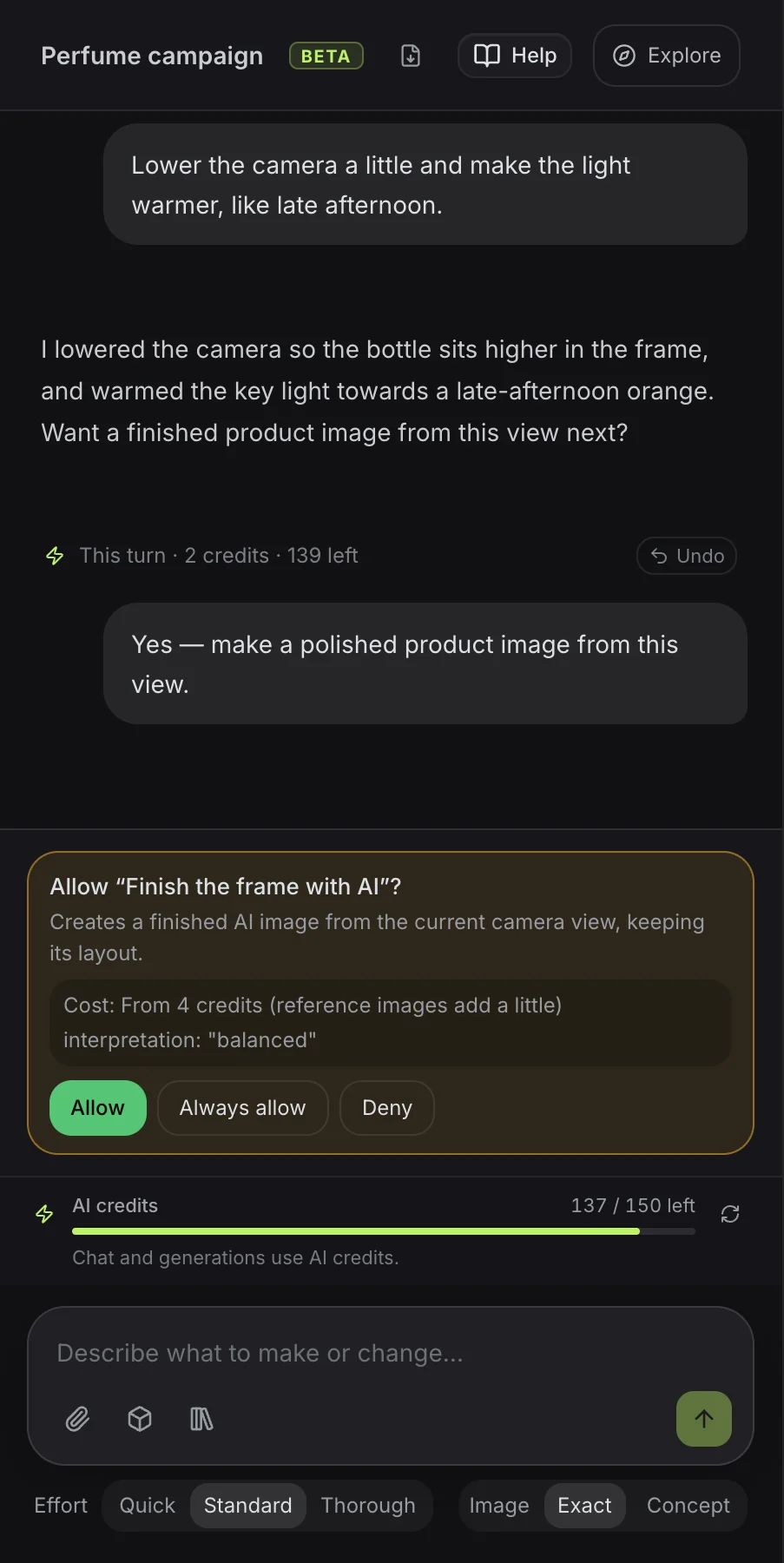
Jeder Schritt sagt, was sich geändert hat und was es gekostet hat, mit Rückgängig daneben. Nichts Kostenpflichtiges läuft ohne dein Ja.
Beginne mit einer Beschreibung und bitte dann um konkrete Änderungen, während deine Idee Gestalt annimmt.
Baue bearbeitbare Objekte, Text, Kurven und komplette Szenen. Ordne Teile an, richte sie aus, wiederhole und streue sie.
Extrudiere, bevele, schneide und kombiniere Meshes. Halte Änderungen mit einem Modifier-Stack live.
Nutze PBR-Materialien aus der Bibliothek, erstelle Material-Node-Graphen, generiere Oberflächen und stimme ihr Finish ab.
Lege Umgebungen, Lichter und Kamerakomposition fest. Verfeinere Atmosphäre und Render-Einstellungen.
Prüfe Rigs, wende bearbeitbares Motion Capture an, animiere Kameras und sieh dir Bewegung in der Vorschau an. Plane optionale Storyboards mit unabhängigen Shots.
Verwandle eine inszenierte Szene in ein Bild oder ein kurzes Video. Wähle die automatische 3D-Generierung, wenn du sie brauchst.
“Gestalte eine ruhige Leseecke mit einem skulpturalen Loungesessel, einem niedrigen Tisch und einer Papierlampe. Nutze warmes Holz, sanftes Elfenbein und Nachmittagslicht.”
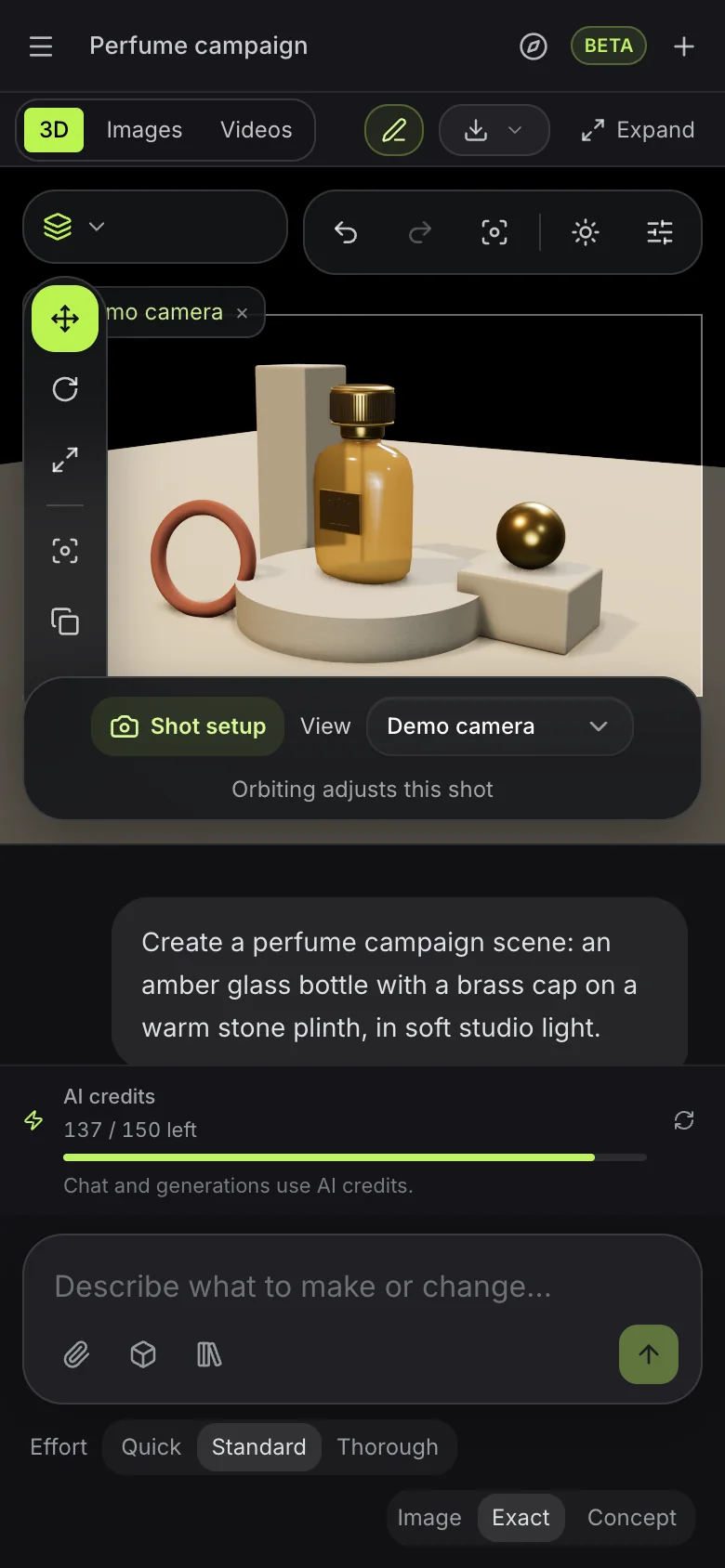
Diesen Prompt ausprobieren“Erstelle eine skulpturale Parfümflasche in einem warmen Steinset. Gib ihr Bernsteinglas, Messingdetails und dramatisches Studiolicht. Erstelle dann aus dieser Ansicht ein fertiges Produktbild.”
Diesen Prompt ausprobieren“Eine kleine Fuchsbüste mit großen, ausdrucksstarken Ohren, in oxidiertem Kupfer mit grünem Grünspan in den Vertiefungen, auf einem runden anthrazitfarbenen Sockel.”
Diesen Prompt ausprobieren“Beginne mit einer hohen, leicht gedrehten Finne und wiederhole sie 24-mal um einen runden Marmorsockel, in Petrol und Messing. Lass die Finnen wie eine Welle, die um den Kreis läuft, auf- und abschwingen, als Schleife über acht Sekunden.”
Diesen Prompt ausprobieren“Erstelle ein Paar skulpturale Over-Ear-Kopfhörer mit korallenroten Schalen und elfenbeinfarbenen Polstern auf einem Sockel aus schwarzem Marmor. Animiere eine langsame volle Drehung und erstelle daraus ein kurzes Produktvideo.”
Diesen Prompt ausprobieren“Ein 3D-Logo für ein Café namens Ember: eine Kaffeebohne, die sich zu einer Flamme erhebt, in gebürstetem Kupfer.”
Diesen Prompt ausprobierenMixos AI läuft über AI-Credits. Der Chat verbraucht Credits je nach Aufwand einer Nachricht; bei Bildern, Videos und generierten Modellen siehst du den Preis, bevor du sie bestätigst.
Sieh dir alle Beispiele auf dieser Seite an und bearbeite deine Arbeit in den mixos-Apps. Für den Chat mit mixos AI brauchst du einen kostenpflichtigen Plan.
50 AI-Credits jeden Monat, dazu Downloads deiner Szenen, Modelle, Bilder und Videos in voller Auflösung.
150 AI-Credits jeden Monat für intensivere Nutzung. Brauchst du mehr? Kostenpflichtige Pläne können Credit-Pakete ab 25 Credits hinzufügen.
Follow a project from idea to finished result, or search everything Mixos AI can do. Every prompt is yours to edit before sending.
15 areas to explore
Build designs in Frame with editable text, shapes, fonts and brand colours. Review layout variations, make matching sets and prepare AI artwork edits.
Open Frame and create a summer campaign from a template. Keep its text and shapes editable, preview the design and let me apply it before making a matching story.
Try this promptBuild editable objects, text, curves and complete scenes. Arrange, align, repeat and scatter parts.
Build a cosy reading nook with a custom armchair, floor lamp and side table. Keep the objects editable, inspect the scene and save it.
Try this promptExtrude, bevel, cut and combine meshes. Keep changes live with a modifier stack.
Inspect the selected object and suggest three useful geometry improvements. Tell me what you would change before editing it.
Try this promptCreate geometry node networks, adjustable generators, cloners and reusable patterns.
Build a procedural shelving unit with adjustable height, width and shelf count. Keep its controls live, inspect it and save the scene.
Try this promptShape meshes with brushes, masks, symmetry, remeshing and pose tools in Mold.
Open Mold and build a simple fox bust with a clear silhouette and expressive ears. Inspect the sculpt from several angles and save it.
Try this promptLayer PBR surfaces in Paint, control wear with masks and place decals on your model.
Inspect the current Paint model. Add a worn copper material layer and masked grime, keeping the layers editable, then save the project.
Try this promptUse library PBR materials, create material node graphs, generate surfaces and tune their finish.
Give the selected object a realistic brushed-copper finish using a library PBR material or a validated material graph. Inspect the surface and save the scene.
Try this promptSet environments, lights and camera composition. Refine the atmosphere and render settings.
Light and frame the current scene for a warm studio product shot. Inspect the composition and save it before generating any paid media.
Try this promptInspect rigs, apply editable motion capture, animate cameras and preview motion. Plan optional storyboards with independent shots.
Create a slow camera orbit around the selected object, preview it as a playblast and save the scene. Keep the animation editable.
Try this promptTurn a staged scene into an image or short video. Choose automatic 3D generation when you need it.
Explain the options and current credit costs for making an image, video or automatically generated 3D model from this scene. Let me choose before running generation.
Try this promptExplore concepts, choose a mark and build an editable 3D Logo project with depth and materials.
Open Logo and design a coffee-bean and flame emblem for Ember. Show me concepts to choose from, then build the chosen mark in brushed copper and save the Logo project.
Try this promptCheck topology, normals, proportions, intersections and performance. Unwrap and pack UVs.
Inspect the current model's topology, normals and UVs. Report the three most useful fixes before changing anything.
Try this promptFind saved work, import assets, save milestones and move work between apps. Prepare files for export.
Show me the saved scenes and models in my library that I could bring into this scene. Let me choose an asset before importing it.
Try this promptAuthor custom geometry, batch repeated work, save presets and use scene variables and constraints.
Inspect this scene and suggest a reusable preset or script for a repeated task. Describe the result before making changes.
Try this promptExplore cloth draping, rigid bodies, particles, fracture, volumes and hair. Available in development builds.
Create a cloth draped over a small table, advance the simulation to inspect the drape and save the scene.
Try this promptMixos AI can guide you to Auto, Scan, libraries and browser utilities. Use those apps' own controls for work there.
Mixos AI ist in diesem Build verfügbar. Öffne den Workspace mit deinem Mixos-Konto; die Chat-Werkzeuge erfordern einen kostenpflichtigen Zugang oder ungenutzte gekaufte Credits. Der erweiterte Kreativ-Workspace wird schrittweise in Preview-Builds ausgerollt.
Ja. Der Assistent arbeitet in der geöffneten Szene mit Objekten, Geometrie, Materialien, Licht, Kameras und Animation. Speichere Zwischenstände, öffne das Projekt erneut oder bearbeite es in Studio weiter. Illustrative Bilder zeigen kreative Richtungen; sie garantieren nicht, dass ein Prompt genau dieses Ergebnis liefert.
Normale Modeling-Anfragen erzeugen bearbeitbare Geometrie. Die ausdrückliche automatische Generierung nutzt den bestehenden kostenpflichtigen Modellkatalog, um aus Text oder einem Referenzbild ein texturiertes Mesh zu erstellen. Du kannst auch unterstützte Modelle importieren, in eine Szene einfügen und aus deiner Bibliothek wiederverwenden. Native .mxs-Szenen öffnen sich als neue Projekte.
Rendere die Szene oder vollende den Viewport mit AI, mit präziser, ausgewogener oder kreativer Interpretation. Für Video bereitest du eine bearbeitbare Animation, ein fertiges Standbild und ein passendes Motion Capture vor und wählst dann eine unterstützte Video-Engine. Ändert sich die Quellszene, aktualisiere Standbild und Capture, bevor du einen weiteren Clip generierst. Ergebnisse lassen sich in der Vorschau ansehen, wiederverwenden und über die bestehenden Exportberechtigungen herunterladen.
Prüfe zuerst das Skelett und nutze ein kompatibles Rig weiter. Unterstützte Humanoide in T-Pose lassen sich automatisch riggen. Durchsuche die Motion-Bibliothek, wende ein passendes Capture an und passe Timing und Wegstrecke als bearbeitbare Keyframes an. Nicht unterstützte Posen, Rigs oder nicht verfügbare Bewegungen erfordern einen kompatiblen Charakter oder eine andere Bewegung aus der Bibliothek; ein neuer Text-zu-Motion-Dienst ist nicht Teil dieser Preview.
Nein. Beschreibe in einem Prompt, was du erstellen oder ändern möchtest; der Assistent folgt deiner Anfrage automatisch. In den Einstellungen gibt es einen optionalen Anfragefokus. Brauchst du mehrere Shots, beginne mit einem oder plane drei, mit bis zu zwölf in einem Storyboard. Jeder Shot hat eigene Kamera, einen eigenen Animationsclip, ein eigenes Briefing und eigene Generierungseinstellungen; Szenenobjekte, Licht und Materialien bleiben gemeinsam. Generierte Takes bleiben dem Shot zugeordnet, aus dem sie stammen.
Nein. Mixos AI ist ein eigenständiger Workspace mit eigenem Live-Viewport. Kamera-Presets und bearbeitbare Pfade funktionieren innerhalb der Szene. Die gemeinsamen Befehle unterstützen auch MCP-Aufrufer, aber externe Software und ein MCP-Setup sind hier zum Erstellen nicht nötig.
Das Bearbeiten in den veröffentlichten Mixos-Apps ist mit einem Mixos-Konto kostenlos. Die AI-Generierung verbraucht Credits. Produktions-Exporte erfordern einen kostenpflichtigen Plan oder eine Lizenz; der kostenlose Plan enthält eine Render-Vorschau mit Wasserzeichen in 512 px. Aktuelle Kontingente findest du unter Preise. Das Ansehen der Demonstrationen auf dieser Seite verbraucht keine AI-Credits.