AI-3D-Animation

AI-3D-Animation.
Gib deiner Szene einen Rhythmus.

Beschreibe einen Turntable, eine Montagesequenz oder eine Kamerafahrt. Mixos AI hilft dir, Bewegung in einer bearbeitbaren 3D-Szene aufzubauen, in der du die Objekte prüfen, das Timing ändern und mit der Animation weiterarbeiten kannst.

  • Bearbeitbare Szene
  • Workspace im Browser
  • Manuelle Bearbeitung in Studio

Mixos AI ist in diesem Build verfügbar. Die Chat-Werkzeuge erfordern einen kostenpflichtigen Zugang oder gekaufte Credits.

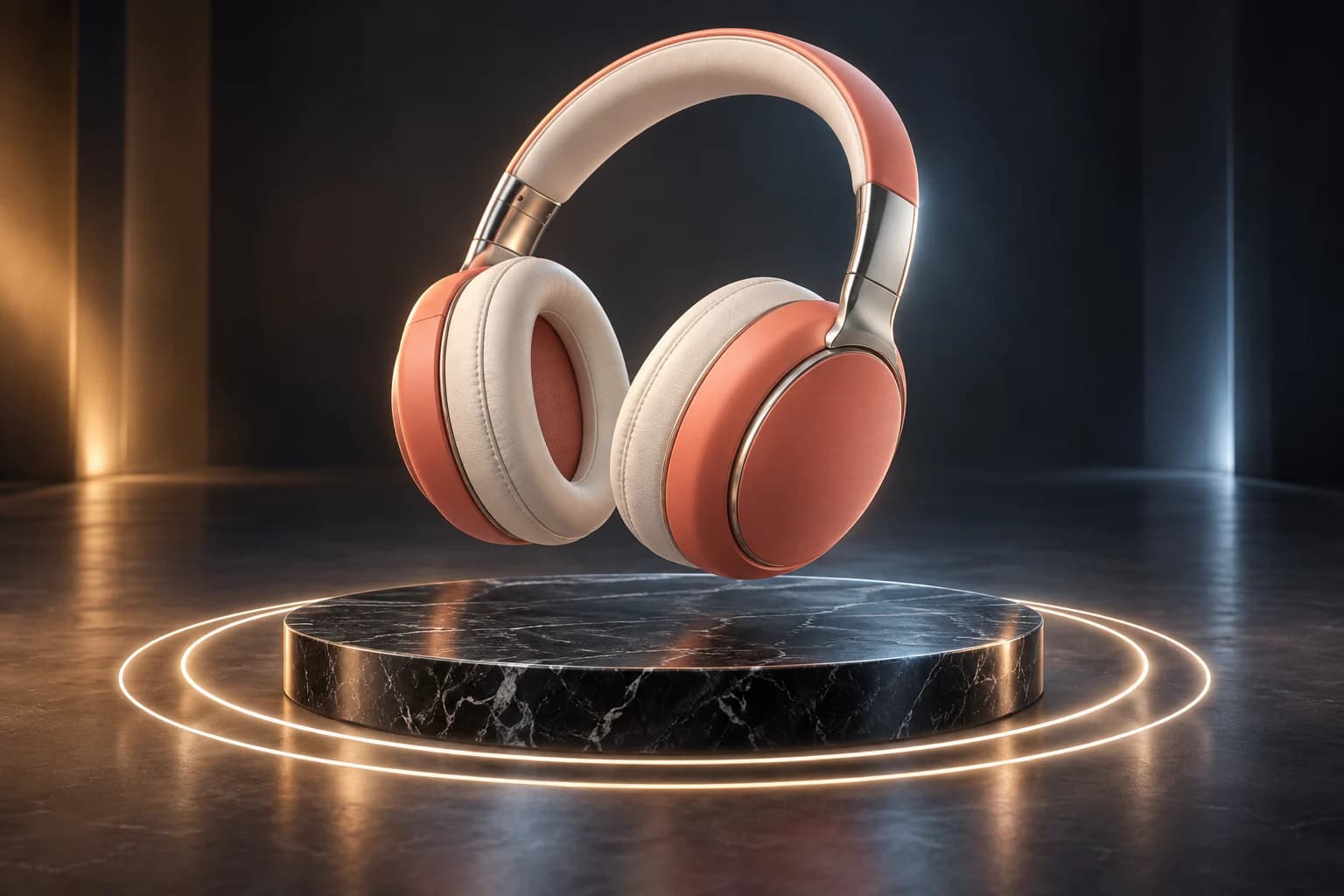
Korallenrote Kopfhörer mit elfenbeinfarbenen Polstern über einem Marmorsockel, umgeben von Bögen, die eine Turntable-Kamerafahrt andeuten EIN KREATIVER AUSGANGSPUNKT
Ein Produkt. Eine neue Perspektive.AI-generierte Konzeptillustration
01 / SO FUNKTIONIERT ES

Plane die Bewegung. Behalte die Keyframes.

Ein brauchbares Animations-Briefing nennt, was sich bewegt, was stillsteht und wie lange die Aktion dauert. Die Szene bleibt nach der Wiedergabe verfügbar, sodass die nächste Überarbeitung die Bewegung ändern kann, ohne den ganzen Shot neu aufzubauen.

  1. 01

    Die Objekte vorbereiten

    Baue oder importiere dein Motiv und halte bewegliche Teile getrennt. Lege Materialien, Präsentationsfläche und Kamera des Produkts fest, bevor du entscheidest, wie der Shot ablaufen soll.

  2. 02

    Die Bewegung beschreiben

    Fordere eine achtsekündige Rotation, eine Explosionsmontage oder einen Kamerapfad an. Prüfe die Animation im Viewport und verfeinere Dauer, Richtung und Tempo.

  3. 03

    Prüfen und vollenden

    Prüfe die bearbeitbare Animation und passe sie in Studio an. Für das AI-Video-Finish bereitest du aus der Szene ein passendes Standbild und Motion Capture vor und bestätigst dann die Kosten einer unterstützten Video-Engine.

02 / IM INNEREN VON MIXOS

Sieh die Szene, während du arbeitest.

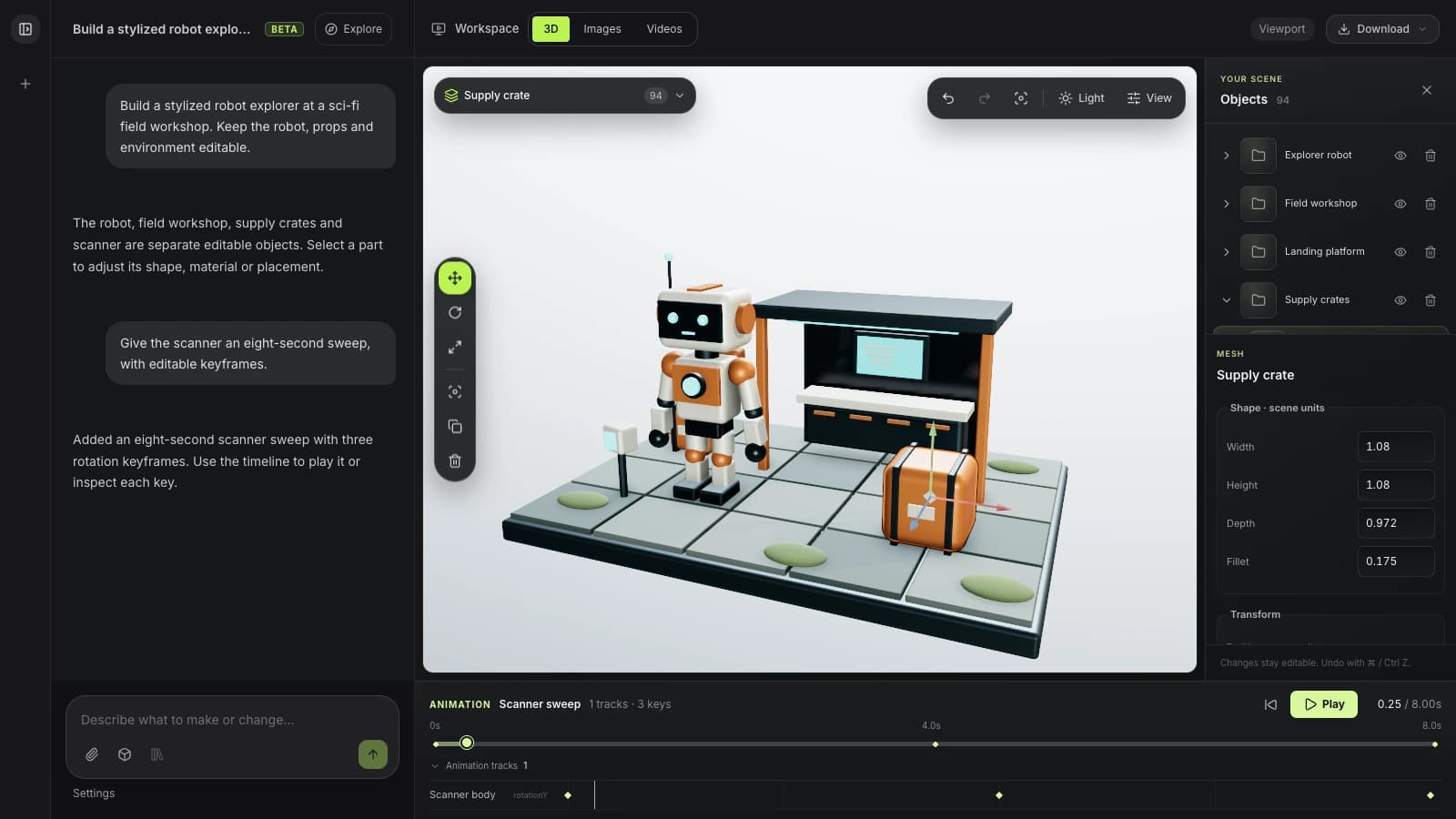
Der Viewport macht das Ergebnis sichtbar. Prüfe Form, Platzierung und Materialien, bevor du zur nächsten Änderung übergehst.

Aktueller Mixos-AI-Workspace mit einem bearbeitbaren Roboter-Außenposten und einem achtsekündigen Scanner-Schwenk mit drei Animations-Keyframes
Echte Mixos-AI-Oberfläche mit einem vorbereiteten Außenposten und einer geskripteten Unterhaltung. Der Scanner-Schwenk hat drei bearbeitbare Keyframes; die Wiedergabe nutzt die Live-Szene.
03 / DEINEN AUSGANGSPUNKT FINDEN

Verschiedene Arten von Bewegung brauchen verschiedene Werkzeuge.

01

Produkt- und Objektanimation

Turntables zeigen ein Produkt von allen Seiten. Montagesequenzen bewegen einzelne Komponenten, um zu erklären, wie ein Objekt zusammenpasst. Beschreibe Aktion und Dauer und verfeinere dann in der bearbeitbaren Szene Positionen und Timing.
02

Kompatible Charakterbewegung

Charakteranimation beginnt mit einem passenden Skelett. Nutze ein kompatibles Rig weiter oder rigge einen unterstützten Humanoiden in T-Pose automatisch, durchsuche dann die Motion-Bibliothek und wende ein passendes Capture an. Timing und Wegstrecke lassen sich als Keyframes anpassen. Eine beliebige neue Text-zu-Motion-Generierung ist nicht Teil dieser Preview.

03

Eine Kamerafahrt oder ein fertiges Video

Ein Kamerapfad verändert, wie du eine 3D-Szene siehst. Eine AI-Video-Engine erzeugt mit vorbereiteten Szeneneingaben einen fertigen Clip. Das sind getrennte Schritte: Nach einer Änderung der Quellszene aktualisierst du Standbild und Motion Capture, bevor du einen weiteren generierten Take anforderst.

PRODUKT-TURNTABLE
“Animiere diese Kopfhörer in acht Sekunden durch eine volle Umdrehung. Lass Kamera und Präsentationssockel unverändert, damit ich jede Seite prüfen kann.”
Mixos AI öffnen
MONTAGESEQUENZ
“Bewege Lautsprechergitter und Treiber nach vorn, um zu zeigen, wie die Teile zusammenpassen, und bringe sie dann in ihre Ausgangspositionen zurück. Lass das Gehäuse unverändert.”
Mixos AI öffnen

Beispiel-Briefings, die du an dein Projekt anpassen kannst. Konzeptbilder zeigen eine kreative Richtung; Live-Ergebnisse hängen von deinem Prompt und den verwendeten Werkzeugen ab.

SEE THE WORKFLOW

Five examples. See what changes with each prompt.

Build, finish and animate real 3D scenes. Choose an example, play the walkthrough or jump to any step.

The rotating showcasePrepared example · no credits used
THE BRIEF

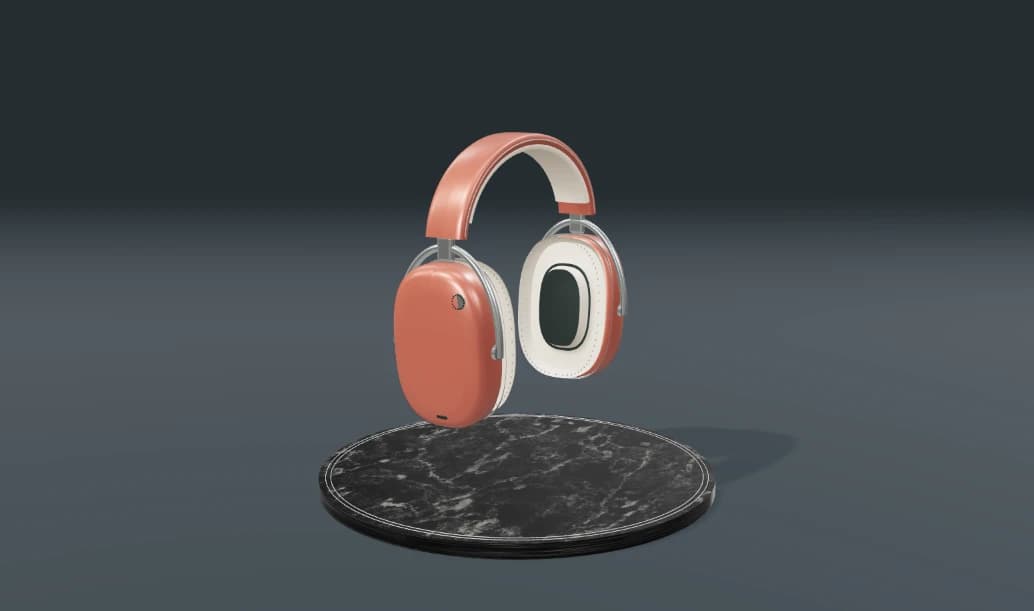
“Create a pair of sculptural over-ear headphones. Use coral shells, soft ivory cushions and a polished metal headband.”

BUILD → FINISH → ANIMATE

One product. Every angle.

The chat explains the change. The viewport shows the result. Play all steps, or use the numbered controls to explore.

The rotating showcase — prepared 3D scene
ANIMATIONCLICK TO FOLLOW THE STORY
The finished scene3D SCENE PREVIEW

Prepared walkthroughs with editable 3D, animation and illustrative AI images. Prompts and replies are scripted; playback uses no credits. AI video generation is a separate paid step, illustrated above.

04 / EIN PAAR HILFREICHE ANTWORTEN

Fragen zu AI-3D-Animation

Ist Mixos AI jetzt verfügbar?

Mixos AI ist in diesem Build verfügbar. Öffne den Workspace mit deinem Mixos-Konto; die Chat-Werkzeuge erfordern einen kostenpflichtigen Zugang oder ungenutzte gekaufte Credits. Der erweiterte Kreativ-Workspace wird schrittweise in Preview-Builds ausgerollt.

Was ist AI-3D-Animation?

Bei der AI-3D-Animation helfen ein Assistent oder generative Werkzeuge, Bewegung für Objekte, Kameras oder Charaktere zu erstellen. Mixos AI konzentriert sich auf eine bearbeitbare 3D-Szene mit einer Animation, die du prüfen und verfeinern kannst. Das Generieren eines fertigen AI-Videos ist ein eigener Schritt.

Kann ich einen AI-Produkt-Turntable erstellen?

Die Preview unterstützt bearbeitbare Objektanimation, einschließlich Produktrotationen. Beschreibe Motiv, Richtung und Dauer und prüfe das Ergebnis im Viewport. Die vorbereitete Kopfhörer-Demo auf dieser Seite zeigt einen achtsekündigen Turntable, ohne AI-Credits zu verbrauchen.

Generiert Mixos neue Charakterbewegung aus Text?

Ein neuer Text-zu-Motion-Dienst ist nicht Teil dieser Preview. Der Charakter-Workflow prüft ein kompatibles Rig, durchsucht die verfügbaren Bewegungen der Bibliothek und wendet ein passendes Capture an. Unterstützte Humanoide in T-Pose lassen sich automatisch riggen; nicht unterstützte Posen oder Rigs müssen zuerst vorbereitet werden.

Kann ich das Timing nach dem Erstellen einer Animation bearbeiten?

Ja. Die Animation bleibt Teil der Szene, mit bearbeitbaren Clips und Keyframes. Du kannst Timing-Änderungen anfordern und in Studio von Hand weiterarbeiten. Auch bei kompatibler Charakterbewegung lassen sich Timing und Wegstrecke anpassen.

Ist ein AI-Video dasselbe wie eine bearbeitbare 3D-Animation?

Nein. Eine bearbeitbare 3D-Animation besteht aus Szenenobjekten und Bewegungsdaten. Ein generiertes Video ist eine fertige Bildfolge. Mit Mixos bereitest du zuerst die 3D-Animation vor und nutzt passende Szeneneingaben für das Video-Finish; der entstandene Clip ersetzt nicht die bearbeitbare Quellszene.

Was ist kostenlos, und was erfordert einen kostenpflichtigen Plan?

Das Bearbeiten in den veröffentlichten Mixos-Apps ist mit einem Mixos-Konto kostenlos. Die AI-Generierung verbraucht Credits. Produktions-Exporte erfordern einen kostenpflichtigen Plan oder eine Lizenz; der kostenlose Plan enthält eine Render-Vorschau mit Wasserzeichen in 512 px. Aktuelle Kontingente findest du unter Preise. Das Ansehen der Demonstrationen auf dieser Seite verbraucht keine AI-Credits.

Aktuelle AI-Credits und Exportkontingente findest du unter Preise. Studio ist jetzt für die manuelle 3D-Erstellung verfügbar.

HIER BEGINNT DEIN NÄCHSTES PROJEKT

Beschreibe die Idee.
Erschaffe weiter.