Erstellen Sie ein KI-3D-Logo.
Beschreiben Sie eines, und die KI zeichnet neun Konzepte zur Auswahl, oder bringen Sie ein SVG mit, das Sie bereits haben. Jede flache Farbe wird zu einem eigenen 3D-Element — so können Sie es neu gestalten, neu beleuchten und um volle 360° drehen.
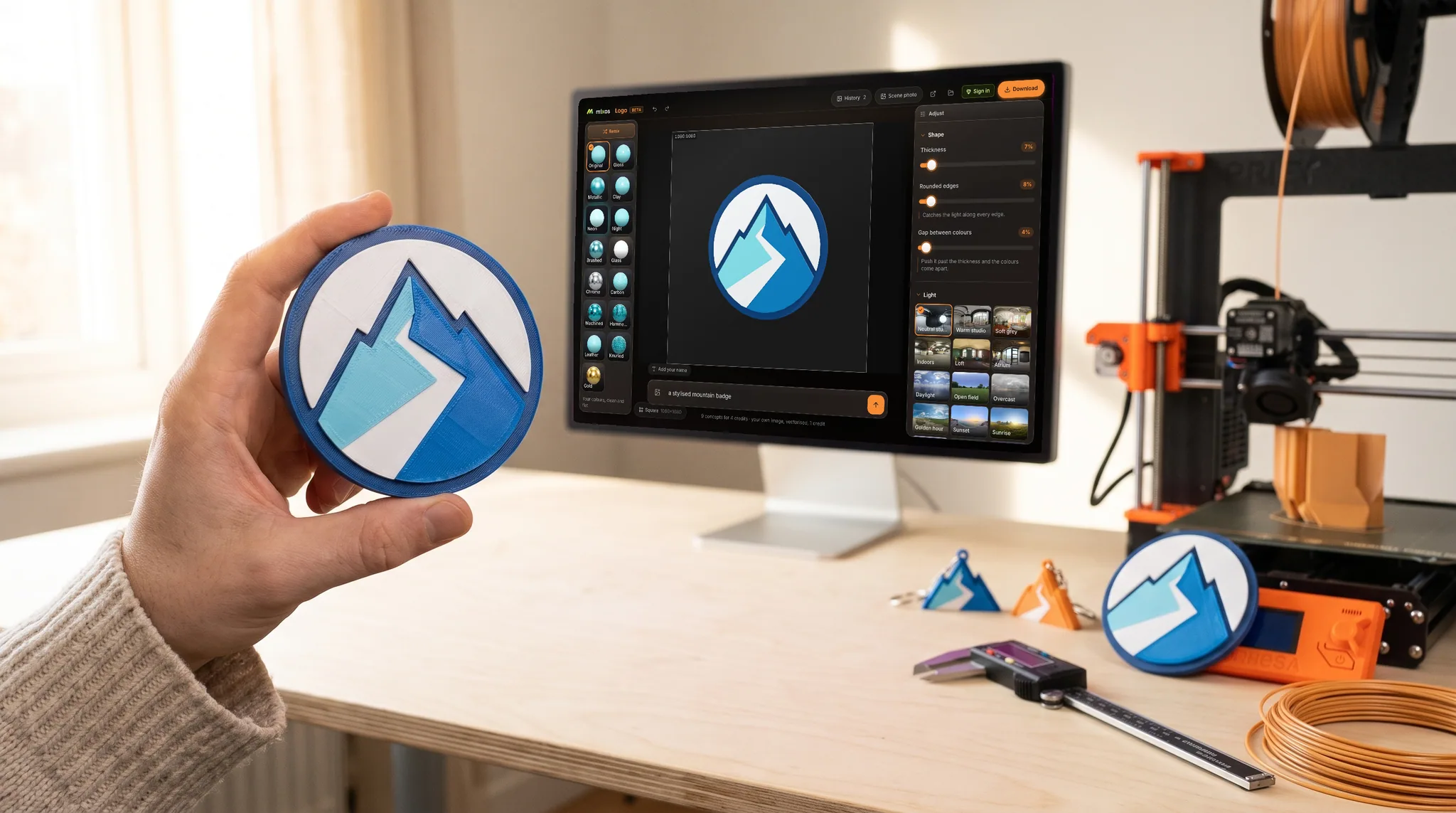
Flache Grafik rein. Ein echtes 3D-Logo raus.
Damit erstellt
Flache Grafik rein. Ein echtes 3D-Logo raus.
Jedes dieser Beispiele begann als flaches Bild. Nichts davon ist eine Illustration des Ergebnisses — jedes ist die eigene Ausgabe der App mit ihrer Standarddicke und -kante.
 Das flache Zeichen
 In 3D
In 3D Das flache Zeichen
 In 3D
In 3D Das flache Zeichen
 In 3D
In 3D Das flache Zeichen
 In 3D
In 3D Das flache Zeichen
 In 3D
In 3D Das flache Zeichen
 In 3D
In 3D
So funktioniert’s
So erstellen Sie ein 3D-Logo in drei Schritten.
- 01
Beginnen Sie mit einem Zeichen
Beschreiben Sie eines, und die KI gibt Ihnen neun Konzepte zur Auswahl, oder bringen Sie ein Logo mit, das Sie bereits haben. Ein SVG öffnet sich kostenlos mit einem kostenlosen Konto; ein PNG oder JPEG wird von der KI verarbeitet und ist ein kleiner kostenpflichtiger Schritt.
- 02
Sehen Sie, wie es sich trennt
Die Grafik wird in flache Farbbereiche zerlegt, und jeder Bereich wird zu einem eigenen erhabenen Element, das vor dem dahinterliegenden steht. Das geschieht auf Ihrem eigenen Gerät.
- 03
Gestalten Sie es und nehmen Sie es mit
Wählen Sie eine Oberfläche — Glanz, Metall, Glas, Gewebe, Gold — legen Sie die Dicke und die Kante fest, und speichern Sie dann ein Bild, eine flache Grafik für einen Drucker oder eine 3D-Datei.
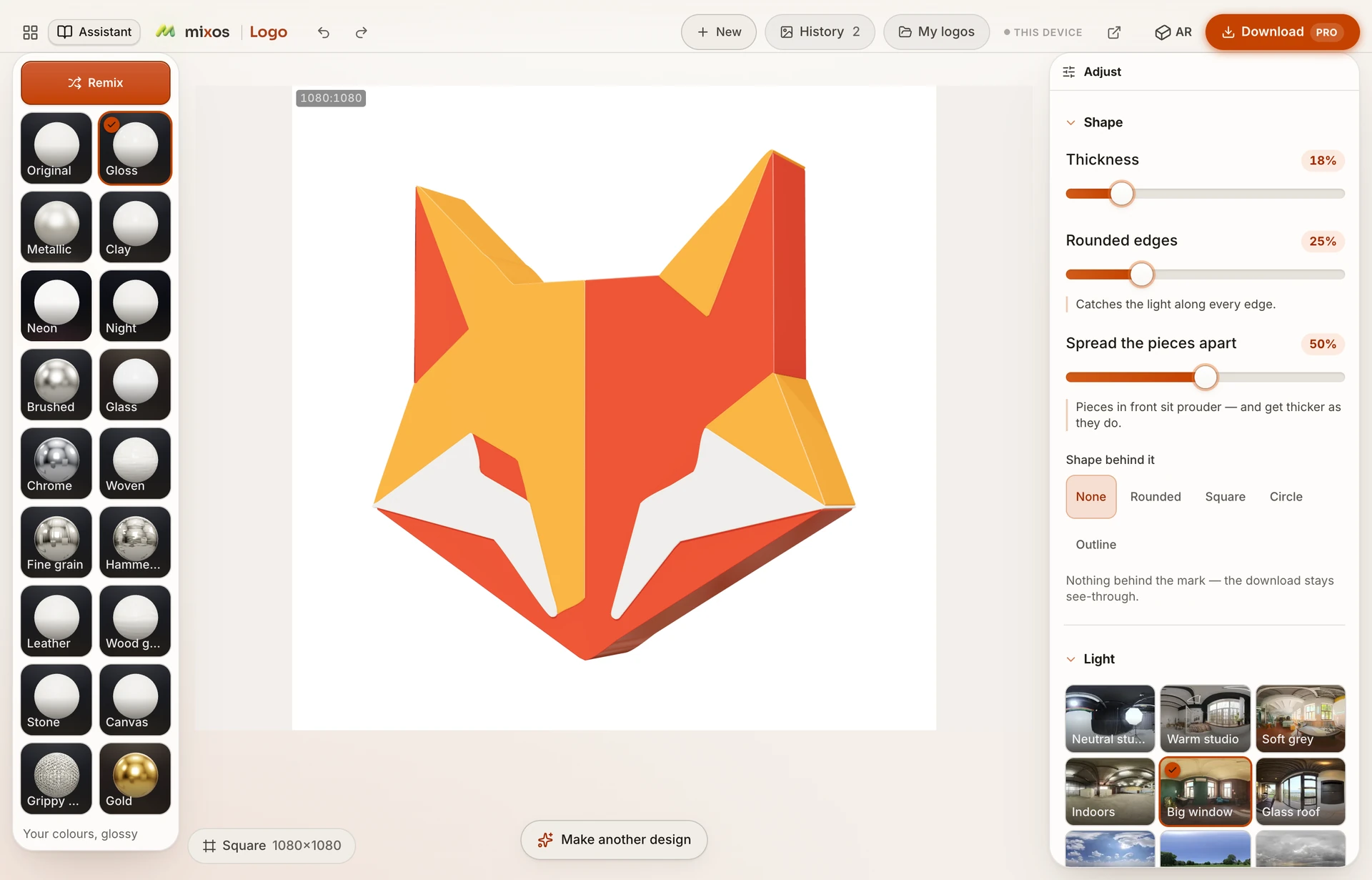
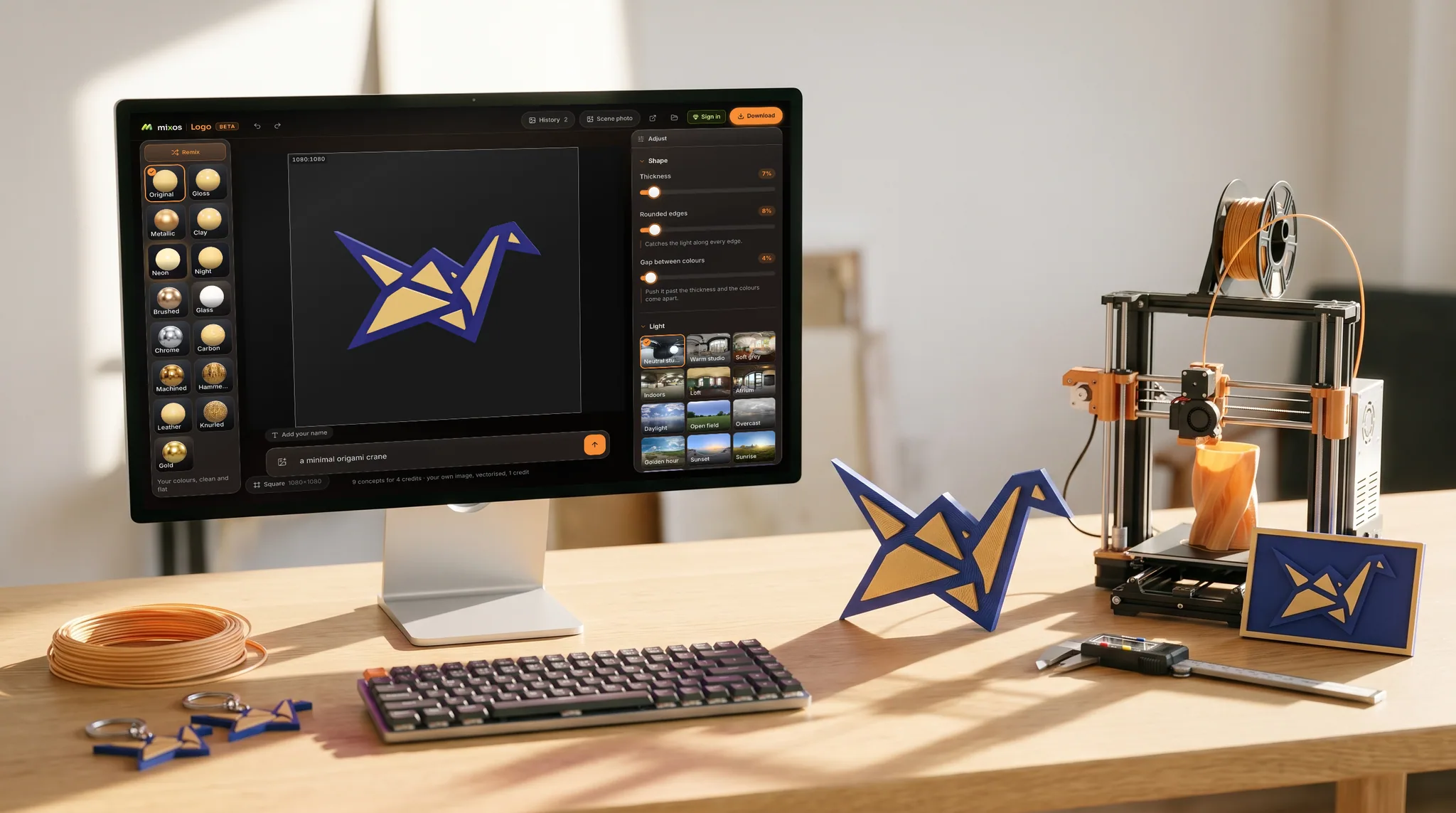
In einem Browser-Tab
Nichts zu installieren, nichts zuerst zu lernen.
Es läuft dort, wo Sie bereits sind. Es gibt kein CAD-Paket zu kaufen, keine Lizenz für einen Arbeitsplatz und kein Projekt einzurichten – öffnen Sie einen Tab, wählen Sie ein Zeichen aus oder beschreiben Sie eines, und Sie sehen ein 3D-Objekt, das Sie drehen können. Dieselbe Datei kommt als Bild, kurzer Clip oder etwas, das Sie auf einen Drucker geben können, wieder heraus.
- Funktioniert auf allem, was Sie haben – einem Laptop, einem Chromebook, einem Tablet.
- Das Zeichen auf dem Bildschirm und das auf dem Schreibtisch sind dieselbe Datei.
- Das Erstellen ist kostenlos mit einem kostenlosen Konto; das Exportieren der Datei ist der kostenpflichtige Schritt.
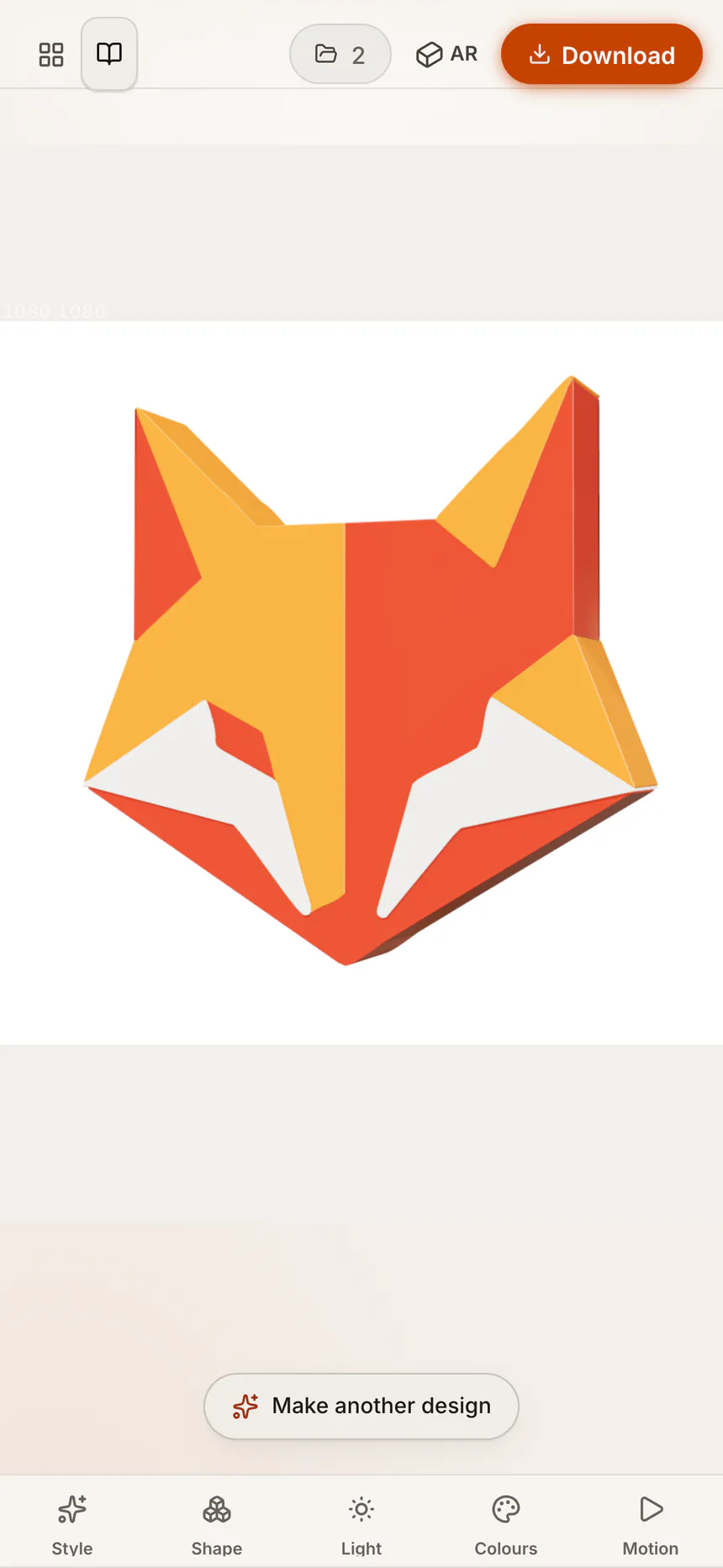
Für iPhone und iPad gibt es jetzt eine App.
Logo ist Teil der kostenlosen Mixos App, mit einem Layout für Touch und Apple Pencil — und im Browser muss weiterhin nichts installiert werden. iOS 26 or later.
Oberflächen
18 Möglichkeiten, wie ein 3D-Logo das Licht einfängt.
Eine Oberfläche ist ein Klick. Sie kleidet jedes Element auf einmal und beleuchtet die Szene passend neu, sodass das Logo so wirkt, wie das Material tatsächlich wirkt — kein Filter, der über ein Renderbild gelegt wird.
- Original
- Gloss
- Metallic
- Clay
- Neon
- Night
- Brushed
- Glass
- Chrome
- Woven
- Fine grain
- Hammered
- Leather
- Wood grain
- Stone
- Canvas
- Grippy metal
- Gold
Die meisten Oberflächen behalten Ihre eigenen Farben bei und ändern nur die Oberfläche, sodass Ihre Markenpalette erhalten bleibt. Chrom und Gold sind die beiden, die sie ersetzen, da dies Anfragen für ein bestimmtes Metall sind. Tiefe und Kante werden separat eingestellt, sodass dasselbe Logo als flache Prägung oder als tiefe, massive Platte wirken kann.
Für den 3D-Druck
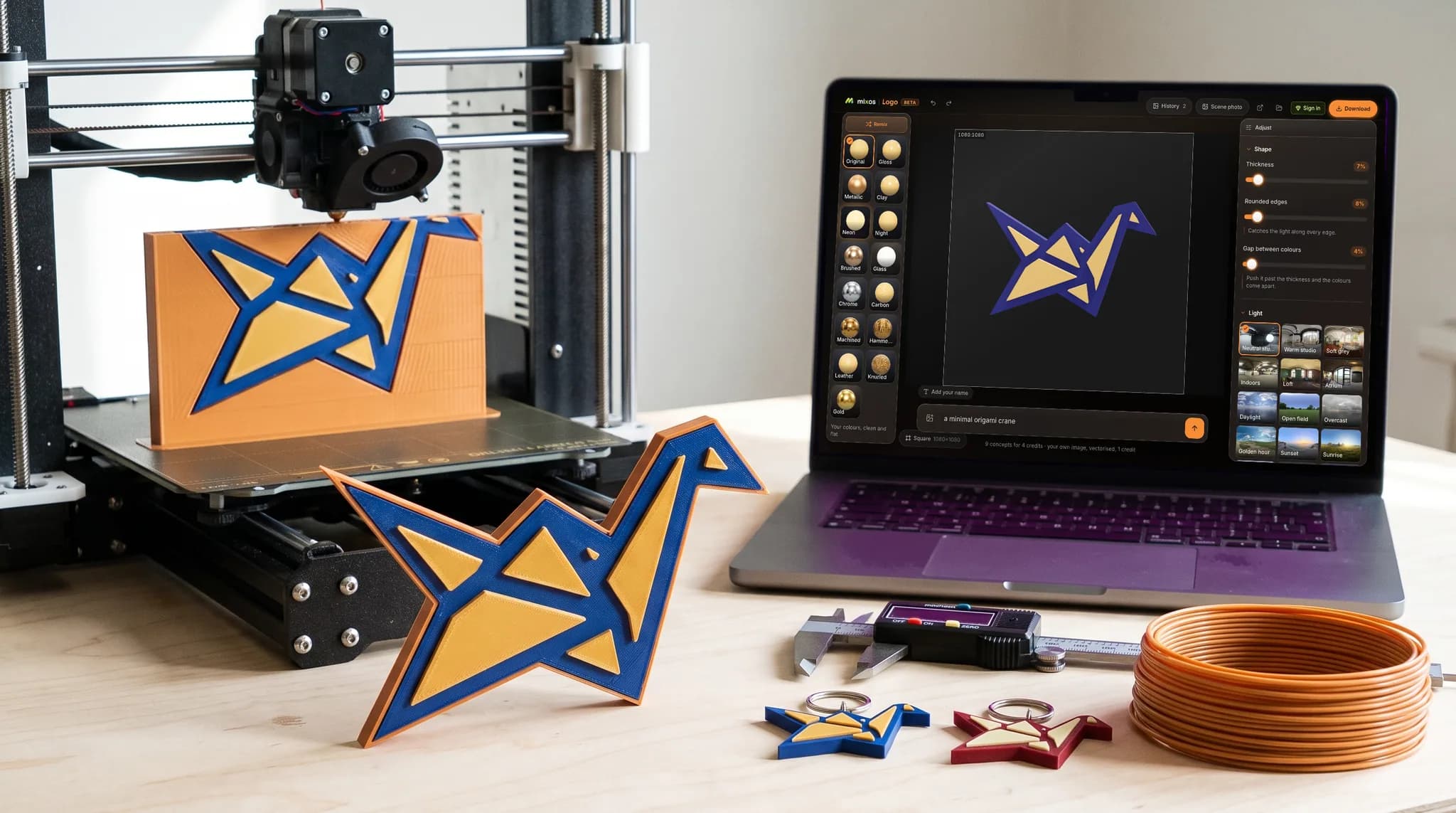
Drucken Sie Ihr Logo in 3D – eine STL-Datei, die Ihr Slicer öffnet.
Wählen Sie „3D-Drucken lassen“, und das Logo wird als STL ausgegeben, das Ihr Slicer öffnet, zu einem Volumen verschmolzen. Die Elemente überlappen sich standardmäßig, sodass es als ein einziges verbundenes Objekt gedruckt wird; spreizen Sie die Elemente über die Dicke hinaus auseinander, und sie lösen sich, was die einzige Einstellung ist, die einen Druck auseinanderfallen lässt.
Größenanpassung
Das Modell wird in den Proportionen exportiert, die Sie sehen. Skalieren Sie es in Ihrem Slicer auf die gewünschten Millimeter, wo Sie es auch auf der Bauplatte sehen können.
Was Sie mitnehmen können
Nehmen Sie das 3D-Logo mit, in dem Format, das die Aufgabe erfordert.
Bild speichern
Das beleuchtete 3D-Logo als Bild, in quadratischen, Story-, Breit-, Link-Vorschau- oder Favicon-Größen, mit transparentem Hintergrund, falls gewünscht.
Für Ihre Website
Das Logo auf transparentem Hintergrund für eine Seite oder eine E-Mail-Signatur und eine schärfste Version, die niemals unscharf wird, egal wie groß Sie sie anzeigen. Oder zeigen Sie es auf Ihrer Website rotierend, als kleine 3D-Datei, die ein Web-Viewer öffnet.
Für soziale Medien
Profilbild- und Beitragsgrößen, bereit zum Hochladen. Oder ein Video-Intro des sich bewegenden Logos: Ein Render schreibt zwei Dateien, eine auf Weiß zum Posten und eine transparente, die Sie über Ihr eigenes Filmmaterial legen können.
Für Druckereien & Schilderhersteller
Flache Grafik für einen Drucker und eine schärfste Version für einen Schilderhersteller, Sticker oder Plotter — eine gefüllte Form pro Farbe, damit sie in jeder Größe hält.
Sehen Sie es in echt
Sehen Sie es an Ihrer Wand durch die Kamera Ihres Telefons, senden Sie es an ein iPhone oder iPad, oder lassen Sie es 3D-drucken — das Logo kommt als ein verbundenes Volumen an, das ein Slicer öffnet.
Erweitert
GLB, glTF, FBX und OBJ für Blender, Unreal, Unity, Godot oder three.js — jedes farbige Element kommt als eigenes Mesh mit seiner eigenen Farbe an.
Ihre Kunstwerke bleiben Ihre. Das Erstellen Ihres Logos in 3D geschieht auf Ihrem eigenen Gerät, und nichts, was Sie hier erstellen, wird veröffentlicht oder zum Trainieren eines Modells verwendet.
Fragen
Bevor Sie ein 3D-Logo erstellen
- Ist der 3D-Logo-Maker kostenlos, und benötige ich ein Konto?
- Nur ein kostenloses. Die sechs Startmarken und jedes SVG, das Sie bereits haben, öffnen sich kostenlos, sobald Sie angemeldet sind — es in 3D zu verwandeln, neu zu gestalten und zu drehen ist ebenfalls alles kostenlos. Zwei Dinge sind es nicht: Das Importieren eines PNG oder JPEG wird von der KI verarbeitet und ist ein kleiner kostenpflichtiger Schritt, und das Herunterladen einer fertigen Datei erfordert einen kostenpflichtigen Plan.
- Kann ich das Ergebnis 3D-drucken?
- Ja – wählen Sie „3D-Drucken lassen“ und Sie erhalten eine STL-Datei, die von Slicern und CAD-Programmen gelesen wird. Die farbigen Elemente überlappen sich standardmäßig, sodass das Zeichen als ein zusammenhängendes Volumen und nicht als lose Teile herauskommt.
- Was ist, wenn mein Logo ein Foto oder ein Verlauf ist?
- Es wird auf eine kleine Palette flacher Farben reduziert zurückgegeben, sodass ein Farbverlauf in Bänder posterisiert wird, anstatt ein Farbverlauf zu bleiben. Grafiken mit wenigen Vollfarben und sauberen Kanten ergeben die sauberste Trennung.
- Behält es meine Markenfarben bei?
- Die meisten Oberflächen übernehmen ihre Farbe aus Ihrem Artwork und ändern nur die Oberfläche – gewebt, Leder und die feinkörnigen Metalle behalten alle Ihre Farbpalette bei. Chrom und Gold sind die beiden, die sie ersetzen, da dies Anfragen für ein bestimmtes Material namentlich sind.
- Kann ich es danach weiter bearbeiten?
- Ja. Öffnen Sie dasselbe Logo in Mixos Studio und jedes Element ist live und weiterhin anpassbar, mit intakter Form — es ist dasselbe Dokument, kein Re-Import, sodass nichts auf dem Weg „eingebrannt“ wird.
- Funktioniert es auf einem Telefon?
- Ja. Das Logo füllt den Bildschirm und die Steuerelemente gleiten von unten hoch, wenn Sie sie benötigen, damit Sie sehen können, was Sie ändern.
- Kann ich ein PNG in ein 3D-Modell umwandeln?
- Ja — ein PNG, ein JPEG oder ein SVG. Das Bild wird in flache Farbbereiche zerlegt und jeder Bereich wird zu einem eigenen erhabenen Element. Was zurückkommt, ist also echte Geometrie, die Sie beleuchten und exportieren können, keine Grafik mit einem Schlagschatten. Grafiken mit Vollfarben und klaren Kanten lassen sich am saubersten zerlegen.
- Ist dies ein KI-Logo-Maker?
- Teilweise. Beschreiben Sie ein Logo, und die KI zeichnet neun Konzepte zur Auswahl — oder überspringen Sie das ganz und fügen Sie ein bereits vorhandenes Logo ein. Nach dem Logo ist nichts mehr KI: Das 3D wird auf Ihrem eigenen Gerät erstellt, und jede Farbe wird zu einem echten 3D-Element, dessen Dicke und Kante Sie festlegen.
- Kann ich das Logo animieren?
- Ja, ohne Keyframes setzen zu müssen. Wählen Sie eine von elf Bewegungen — eine volle Drehung, ein Münzwurf, ein Schwingen, ein Aufpoppen oder „Assemble“, bei dem das flache Logo in seine Einzelteile zerfällt und sich dann zusammensetzt — dann eine Dauer, und es wird Bild für Bild gerendert. Da das Logo echte Geometrie und kein Bild ist, bewegen sich die Teile in der Tiefe zueinander, anstatt nur übereinander zu gleiten.