Von der Zeichnung zur Ausstechform
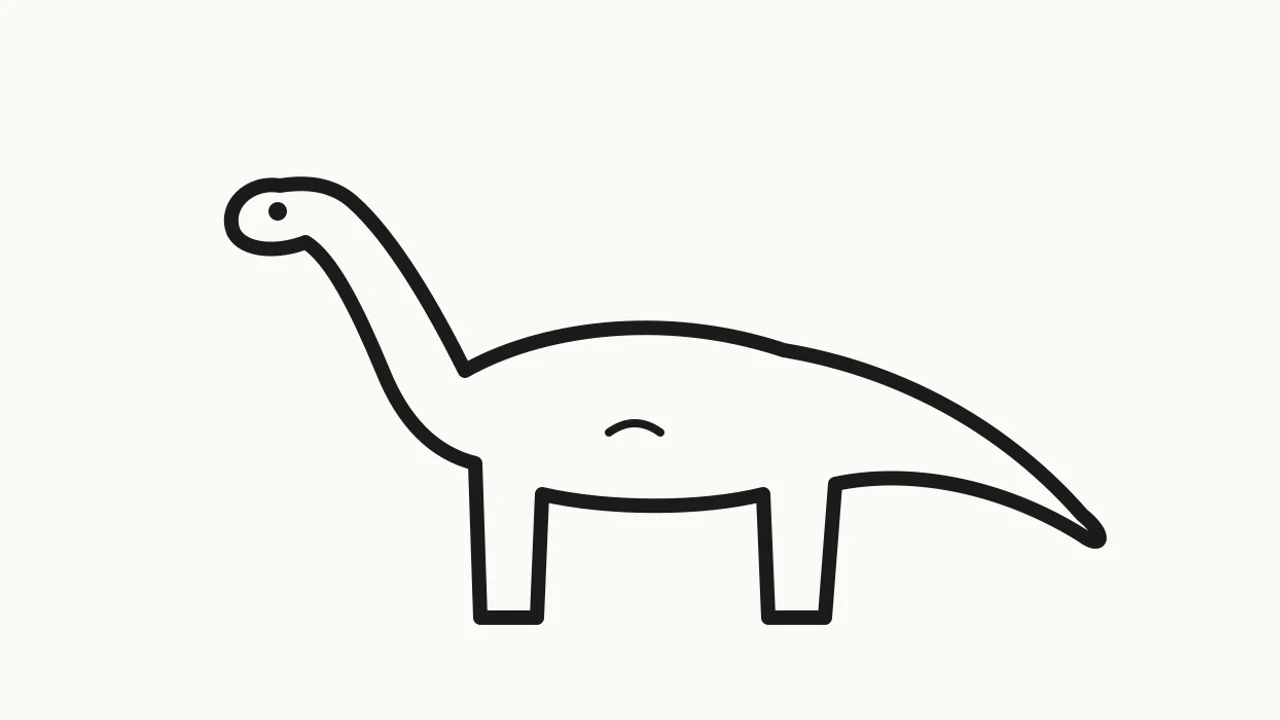
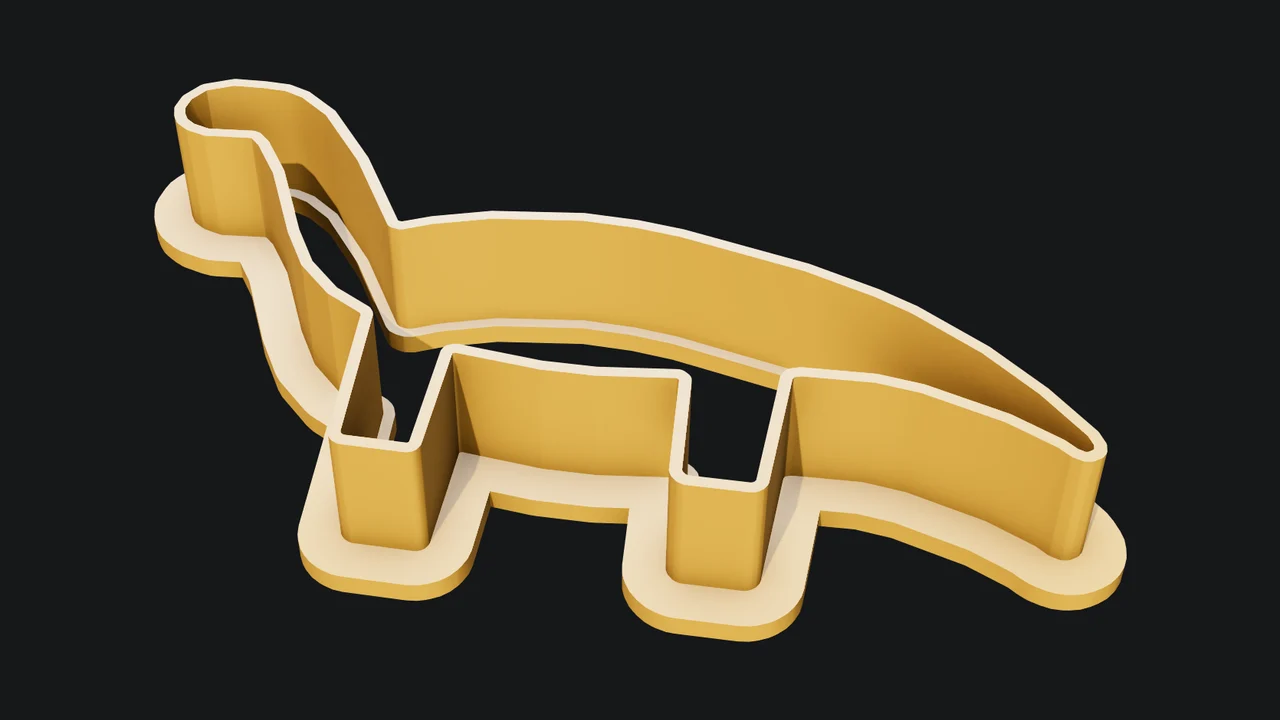
Der Umriss aus einer Strichzeichnung nachgezeichnet, geglättet und dann mit Klinge und Rand versehen.
Hänge die Zeichnung eines Kindes, ein Logo oder das Foto einer Form an, oder nenne einfach eine Form. Mixos AI zeichnet den Umriss nach, bereinigt ihn und baut eine Ausstechform mit 1-mm-Klinge und flachem Rand zum Andrücken, in der gewünschten Größe.
Mixos AI ist in diesem Build verfügbar. Die Chat-Werkzeuge erfordern einen kostenpflichtigen Zugang oder gekaufte Credits.
 ERSTELLT IN MIXOS
Der Umriss bestimmt die Form. Mixos AI übernimmt, was eine Ausstechform funktionieren lässt: die Klinge, den Rand und die Bereinigung dazwischen.
Hänge eine Zeichnung oder ein Bild mit klarem Umriss auf schlichtem Hintergrund an oder nenne eine Form wie Herz, Stern oder Wolke. Du kannst auch eine Form beschreiben, und Mixos AI zeichnet den Umriss.
Gib die Breite in Millimetern an oder nimm 80 mm. Mixos AI meldet die fertige Größe und wie hoch die Klinge ist.
Lade die STL oder 3MF herunter. Die Ausstechform druckt mit dem Rand nach unten und ohne Stützstrukturen. Nimm ein lebensmittelechtes Filament und wasche sie vor der Benutzung.
Jedes Ergebnis unten ist unbearbeitete Mixos-Ausgabe. Als Vorlagen dienen gemeinfreie oder offen lizenzierte Zeichnungen, eigens für diese Beispiele angefertigte Zeichnungen oder AI-generierte Beispielfotos.
Der Umriss aus einer Strichzeichnung nachgezeichnet, geglättet und dann mit Klinge und Rand versehen.
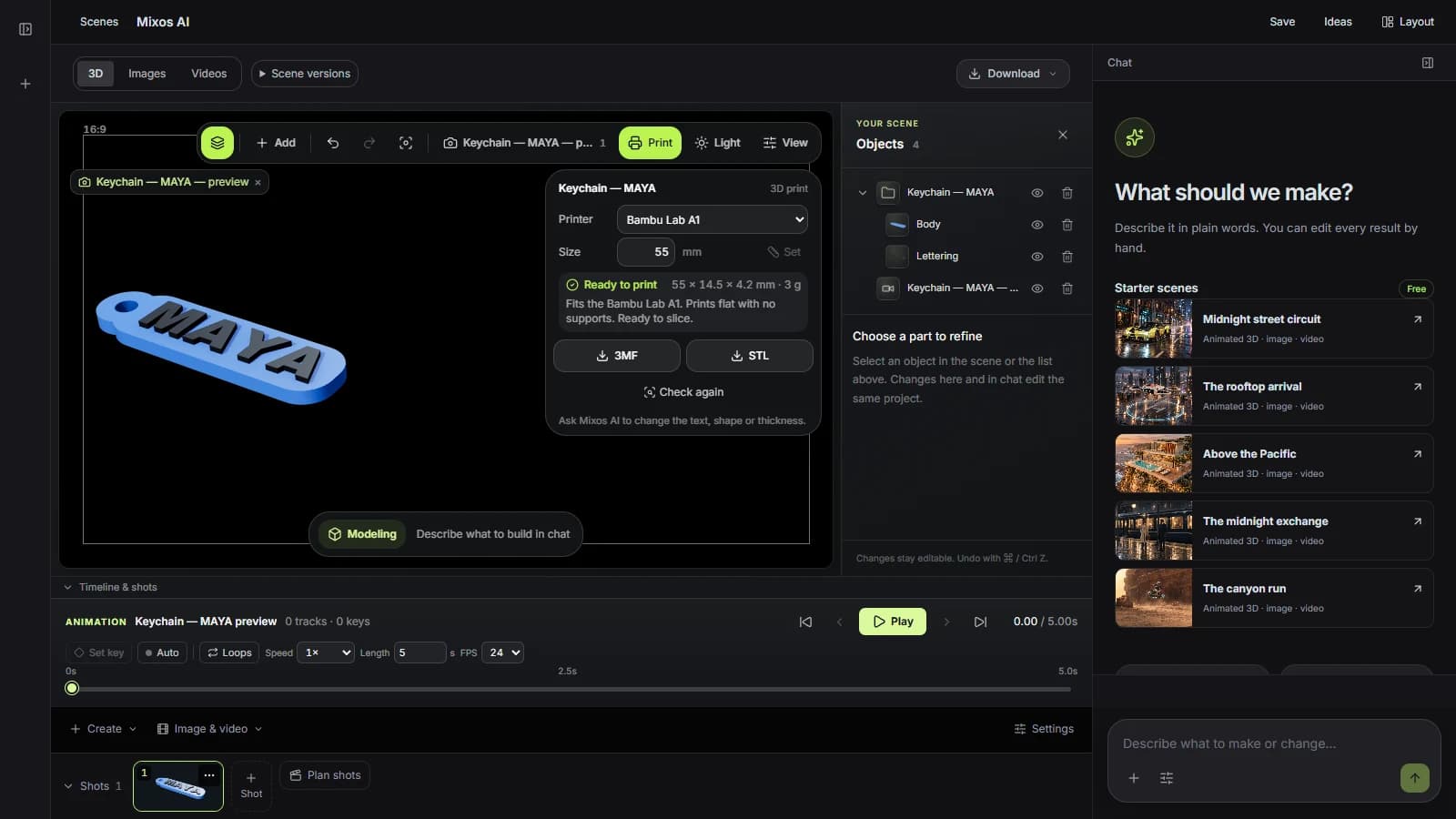
Der Viewport macht das Ergebnis sichtbar. Prüfe Form, Platzierung und Materialien, bevor du zur nächsten Änderung übergehst.
Nachgezeichnete Umrisse werden geglättet: winzige Kerben, die der Teig nie füllen könnte, und spitze Zacken, die abbrechen würden, fallen weg, die Form bleibt erkennbar.
Eine 1 mm starke, 14 mm hohe Klinge folgt dem Umriss und steht auf einem 4 mm breiten Rand, der sie versteift und deiner Handfläche eine Fläche zum Andrücken gibt. Bitte um eine höhere Klinge oder eine dickere Wand.
Die Ausstechform liegt auf ihrem Rand, die Klinge zeigt nach oben. So gibt es keine Überhänge, und die erste Schicht haftet entlang des gesamten Umrisses auf dem Druckbett.
“Mach aus der angehängten Zeichnung eine Ausstechform, etwa 90 mm breit.”Mixos AI öffnen
“Mach eine Dinosaurier-Ausstechform, 80 mm lang. Zeichne zuerst einen einfachen Umriss von der Seite und zeig ihn mir.”Mixos AI öffnen
Beispiel-Briefings, die du an dein Projekt anpassen kannst. Konzeptbilder zeigen eine kreative Richtung; Live-Ergebnisse hängen von deinem Prompt und den verwendeten Werkzeugen ab.
Build, finish and animate real 3D scenes. Choose an example, play the walkthrough or jump to any step.
“Build a compact studio speaker with an olive enclosure, a copper driver and a fine metal-mesh grille. Keep the components separate.”
The chat explains the change. The viewport shows the result. Play all steps, or use the numbered controls to explore.
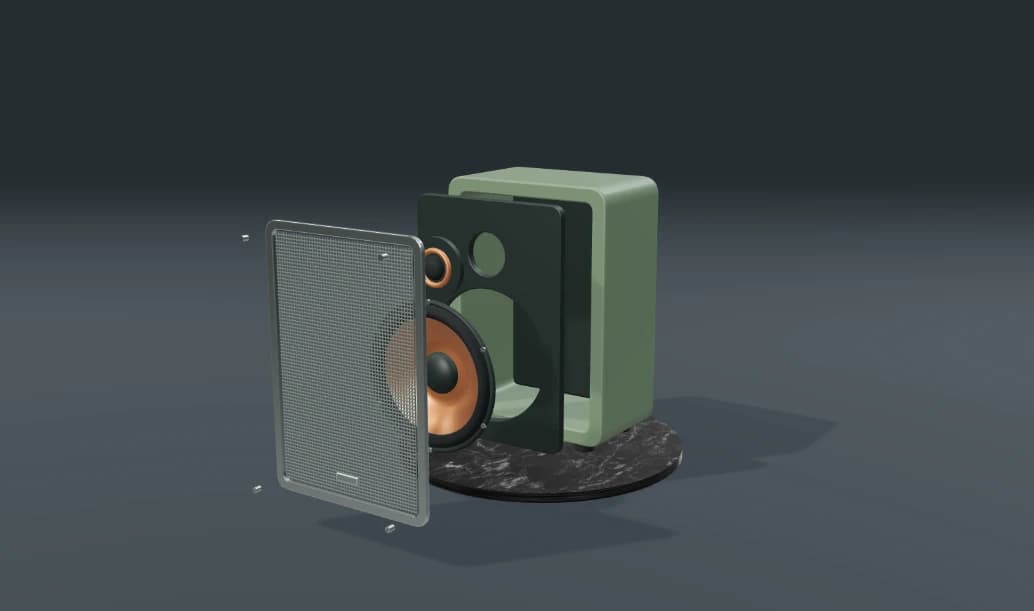
Prepared walkthroughs with editable 3D, animation and illustrative AI images. Prompts and replies are scripted; playback uses no credits. AI video generation is a separate paid step, illustrated above.
Mixos AI ist in diesem Build verfügbar. Öffne den Workspace mit deinem Mixos-Konto; die Chat-Werkzeuge erfordern einen kostenpflichtigen Zugang oder ungenutzte gekaufte Credits. Der erweiterte Kreativ-Workspace wird schrittweise in Preview-Builds ausgerollt.
Ein dunkler Umriss oder eine ausgefüllte Form auf schlichtem, hellem Hintergrund lässt sich am besten nachzeichnen. Bei unruhigen Fotos kann stattdessen der Hintergrund nachgezeichnet werden. Mixos AI sagt es, wenn der Umriss zweifelhaft aussieht.
Noch nicht. Die Ausstechform folgt dem äußeren Umriss. Linien im Inneren der Zeichnung werden nicht in den Teig geprägt.
Das hängt vom Filament und vom Drucker ab. Nimm ein Filament, das als lebensmittelecht verkauft wird, und betrachte gedruckte Ausstechformen als Einmal- oder Gelegenheitsnutzung, wie es viele Maker empfehlen.
Das Erstellen der Ausstechform verbraucht Mixos-AI-Chat-Credits. Der Download von STL- oder 3MF-Dateien gehört zum Export von Studio, der in jedem kostenpflichtigen Tarif enthalten ist.
Das Bearbeiten in den veröffentlichten Mixos-Apps ist mit einem Mixos-Konto kostenlos. Die AI-Generierung verbraucht Credits. Produktions-Exporte erfordern einen kostenpflichtigen Plan oder eine Lizenz; der kostenlose Plan enthält eine Render-Vorschau mit Wasserzeichen in 512 px. Aktuelle Kontingente findest du unter Preise. Das Ansehen der Demonstrationen auf dieser Seite verbraucht keine AI-Credits.
Aktuelle AI-Credits und Exportkontingente findest du unter Preise. Studio ist jetzt für die manuelle 3D-Erstellung verfügbar.