Direkt am eigenen Mesh ansetzen
Importieren Sie ein echtes Modell, statt flache Standard-Templates zu bemalen. Auto-Texture rendert mehrere Ansichten, generiert einen abgestimmten Look und projiziert ihn sauber auf die Oberfläche zurück.
Waffentexturierung mit KI
Importiere ein Waffen-Mesh, beschreibe die Oberfläche und lass Auto-Texture einen ersten Entwurf für das gesamte Modell erstellen. Verfeinere ihn mit Malebenen, Masken und Materialien und exportiere anschließend die Maps für deinen weiteren CS2-Workshop-Workflow.
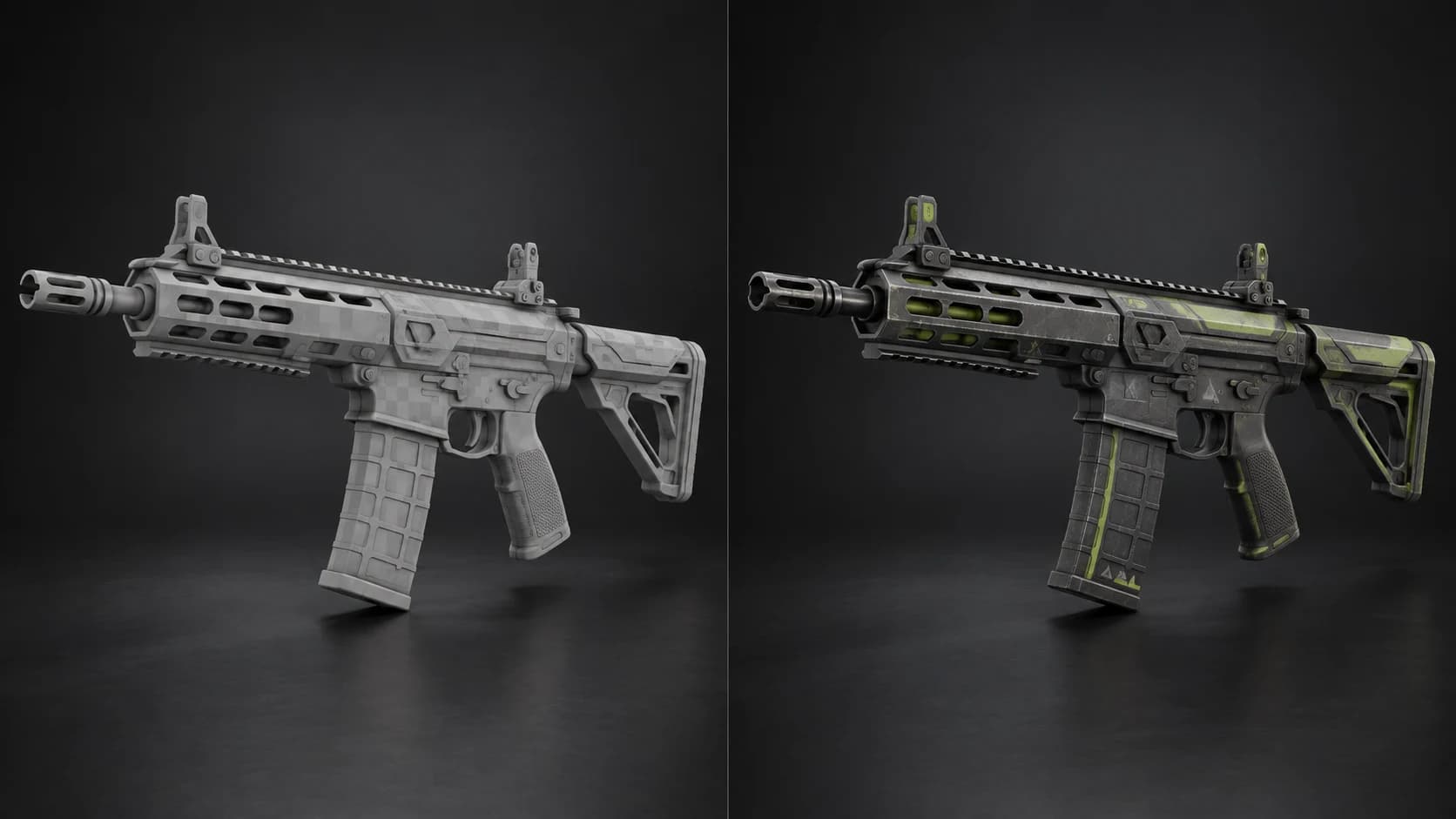
Importieren Sie ein echtes Modell, statt flache Standard-Templates zu bemalen. Auto-Texture rendert mehrere Ansichten, generiert einen abgestimmten Look und projiziert ihn sauber auf die Oberfläche zurück.
Der generierte Entwurf landet direkt in einer vollwertigen Texture-Painting-Umgebung. Fügen Sie Pinselstriche, Decals, Masken und Materialebenen hinzu, statt ein statisches Bild als Endergebnis hinzunehmen.
Erstelle Farbe, Roughness, Metalness, Normal- und Height-Details zusammen und prüfe vor dem Export unter dynamischem 3D-Licht, wie das Finish reagiert.
Textursets als PNG, TGA, TIFF oder PSD herunterladen. Da CS2-Finish-Styles separate Alpha- und Abnutzungs-Setups erfordern können, finalisierst und überprüfst du deinen Beitrag in Valves aktuellen Workshop Tools.
Warum Mixos
Waffen-Finishes hängen stark vom jeweiligen Layout ab. Ein starkes Konzept nützt nur etwas, wenn es sich auf das vorgesehene Modell übertragen, aus Spieldistanz prüfen und an Nähten, Visieren und beweglichen Teilen präzise anpassen lässt. Mixos liefert den schnellen Part – das Generieren einer stimmigen Oberflächen-Richtung – sowie den gewohnten Ebenen-Stack, um sie auszubessern und zu verfeinern.
Auto-Texture fasst mehrteilige Modelle mitunter zusammen oder ersetzt gestapelte und gekachelte UVs durch einen neuen Atlas, damit die Projektion funktioniert. Für Konzeptarbeiten und Assets mit neuem Layout ist das praktisch, garantiert aber nicht, dass exportierte Maps auf ein unverändertes Valve-Template passen. Prüfe das UV-Ergebnis, bevor du Zeit in den Feinschliff investierst, und halte dein Ausgangsmodell für eventuelle Rebakes bereit.
Mixos exportiert 24-Bit-RGB-TGA-Dateien. Manche CS2-Finish-Styles nutzen den Alpha-Kanal für Abnutzung, Maskierung oder Roughness-Verhalten, und der Workshop Item Editor wendet weitere Finish-Parameter an. Bereite diesen Kanal separat vor, falls dein gewählter Stil ihn verlangt, und teste das Ergebnis bei verschiedenen Wear-Werten in den aktuellen CS2 Workshop Tools. Mixos dient hierbei als Texturgenerator und -editor, nicht als Ersatz für Valves Vorschau- und Einreichungswerkzeuge.
Es kann das Textur-Artwork generieren, bearbeiten und Maps für die nächsten Schritte exportieren. Die Auswahl des Finish-Styles, die Konfiguration von Abnutzung und weiteren Parametern sowie die Vorschau und Einreichung erfolgen nach wie vor im Workshop Item Editor von Valve.
Nein. Der aktuelle TGA-Exporter gibt 24-Bit-RGB aus. Falls dein CS2-Finish-Style einen Alpha-Kanal für Abnutzung, Maskierung oder Roughness-Verhalten nutzt, solltest du diesen Kanal vor dem Workshop-Schritt in einem anderen Tool vorbereiten und zusammenführen.
Brauchbare UVs werden nach Möglichkeit übernommen. Gestapelte oder gekachelte Layouts werden jedoch unter Umständen neu abgewickelt und mehrteilige Meshes zusammengeführt. Vergleiche das resultierende Layout mit der Zielvorlage und plane einen Rebake ein, falls exakte UV-Kompatibilität erforderlich ist.
Ja. Das Ergebnis öffnet sich im Mixos-Malbereich. Dort kannst du Malebenen, Materialien, Masken, Decals und kanalspezifische Anpassungen vor dem Export hinzufügen.
Nein. Mixos ist ein unabhängiges 3D-Texturierungstool. Counter-Strike und die zugehörigen Workshop-Tools gehören Valve, und deren aktuelle Dokumentation bestimmt die Vorgaben für Einreichungen.
