


AI-3D-Szenengenerator

Ein AI-3D-Szenengenerator.
Schaffe Raum für die Idee.

Eine Szene ist mehr als ein einzelnes Modell. Beschreibe den Raum, seine Objekte und das gewünschte Licht. Mixos AI baut eine Szene, die du aus einem anderen Winkel prüfen, Objekt für Objekt umordnen und in Studio weiter verfeinern kannst.

  • Bearbeitbare Szene
  • Workspace im Browser
  • Manuelle Bearbeitung in Studio

Mixos AI ist in diesem Build verfügbar. Die Chat-Werkzeuge erfordern einen kostenpflichtigen Zugang oder gekaufte Credits.

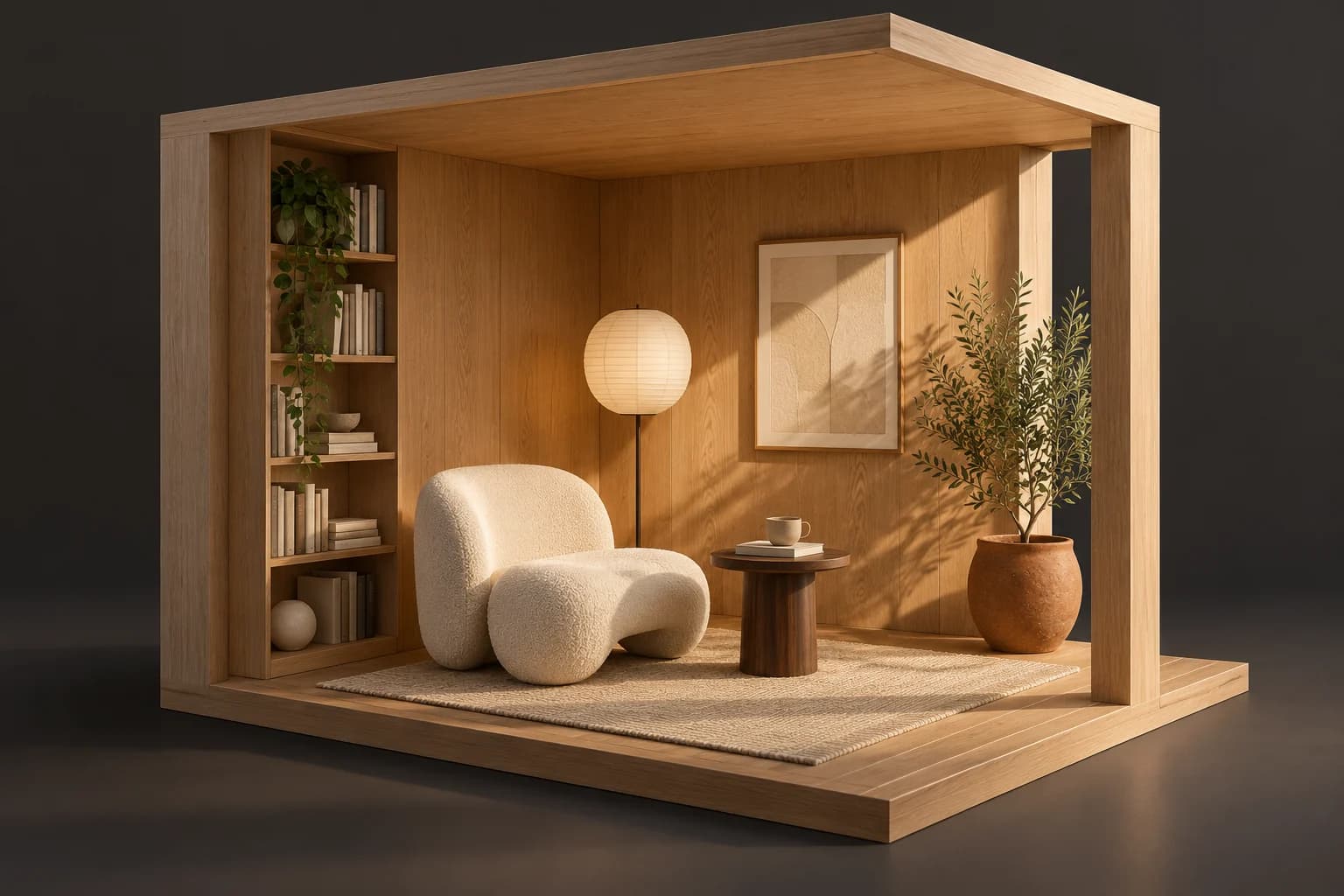
Seitlich offener 3D-Leseraum mit Eichenwänden, elfenbeinfarbenem Stuhl, Walnusstisch, Papierlampe und Terrakotta-Pflanzgefäß EIN KREATIVER AUSGANGSPUNKT
Ein Raum mit Platz für Veränderung.AI-generierte Konzeptillustration
01 / SO FUNKTIONIERT ES

Beginne mit einem Ort. Dann mach ihn zu deinem.

Benenne einen Raum oder ein Set, wähle einige Objekte und erkläre die Stimmung. Lasse konkrete Änderungen an Layout, Materialien oder Licht folgen. Jedes Objekt bleibt Teil der räumlichen Szene, statt in ein flaches Bild eingebacken zu werden.

  1. 01

    Den Raum beschreiben

    Beginne mit einer Leseecke, einem Produkt-Set oder einem einfachen Umgebungs-Blockout. Nenne die wichtigsten Objekte, eine Palette und die Lichtstimmung, damit der Assistent ein stimmiges Briefing hat.

  2. 02

    Anordnen und verfeinern

    Verschiebe den Stuhl, verkleinere den Tisch oder ändere die Wandoberfläche. Prüfe die Platzierung im Viewport, passe die Kamera an und kontrolliere, ob die Szene aus dem gewünschten Winkel noch funktioniert.

  3. 03

    Die Ausgabe komponieren

    Speichere die bearbeitbare Szene, rendere ein Standbild oder nutze das AI-Bildfinish. Behalte das Quellprojekt für den nächsten Blickwinkel, eine andere Anordnung oder eine Kameraanimation.

02 / IM INNEREN VON MIXOS

Sieh die Szene, während du arbeitest.

Der Viewport macht das Ergebnis sichtbar. Prüfe Form, Platzierung und Materialien, bevor du zur nächsten Änderung übergehst.

Aktueller Mixos-AI-Workspace mit Roboter, Werkstatt, Vorratskiste und gefliester Plattform, angeordnet als bearbeitbare Szene
Echte Mixos-AI-Oberfläche mit einer vorbereiteten Außenposten-Szene und geskripteter Beispielunterhaltung. Roboter, Architektur und Props bleiben getrennte, bearbeitbare Objekte.
VON DER SZENE ZUM BILD

Baue die Szene.
Entdecke das Finish.

Halte Roboter, Werkstatt und Requisiten in 3D bearbeitbar. Nutze diese Ansicht als Ausgangspunkt für ein Bild mit reichhaltigeren Oberflächen, Licht und Atmosphäre.

Mixos-AI-Workspace mit einem elfenbeinfarbenen Forschungsroboter, einer Feldwerkstatt und einer orangefarbenen Vorratskiste als getrennte, bearbeitbare ObjekteEchter App-Screenshot
1 · Die bearbeitbare Szene94 Objekte im aktuellen Workspace. Vorbereitete Szene und Beispielunterhaltung.
Illustratives AI-Finish derselben Roboter-Außenposten-Anordnung mit abgenutztem lackiertem Metall, moosbewachsenen Fliesen und warmem, filmischem LichtIllustratives AI-Finish
2 · Eine fertige Art DirectionMit ImageGen generiert, mit der Workspace-Aufnahme als Referenz.

Dieser Vergleich veranschaulicht den Workflow von der Szene zum Bild. Das fertige Bild wurde für diese Seite mit ImageGen erstellt; es ist keine Aufnahme einer Generierung in der App. Die AI-Interpretation kann Details verändern.

03 / DEINEN AUSGANGSPUNKT FINDEN

Baue eine Szene, zu der du zurückkehren kannst.

01

Objekte mit eigenem Platz

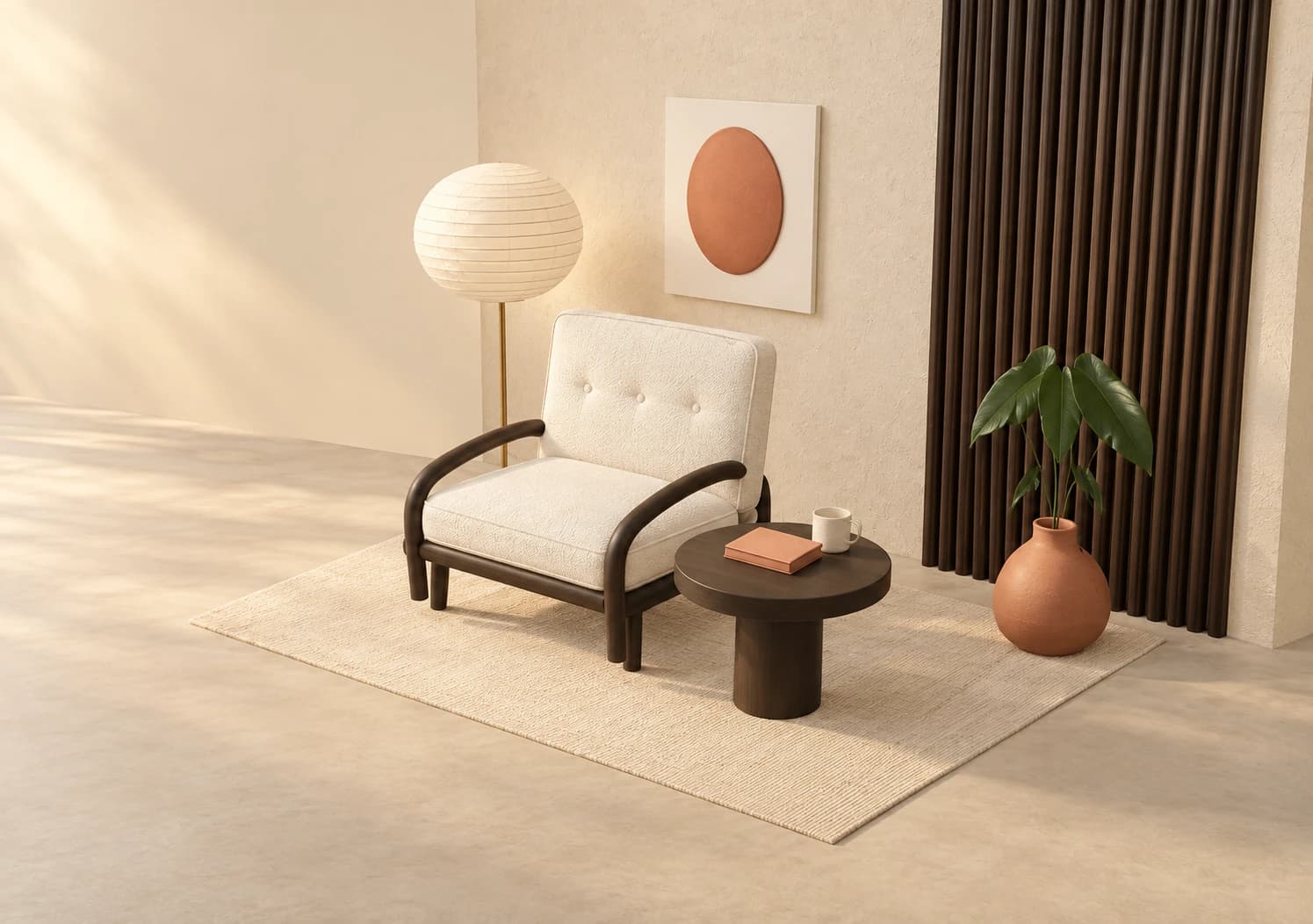
Getrennte Möbel, Props und architektonische Formen lassen dich ein Layout überarbeiten, ohne ein ganzes Bild neu zu generieren. Beginne mit einer kleinen Szene und mache ihre Beziehungen klar: die Lampe neben dem Stuhl, der Tisch in Reichweite und das Produkt zentriert auf seinem Ständer.
02

Materialien und Licht mit Absicht

Eine stimmige Szene braucht mehr als eine Objektliste. Bitte um eine Holzwand, weiche Polsterung oder ein warmes gerichtetes Licht und prüfe dann das Ergebnis. Ändere Oberfläche oder Beleuchtung unabhängig voneinander, während du auf die Stimmung des Shots hinarbeitest.

03

Eine Szene, mehrere Ansichten

Eine andere Kamera kann eine neue Komposition zeigen, während die zugrunde liegenden Objekte an ihrem Platz bleiben. Nutze die Szene für Standbilder, Kamerafahrten oder eine Produktsequenz. Das AI-Bildfinish kann eine Ansicht interpretieren, aber das fertige Bild ist eine vom bearbeitbaren 3D-Projekt getrennte Ausgabe.

EINEN RAUM BAUEN
“Erstelle eine ruhige Leseecke mit elfenbeinfarbenem Loungesessel, niedrigem Walnusstisch, Papier-Stehlampe und Terrakotta-Pflanzgefäß. Nutze warme Eichenwände und Nachmittagslicht.”
Mixos AI öffnen
DIE ANSICHT ÄNDERN
“Verschiebe die Lampe hinter den Stuhl, mache den Tisch kleiner und wähle einen niedrigeren Kamerawinkel. Behalte die warmen Materialien und die vorhandenen Möbel bei.”
Mixos AI öffnen

Beispiel-Briefings, die du an dein Projekt anpassen kannst. Konzeptbilder zeigen eine kreative Richtung; Live-Ergebnisse hängen von deinem Prompt und den verwendeten Werkzeugen ab.

SEE THE WORKFLOW

Five examples. See what changes with each prompt.

Build, finish and animate real 3D scenes. Choose an example, play the walkthrough or jump to any step.

The quiet cornerPrepared example · no credits used
THE BRIEF

“Design a quiet reading corner with a sculptural lounge chair, a low table and a paper lamp. Use warm timber, soft ivory and afternoon light.”

BUILD → FINISH → IMAGE

From an empty space to a place to stay.

The chat explains the change. The viewport shows the result. Play all steps, or use the numbered controls to explore.

Illustrative AI image based on the The quiet corner viewport
3D SCENESCLICK TO FOLLOW THE STORY
The finished imageILLUSTRATIVE AI IMAGE

Prepared walkthroughs with editable 3D, animation and illustrative AI images. Prompts and replies are scripted; playback uses no credits. AI video generation is a separate paid step, illustrated above.

04 / EIN PAAR HILFREICHE ANTWORTEN

Fragen zu AI-3D-Szenengenerator

Ist Mixos AI jetzt verfügbar?

Mixos AI ist in diesem Build verfügbar. Öffne den Workspace mit deinem Mixos-Konto; die Chat-Werkzeuge erfordern einen kostenpflichtigen Zugang oder ungenutzte gekaufte Credits. Der erweiterte Kreativ-Workspace wird schrittweise in Preview-Builds ausgerollt.

Was erstellt ein AI-3D-Szenengenerator?

Eine bearbeitbare 3D-Szene enthält im Raum platzierte Objekte mit Materialien, Licht und Kameras. Mixos AI arbeitet im Chat mit dieser Szene. Das unterscheidet sich von einem Szenenbild-Generator, der ein flaches Bild ohne unabhängig bearbeitbare 3D-Objekte erzeugt.

Kann ich aus einem Text-Prompt eine 3D-Szene erstellen?

Genau das ist der Preview-Workflow: Beschreibe Raum, Objekte und visuelle Richtung und prüfe und verfeinere die Szene dann mit Folgeanfragen. Beginne mit einem kleinen, konkreten Layout. Die Demos sind vorbereitete Beispiele, und ein Live-Ergebnis hängt von Prompt und verwendeten Werkzeugen ab.

Kann ich die Szene nach dem Aufbau umordnen?

Ja. Verschiebe, skaliere oder ändere einzelne Szenenobjekte, passe Materialien und Lichter an oder lege eine andere Kamera fest. Mache im Chat weiter oder öffne das Projekt in Studio für die manuelle Bearbeitung.

Ist das ein Werkzeug zur Grundriss-Rekonstruktion oder ein architektonisches CAD-Tool?

Diese Seite beschreibt kreativen Szenenaufbau und Visualisierung. Sie verspricht keine automatische maßgetreue Grundriss-Rekonstruktion, keine technische Genauigkeit und keine CAD-Ausgabe. Prüfe Maße und Geometrie separat, wenn ein Projekt exakte reale Messwerte braucht.

Kann dieselbe Szene zu einem Bild oder Video werden?

Ja. Komponiere eine Kameraansicht und rendere sie oder nutze das AI-Bildfinish. Für Video bereitest du die Szenenanimation sowie ein passendes fertiges Standbild und Motion Capture vor. Aktualisiere diese Eingaben, wenn sich die Szene ändert. Kostenpflichtige Generierungsaktionen zeigen ihre Kosten vor der Bestätigung.

Was ist kostenlos, und was erfordert einen kostenpflichtigen Plan?

Das Bearbeiten in den veröffentlichten Mixos-Apps ist mit einem Mixos-Konto kostenlos. Die AI-Generierung verbraucht Credits. Produktions-Exporte erfordern einen kostenpflichtigen Plan oder eine Lizenz; der kostenlose Plan enthält eine Render-Vorschau mit Wasserzeichen in 512 px. Aktuelle Kontingente findest du unter Preise. Das Ansehen der Demonstrationen auf dieser Seite verbraucht keine AI-Credits.

Aktuelle AI-Credits und Exportkontingente findest du unter Preise. Studio ist jetzt für die manuelle 3D-Erstellung verfügbar.

HIER BEGINNT DEIN NÄCHSTES PROJEKT

Beschreibe die Idee.
Erschaffe weiter.