Importiertes Modell vorab prüfen
FBX transportiert oft mehr als nur ein Mesh. Prüfen Sie Skalierung, Ausrichtung und sichtbare Bauteile, bevor Sie Rechenzeit auf eine unvollständige Oberfläche verwenden.
KI-Autotexturierung für FBX
Nutze ein FBX-Modell als Basis für KI-gestützte Texturierung. Generiere einen stimmigen Oberflächen-Pass, verfeinere ihn in Paint und übertrage ihn gezielt zurück in deine Modeling- oder Game-Pipeline.
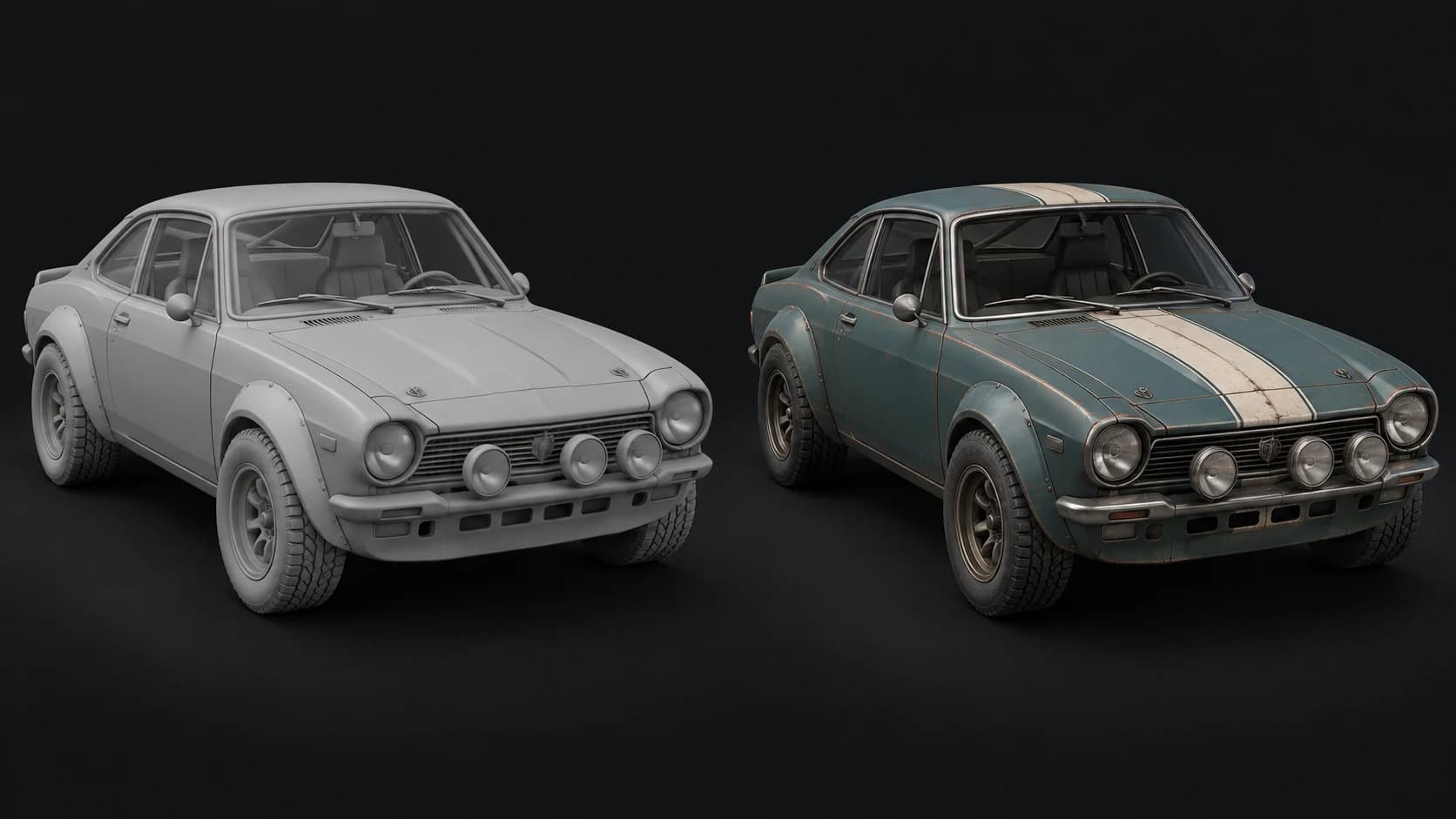
FBX transportiert oft mehr als nur ein Mesh. Prüfen Sie Skalierung, Ausrichtung und sichtbare Bauteile, bevor Sie Rechenzeit auf eine unvollständige Oberfläche verwenden.
Kombinieren Sie Lack, Metall, Gummi und Glas in einem abgestimmten Briefing. Referenzbilder helfen, Farben und Finish ohne lange Stilbeschreibungen zu definieren.
Nutzen Sie Paint für Material-Channels und gezielte Korrekturen. Exportieren Sie Maps sowie ein passend texturiertes GLB im Bezahlplan und überprüfen Sie das Ergebnis in Ihrer Zielanwendung.
Warum Mixos
FBX eignet sich für statische Props ebenso wie für komplexe Assets mit Hierarchien, Rigs und Animationen. Auto verarbeitet FBX-Dateien; dennoch ist ein Texturdurchlauf kein verlustfreier Roundtrip aller darin gespeicherten Daten. Konzentrieren Sie sich auf die sichtbare Geometrie, die texturiert werden soll, und behalten Sie Ihre Produktionsquelldatei unverändert bei.
Entscheiden Sie bei mehrteiligen Objekten, ob sie einen einheitlichen Look erhalten oder Teil für Teil texturiert werden sollen. Vorbereitungsschritte können Geometrie zusammenführen und UV-Layouts anpassen, um die Projektion zu ermöglichen; sehr dichte Meshes werden mitunter vereinfacht. Solche Anpassungen unterstützen den Texturdurchlauf, wirken sich aber auf die Anforderungen im weiteren Workflow aus.
Plane den Rückweg in deine Pipeline vor dem finalen Feinschliff. Falls Original-Rig, Skin-Weights oder das exakte UV-Atlas-Layout unverändert bleiben müssen, nutze eine statische Arbeitskopie und evaluiere ein Rebake auf das Production-Asset. Prüfe die Farbplatzierung unter neutralem Licht, bevor du Roughness und Metalness für den finalen Renderer abstimmst.
Behalte die Produktions-FBX. Importiere eine Arbeitskopie mit sichtbaren Einzelteilen in der gewünschten Texturierungs-Pose.
Beschreibe Oberflächenmaterialien und deren Verteilung. Prüfe Front, Seiten und Heck auf unsaubere Übergänge oder fehlerhafte Details.
Im Bezahl-Abo exportieren, UV-Kompatibilität prüfen und Materialien passend zur Originalszene neu aufbauen oder rebaken.
Vintage-Rallye-Coupé mit dezent petrolfarben lackierter Karosserie, elfenbeinfarbenem Motorhaubenstreifen, schwarzen Gummireifen und gebürsteten Metallzierleisten mit Gebrauchsspuren. Dezenter Rost an Kanten, keine Logos oder Nummern.
Ja. Importiere das Modell und prüfe die sichtbare Geometrie vor der Generierung. Ein erfolgreicher Import garantiert jedoch nicht, dass Riggings, Animationen oder Szenenstrukturen beim Texturieren erhalten bleiben.
Auto ist kein verlustfreier FBX-Konverter. Die reguläre Übergabe aus Auto erfolgt im Bezahl-Abo als texturiertes GLB samt Maps. Behalte die originale FBX-Datei, falls Rigging oder Szenenhierarchie wichtig sind.
Verwende eine geeignete statische Pose oder eine Arbeitskopie und prüfe das Ergebnis genau. Gesichter oder verdeckte Flächen erfordern mitunter manuelle Korrekturen, und das Übertragen auf ein Produktions-Rig setzt oft ein Rebaking voraus.
Nein, sie dienen als Ausgangspunkt. Überprüfe Farbraum, Normal-Ausrichtung, Roughness und Metalness im Ziel-Renderer und passe sie an das reale Material an.
Weiter erkunden
AI autotexture for GLB
AI autotexture for OBJ
AI autotexture for generated meshes
3D character texturing
