Controleer eerst het geïmporteerde model
FBX kan meer bevatten dan een mesh. Controleer schaal, oriëntatie en zichtbare delen voordat je een generatie besteedt aan een oppervlak dat nog niet klaar is.
AI-autotexture voor FBX
Gebruik een FBX-model als beginpunt voor AI-texturing. Genereer een samenhangende oppervlaktepass, verfijn die in Paint en maak een bewuste overdracht terug naar je modelleer- of gamepipeline.
FBX kan meer bevatten dan een mesh. Controleer schaal, oriëntatie en zichtbare delen voordat je een generatie besteedt aan een oppervlak dat nog niet klaar is.
Probeer verf, metaal, rubber en glas als één samenhangende opdracht. Referentiebeelden kunnen helpen om kleur en afwerking over te brengen zonder lange stijlbeschrijving.
Gebruik Paint voor materiaalkanalen en lokale correcties. Exporteer maps en een bijpassende getextureerde GLB in een betaald abonnement en valideer het resultaat daarna in je doeltool.
Waarom Mixos
FBX wordt gebruikt voor statische props en voor complexe assets met hiërarchieën, rigs en animatie. Auto accepteert FBX-invoer, maar een texturepass moet niet worden verward met een verliesvrije round trip van alles wat in dat bestand zit. Begin met de zichtbare geometrie die je wilt schilderen en houd de productiebron intact.
Bij een object van meerdere delen moet je besluiten of het één gegenereerde look deelt of per onderdeel wordt getextureerd. De voorbereiding kan geometrie combineren en UV-indelingen wijzigen om projectie bruikbaar te maken. Grote meshes kunnen ook worden vereenvoudigd. Die keuzes kunnen de texturepass helpen terwijl ze veranderen wat de volgende asset nodig heeft.
Plan de terugweg voordat je de laatste afwerking doet. Als je originele rig, skin weights of exacte atlas op hun plaats moeten blijven, gebruik dan een statische werkkopie en evalueer een nieuwe bake naar de productie-asset. Beoordeel de plaatsing van verf onder neutrale verlichting voordat je roughness en metalness afstemt voor de uiteindelijke renderer.
Bewaar de productie-FBX. Importeer een kopie met de delen zichtbaar en de pose die je voor het textureren wilt gebruiken.
Beschrijf oppervlaktematerialen en waar ze komen. Controleer voorkant, zijkanten en achterkant op inconsistente grenzen of misplaatst detail.
Exporteer in een betaald abonnement, controleer de UV-compatibiliteit en bouw of bak materialen opnieuw zoals de originele scène vereist.
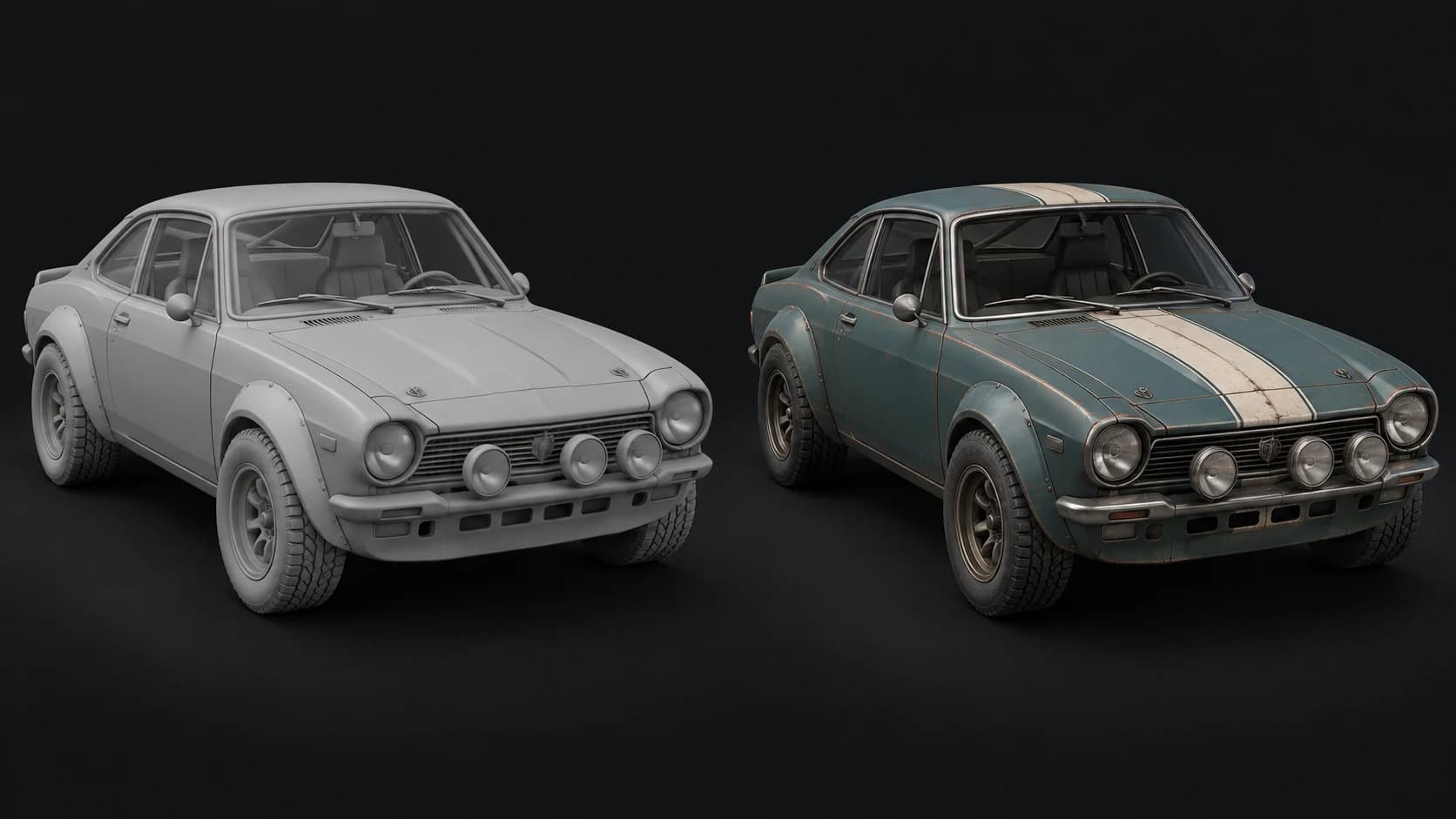
Vintage rallycoupé met ontkleurde groenblauw gelakte carrosseriepanelen, een ivoorkleurige motorkapstreep, zwarte rubberbanden en versleten geborsteld metalen afwerking. Terughoudende roest langs naden, geen logo’s of nummers.
Ja. Importeer het model en controleer de zichtbare geometrie voordat je genereert. Een geslaagde import bewijst niet dat elke rigging-, animatie- of scènefunctie behouden blijft in de textureerworkflow.
Beschouw Auto niet als een verliesvrije FBX-converter. De ondersteunde overdracht van Auto is een getextureerde GLB en maps in een betaald abonnement. Bewaar de originele FBX wanneer zijn rig of scènestructuur ertoe doet.
Gebruik een geschikte statische pose of werkkopie en controleer het resultaat daarna zorgvuldig. Gezichten en afgeschermde oppervlakken kunnen handmatige correctie nodig hebben, en de look terugbrengen naar een productierig kan een nieuwe bake vereisen.
Nee. Het zijn een beginpunt. Controleer kleurruimte, normaaloriëntatie, roughness en metalness in de renderer van bestemming en pas aan voor het werkelijke materiaal.
Ontdek verder
AI autotexture for GLB
AI autotexture for OBJ
AI autotexture for generated meshes
3D character texturing
