Najpierw sprawdź zaimportowany model
FBX może przenosić więcej niż mesh. Sprawdź skalę, orientację i widoczne części, zanim wydasz generowanie na powierzchnię, która nie jest gotowa.
Autotekstura AI dla FBX
Użyj modelu FBX jako punktu wyjścia do teksturowania AI. Wygeneruj spójny przebieg powierzchni, dopracuj go w Paint i świadomie przekaż z powrotem do pipeline'u modelowania lub gier.
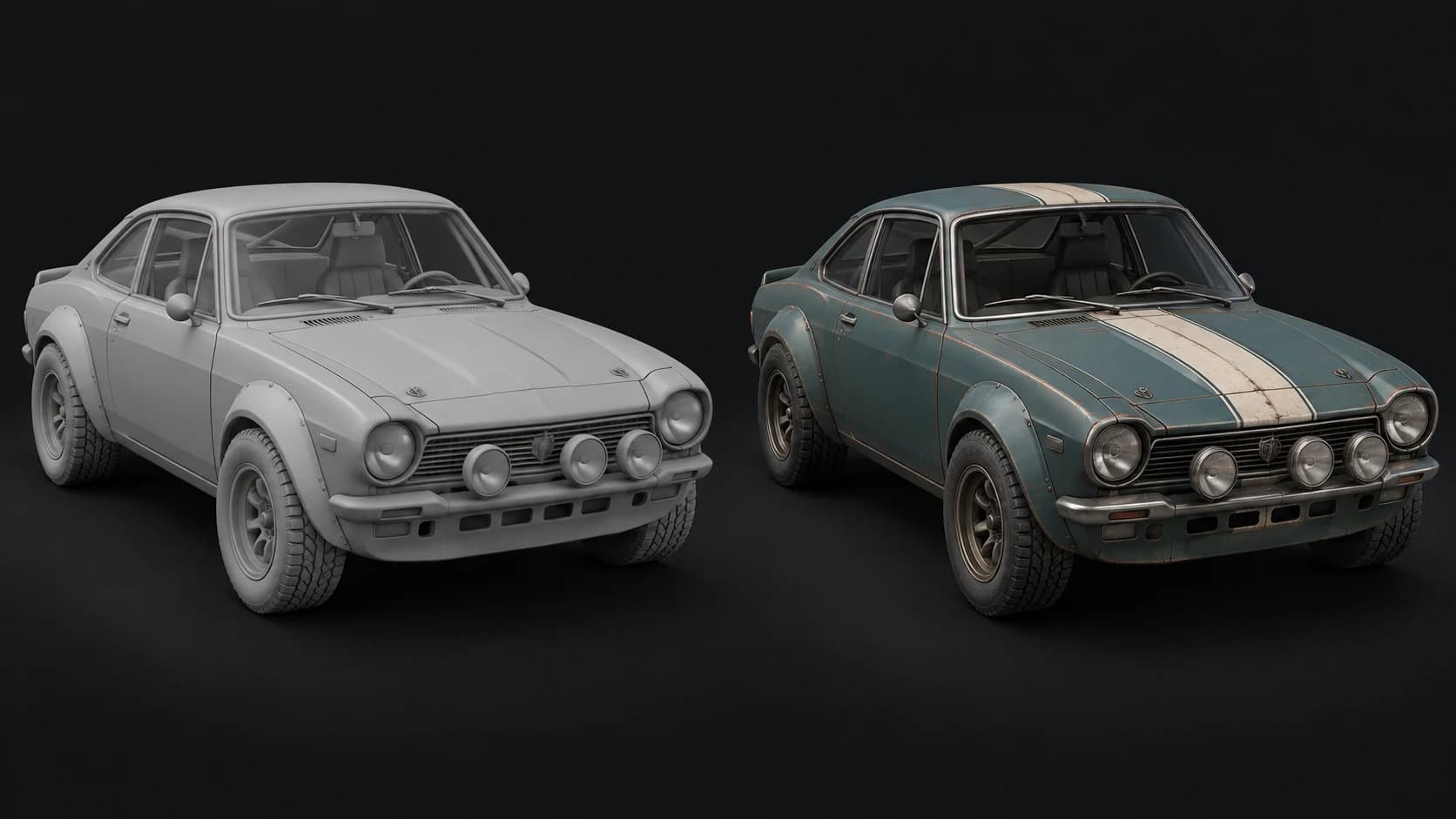
FBX może przenosić więcej niż mesh. Sprawdź skalę, orientację i widoczne części, zanim wydasz generowanie na powierzchnię, która nie jest gotowa.
Wypróbuj farbę, metal, gumę i szkło jako jedno spójne zlecenie. Obrazy referencyjne mogą pomóc przekazać kolor i wykończenie bez długiego opisu stylu.
Użyj Paint do kanałów materiałów i lokalnych poprawek. Wyeksportuj mapy i pasujący otekstorowany GLB w płatnym planie, a potem zweryfikuj wynik w docelowym narzędziu.
Dlaczego Mixos
FBX jest używany zarówno dla statycznych rekwizytów, jak i złożonych assetów z hierarchiami, riggami i animacją. Auto przyjmuje wejście FBX, ale przebiegu tekstur nie należy mylić z bezstratnym obiegiem wszystkiego, co jest zapisane w tym pliku. Zacznij od widocznej geometrii, którą chcesz malować, i zachowaj nienaruszone źródło produkcyjne.
W obiekcie wieloczęściowym zdecyduj, czy ma mieć wspólny wygenerowany wygląd, czy być teksturowany część po części. Przygotowanie może połączyć geometrię i zmienić układy UV, by projekcja była użyteczna. Duże mesh mogą też zostać uproszczone. Te wybory mogą pomóc w przebiegu tekstur, zmieniając jednocześnie to, czego potrzebuje asset w dalszym etapie.
Zaplanuj drogę powrotną przed końcowym szlifem. Jeśli Twój oryginalny rig, wagi skinningu lub dokładny atlas muszą pozostać na miejscu, użyj statycznej kopii roboczej i oceń ponowny baking do assetu produkcyjnego. Oceń rozmieszczenie farby przy neutralnym oświetleniu, zanim dopracujesz roughness i metalness dla docelowego renderera.
Zachowaj produkcyjny FBX. Zaimportuj kopię z widocznymi częściami i pozą, której chcesz użyć do teksturowania.
Opisz materiały powierzchni i ich rozmieszczenie. Sprawdź przód, boki i tył pod kątem niespójnych granic lub źle umieszczonych detali.
Wyeksportuj w płatnym planie, sprawdź zgodność UV i odbuduj lub ponownie wypal materiały, zgodnie z wymaganiami oryginalnej sceny.
Zabytkowe coupé rajdowe z przygaszonym turkusowym lakierem na panelach nadwozia, pasem koloru kości słoniowej na masce, czarnymi gumowymi oponami i zużytymi szczotkowanymi metalowymi wykończeniami. Powściągliwa rdza wzdłuż szwów, bez logo i numerów.
Tak. Zaimportuj model i sprawdź widoczną geometrię przed generowaniem. Udany import nie oznacza, że każda funkcja riggingu, animacji lub sceny zostanie zachowana w trakcie workflow teksturowania.
Nie traktuj Auto jako bezstratnego konwertera FBX. Obsługiwane przekazanie z Auto to otekstorowany GLB i mapy w płatnym planie. Zachowaj oryginalny FBX, gdy liczy się jego rig lub struktura sceny.
Użyj odpowiedniej statycznej pozy lub kopii roboczej, a potem dokładnie sprawdź wynik. Twarze i zasłonięte powierzchnie mogą wymagać ręcznej korekty, a przeniesienie wyglądu z powrotem na rig produkcyjny może wymagać ponownego bakingu.
Nie. To punkt wyjścia. Sprawdź przestrzeń kolorów, orientację normalnych, roughness i metalness w docelowym rendererze i dostosuj do rzeczywistego materiału.
Odkrywaj dalej
AI autotexture for GLB
AI autotexture for OBJ
AI autotexture for generated meshes
3D character texturing
