Darmowe oprogramowanie do teksturowania 3D online.
Zaimportuj model, nałóż materiał i eksportuj mapy dla Blendera, Unreal lub Unity. Maluj i dopracowuj wynik w przeglądarce, bez niczego do instalowania.
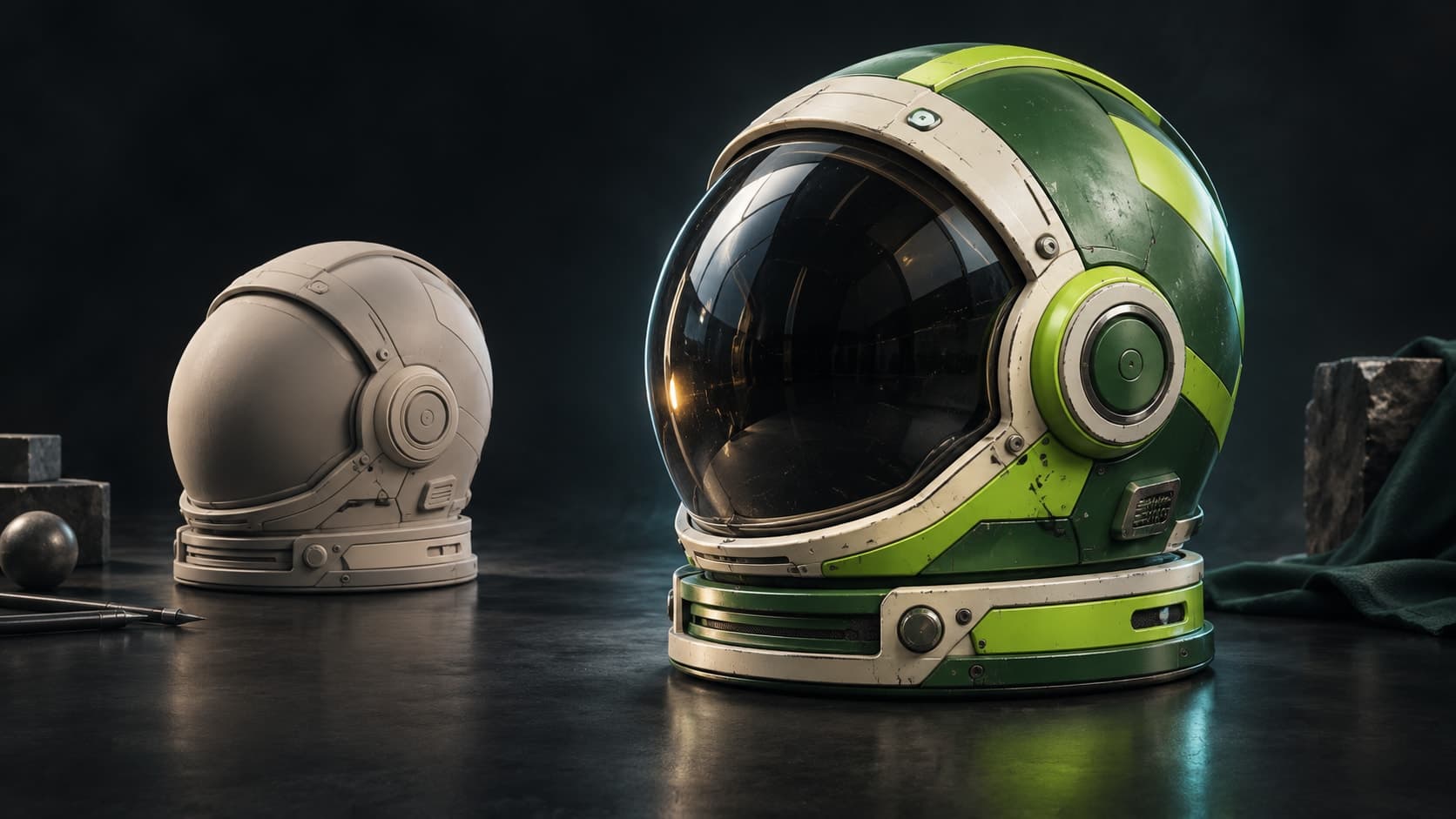
Poglądowa grafika koncepcyjna.
Wypróbuj: namaluj materiał na kuli z UV
Użyj dołączonego GLB, aby ćwiczyć warstwy i maski bez przygotowywania własnego modelu. Kula ma już współrzędne UV.
Zaimportuj mesh treningowy
Pobierz poniżej GLB z kulą. Otwórz Paint, a potem zaimportuj plik do przestrzeni roboczej.
Zastosuj materiał z biblioteki
Przeciągnij materiał drewna z biblioteki na kulę. Dostosuj jego skalę, aż słoje będą pasować do powierzchni.
Namaluj maskę i sprawdź mapy
Dodaj drugą warstwę materiału i namaluj jej maskę, aby odsłonić ją na części kuli. Podejrzyj osobno base color i roughness, aby sprawdzić wynik.
Powinieneś zobaczyć dwa materiały na jednym meshu, z malowaną maską kontrolującą ich granicę. Stos warstw pozostaje edytowalny; eksport map tekstur wymaga planu płatnego.
Za darmo — teksturuj, ile chcesz. Eksport map wymaga planu płatnego.
Zestaw narzędzi
Maluj, układaj warstwy i maskuj — tak się teksturuje.
Nie stos filtrów i nie podgląd — narzędzia, których naprawdę potrzebuje gotowa tekstura, a każde z nich jest niedestrukcyjne.
Maluj na modelu
Detale pędzlem prosto na meshu — tryby pędzla, stemple alpha i malowanie projekcyjne, które przechodzi przez szwy UV, zarówno dla tekstury, jak i dla masek, które ją rozmieszczają.
Układaj mieszalne warstwy
Niedestrukcyjne warstwy z trybami mieszania, opacity i przełącznikami na kanał. Maluj kolor, height, roughness i metallic niezależnie, a każdą warstwę możesz w dowolnej chwili przestawić lub wyłączyć.
Smart maski
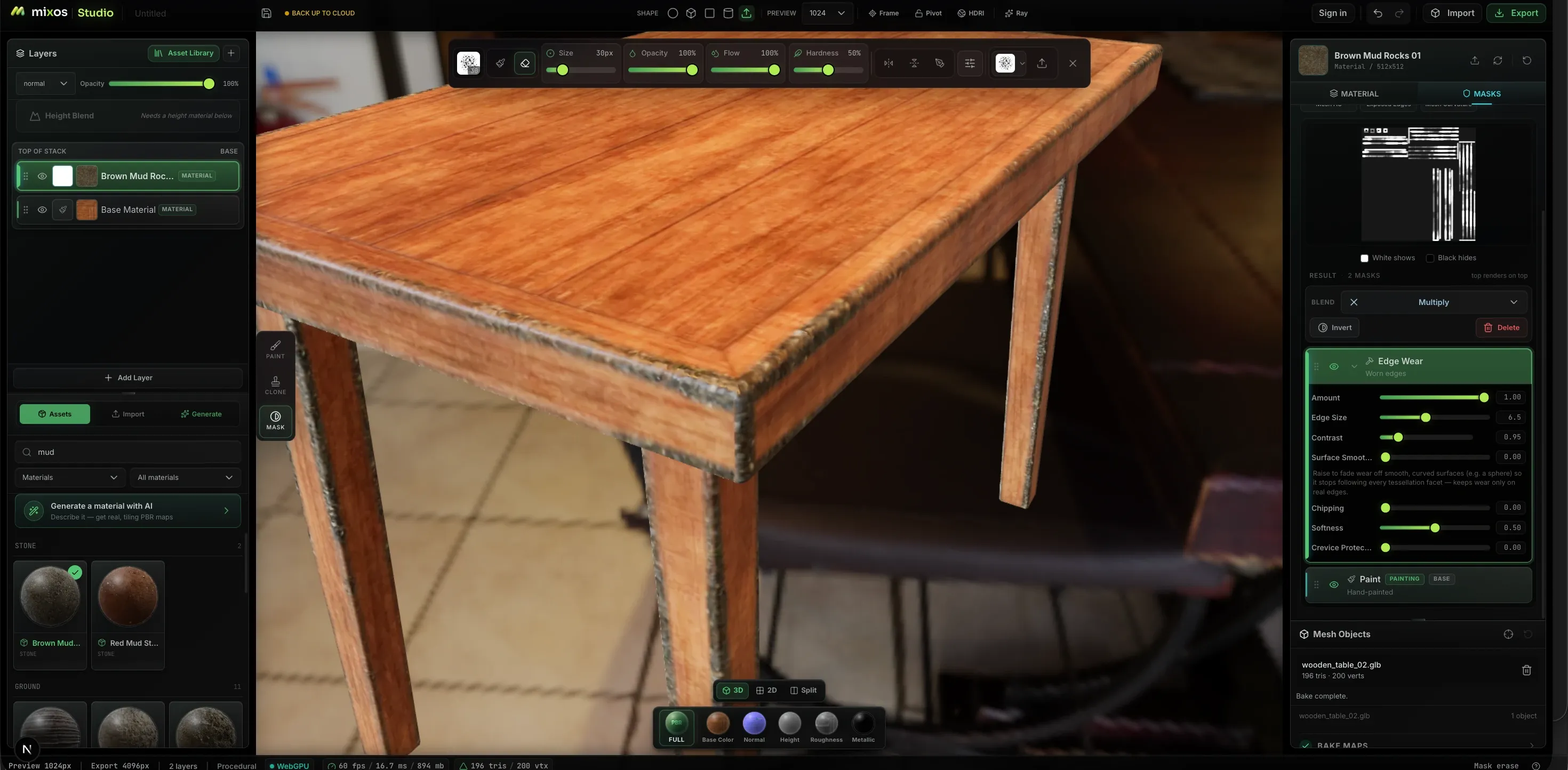
Generatory proceduralne kładą zużycie tam, gdzie zużycie powstaje — maski edge wear, curvature, grime i cavity sterowane geometrią, z ilością, rozmiarem krawędzi, kontrastem i wykruszeniem jako suwakami zamiast pracy pędzlem.
2600+ materiałów PBR
Przeciągnij gotowy materiał na stos — metal, drewno, kamień, tkaninę, skórę — a potem dostrój tiling i roughness. Importuj własne w ten sam sposób: wrzuć folder albo całą bibliotekę, a mapy posortują się według nazw plików.
Decale i szablony
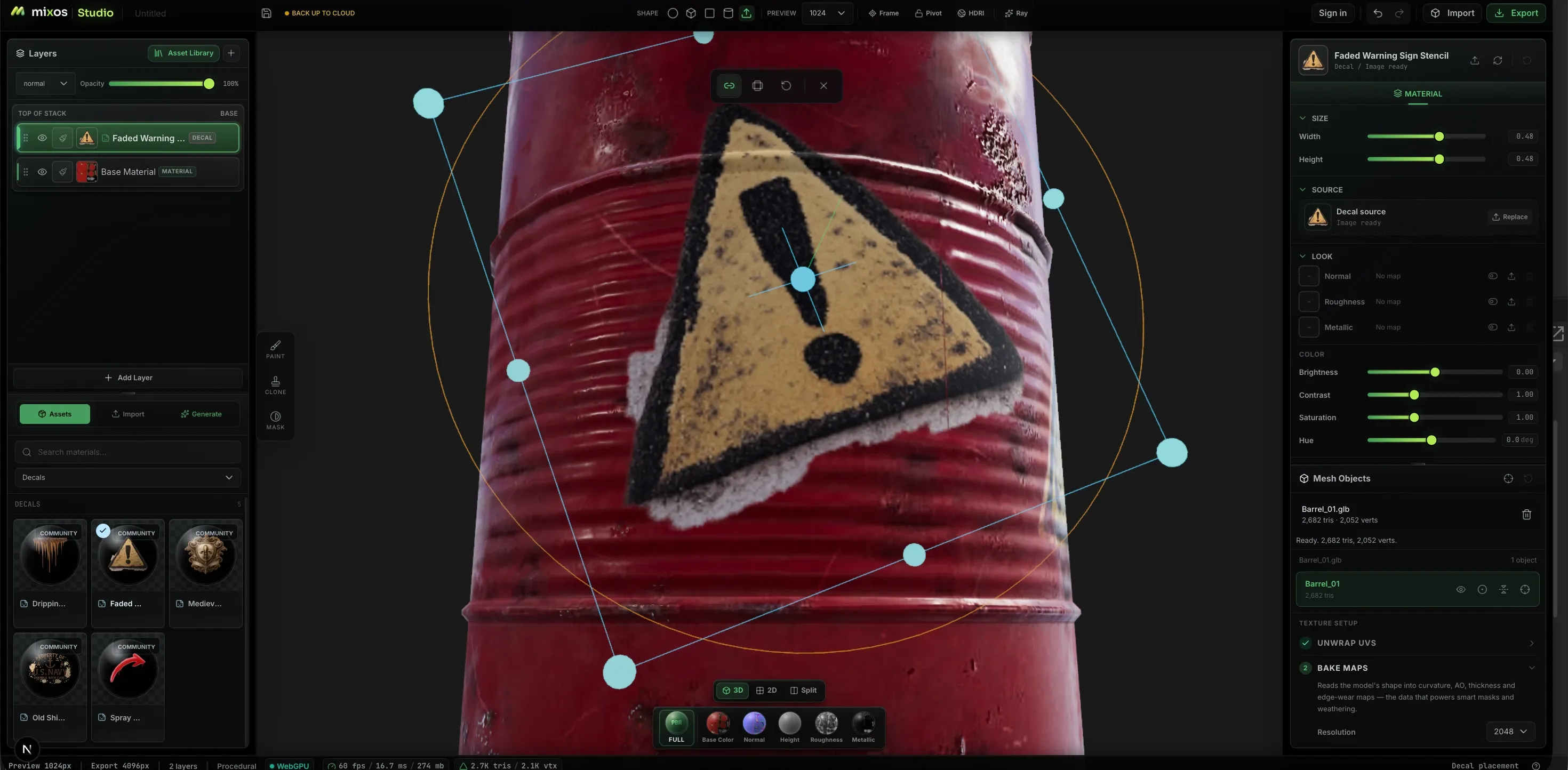
Wrzucaj na powierzchnię logo, znaki ostrzegawcze i szablony i ustawiaj je gizmo na meshu — przesuwaj, skaluj i obracaj względem geometrii, a nie względem płaskiego arkusza UV.
Maluj w 2D i 3D jednocześnie
Podziel widok i pracuj na płaskim arkuszu tekstury obok modelu. Te same pędzle, warstwy i maski działają w obu panelach i oba aktualizują się razem — więc szwy, tiling i wszystko, co łatwiej trafić na płaskim arkuszu, przestaje być zgadywaniem.
Generuj to, czego potrzebujesz
Zażądaj promptem kompletnego materiału PBR z tilingiem, bezszwowej tekstury, maski zużycia, końcówki pędzla, decala — albo całego modelu 3D z prawdziwymi UV do malowania. Każdy kanał wraca jako prawdziwa mapa do edycji, a nie płaski obraz wypalony w kolorze.
Skąd bierze się realizm
Zużycie, które podąża za geometrią.
Różnica między płaskim materiałem a używanym przedmiotem to miejsca, gdzie krawędzie się wytarły, a brud osiadł. Paint wypieka curvature i ambient occlusion z twojego meshu i steruje nimi maskami, więc zużycie ląduje tam, gdzie wskazuje kształt.
Workflow
Od gołego meshu do wyeksportowanych map
Przynieś model
Zaimportuj GLB, glTF, FBX lub OBJ, weź model z darmowej biblioteki CC0 albo wyślij rzeźbę z Mold, która ma już świeże UV.
Połóż bazę
Przeciągnij materiał na stos, by od razu mieć warstwową bazę, albo zrób auto-texture całego meshu z promptu i dopracowuj wynik na wierzchu.
Maluj i maskuj
Domaluj detale, które nadają mu charakter, a potem je wyizoluj — zaznaczenia color-ID dla części, generatory proceduralne dla zużycia, ręcznie malowane maski dla całej reszty.
Eksportuj mapy
Uporządkowane zestawy map PBR do 4K plus .glb, nazwane pod silnik, do którego zmierzasz. Malowanie jest darmowe; eksport gotowych map jest w planie płatnym.
Powierzchnie, które wyglądają prawdziwie
Maluj zużycie, nie tylko kolor
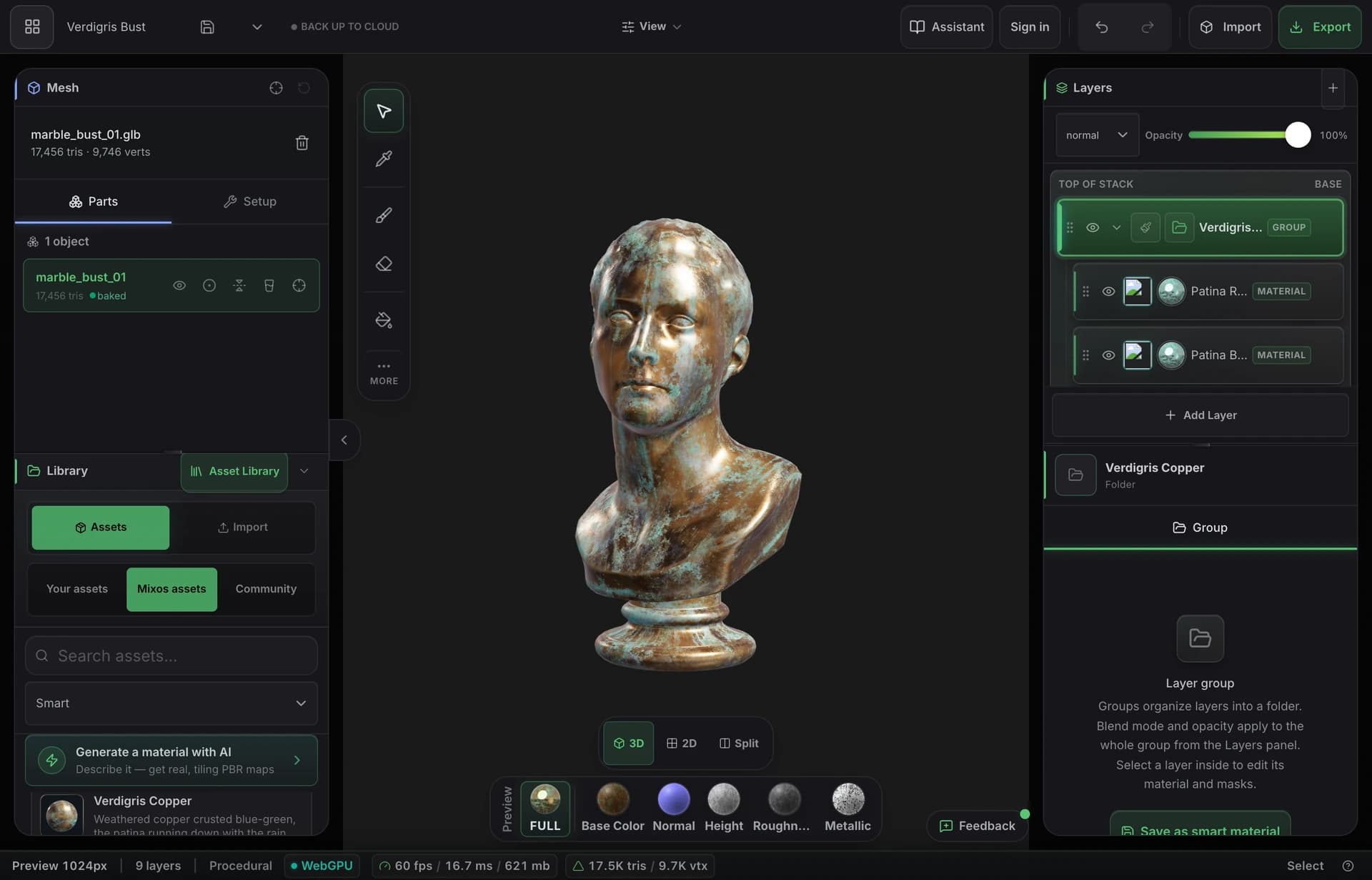
Wypiecz własną curvature, thickness i ambient occlusion modelu, a potem pozwól smart materials osadzić rdzę w zagłębieniach i zetrzeć farbę z krawędzi tak, jak zrobiłoby to użytkowanie. To, co wraca, wygląda na używane, bo postarzył to sam kształt.
- Curvature, AO i thickness wypieczone z twojego meshu
- Smart materials same znajdujące krawędzie i szczeliny
- Eksport pełnego zestawu map PBR do 4K
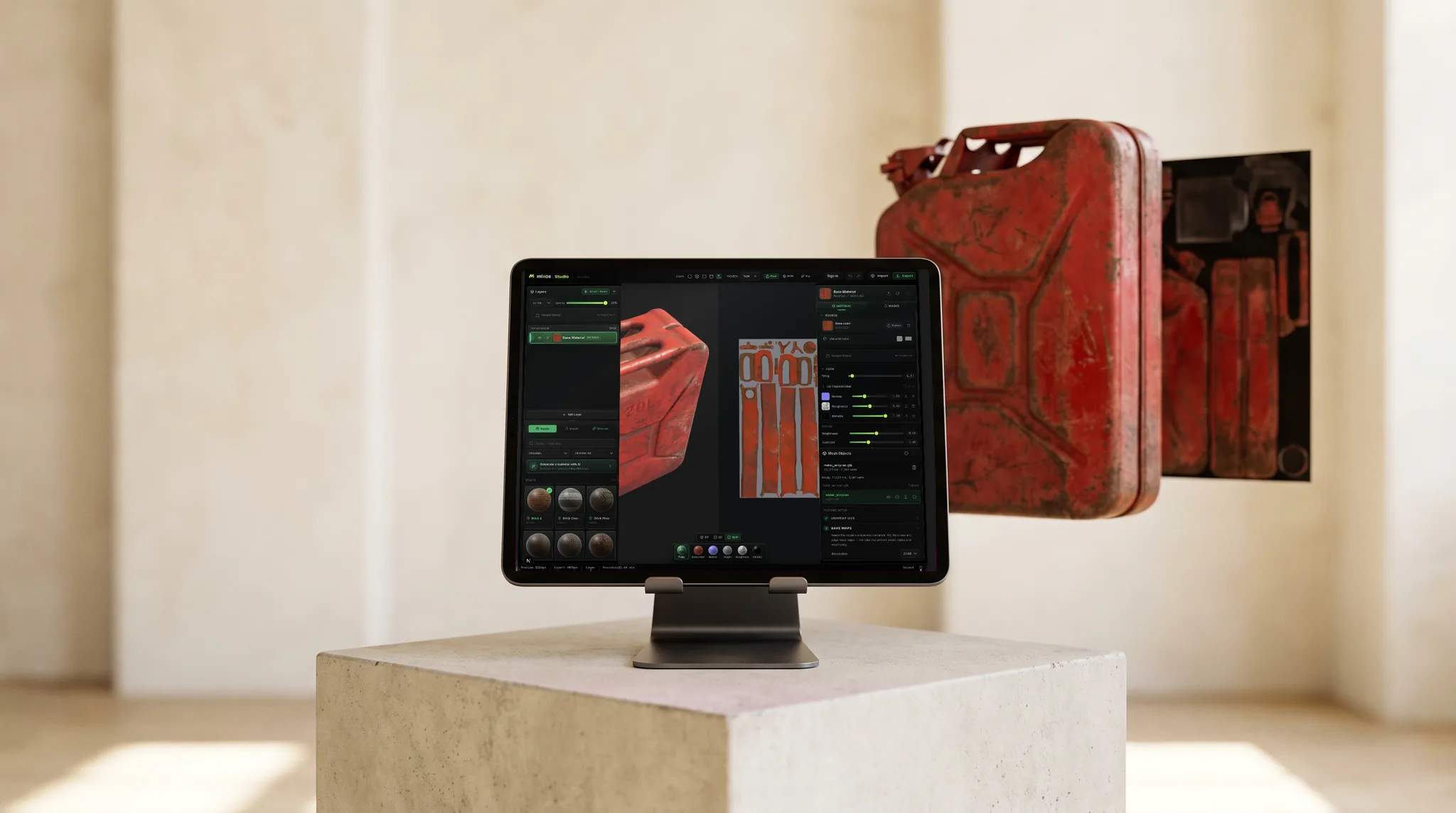
W twoim pipeline
Standardowe mapy, nazwane tak, jak chce twój silnik.
Base color, normal, roughness, metallic, height i opacity, plus wypiekane ambient occlusion i curvature, eksportowane do 4K jako PNG — z presetami, które nazywają i pakują kanały tak, jak oczekują Blender, Unreal i Unity.
Każdy kanał ma osobny podgląd na modelu, więc widzisz, co robi każda mapa, zanim opuści aplikację.
W darmowej aplikacji desktopowej jest Live Link, który strumieniuje twoje mapy do Blendera, Cinema 4D lub Unreal podczas malowania, więc widzisz zmianę w swoim rendererze, zamiast eksportować, by sprawdzić.
Biblioteka materiałów
Zacznij od 2669 gotowych materiałów PBR.
Cegły, beton, metal, drewno, kamień, tkaniny, skóra i więcej — każdy jako pełny zestaw PBR. Przeciągnij jeden na powierzchnię i maluj po nim albo zacznij od wygenerowanego materiału.
Półka też rośnie sama: materiały AI społeczności — bezszwowe zestawy PBR wygenerowane w Mixos i udostępnione przez artystów, którzy je zrobili — trafiają do tej samej biblioteki co tydzień, filtrowane pod własnym chipem. Możesz nimi malować, choć do pobrania są tylko zestawy CC0.
- Wood376
- Stone244
- Metal229
- Tiles228
- Ground220
- Paving205
- Bricks202
- Fabric167
- Concrete132
- Asphalt90
- Leather54
- +8 więcej
AI generation
Describe it. Get something you can actually edit.
Every generator hands back a working asset, not a picture of one — and everything below is a real, unretouched generation.
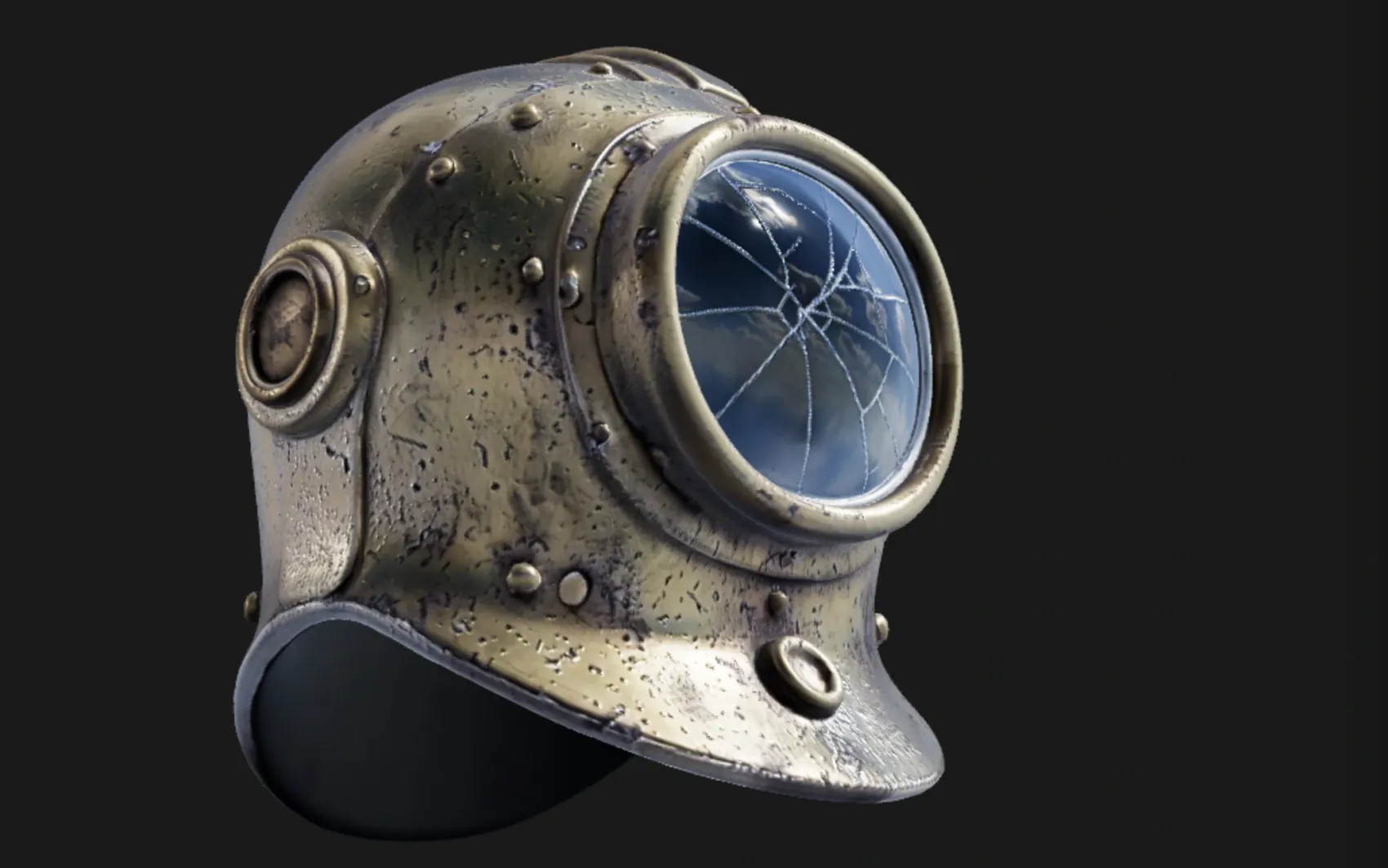
a weathered brass diving helmet with rivets and a cracked glass porthole
A textured, UV-unwrapped .glb — paintable the moment it lands, its generated maps already broken out as editable layers. No re-unwrap, no blank canvas.
“High detail” tier (Pro) · 180s
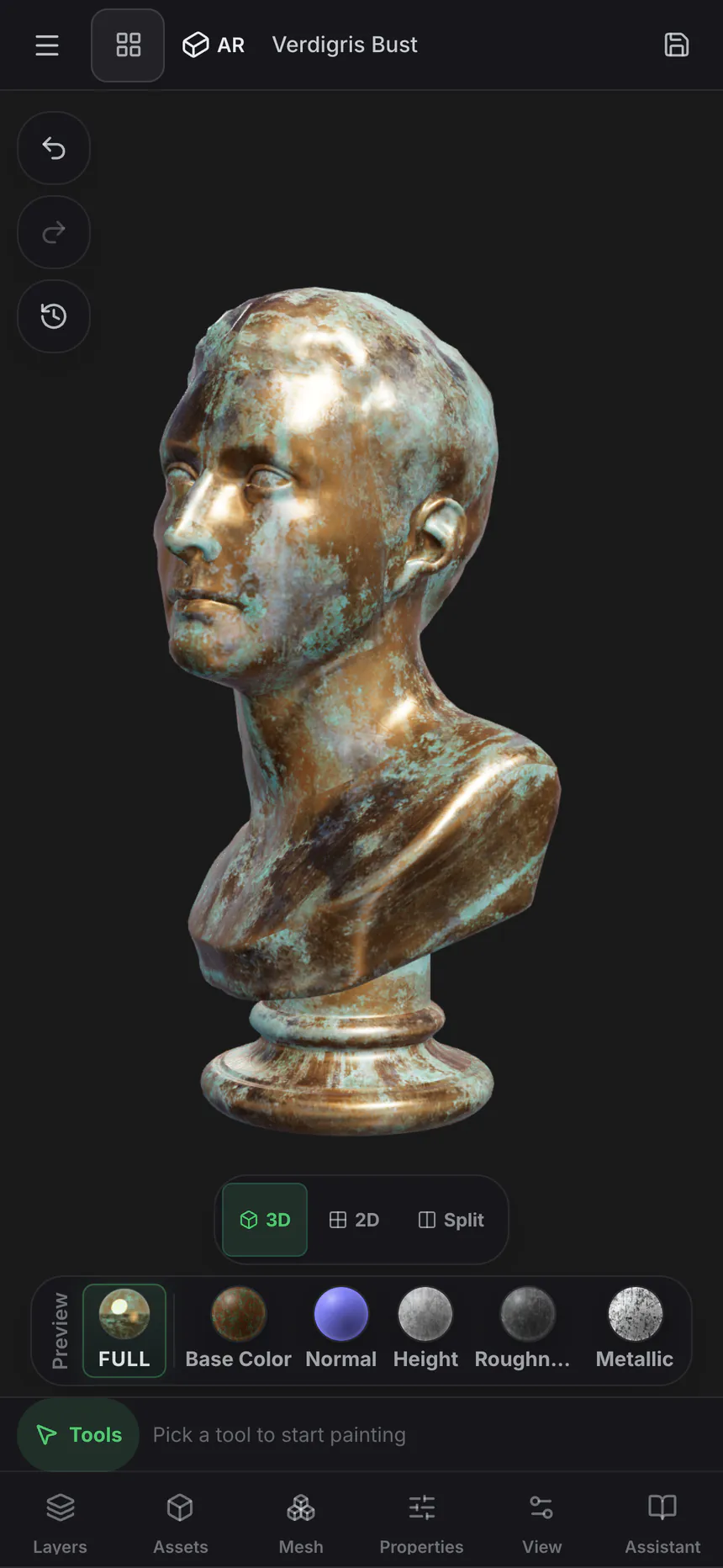
oxidised copper roof panel with green verdigris and rain streaks
One prompt, five real maps — not one image with the other four guessed from it. It exports as a standard map set for Blender, Unreal, Unity and C4D, and lands in the node editor as five wired nodes, so the roughness can go through a Levels or the albedo blend with grunge.
Five 1024² channels · 150s
 Base color
 Normal
 Roughness
 Metallic
 Height
Textures tile on all four edges, masks drive where a layer shows through, and brush alphas and decals stamp straight onto the mesh — each from one prompt, each landing as something you keep editing rather than a flat picture.
 Texture
 Mask
Mask Brush alpha
 Decal
DecalOnly generation spends credits — painting, layering, masking, baking and live preview never touch them. Every plan can generate, and a free account starts with a trial pool; Pro and Max add 2K materials and the two highest-fidelity 3D engines.
Mold ↔ Paint
Change the sculpt after you've textured it.
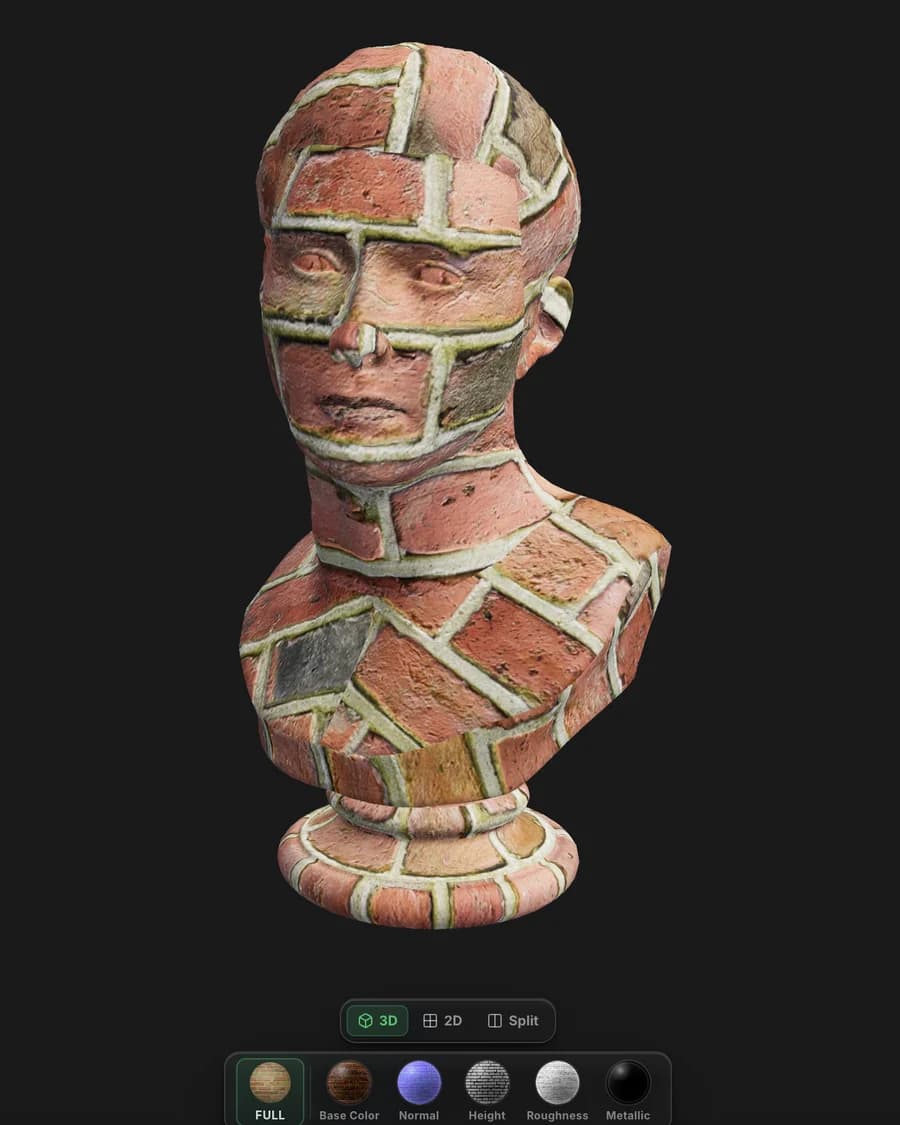
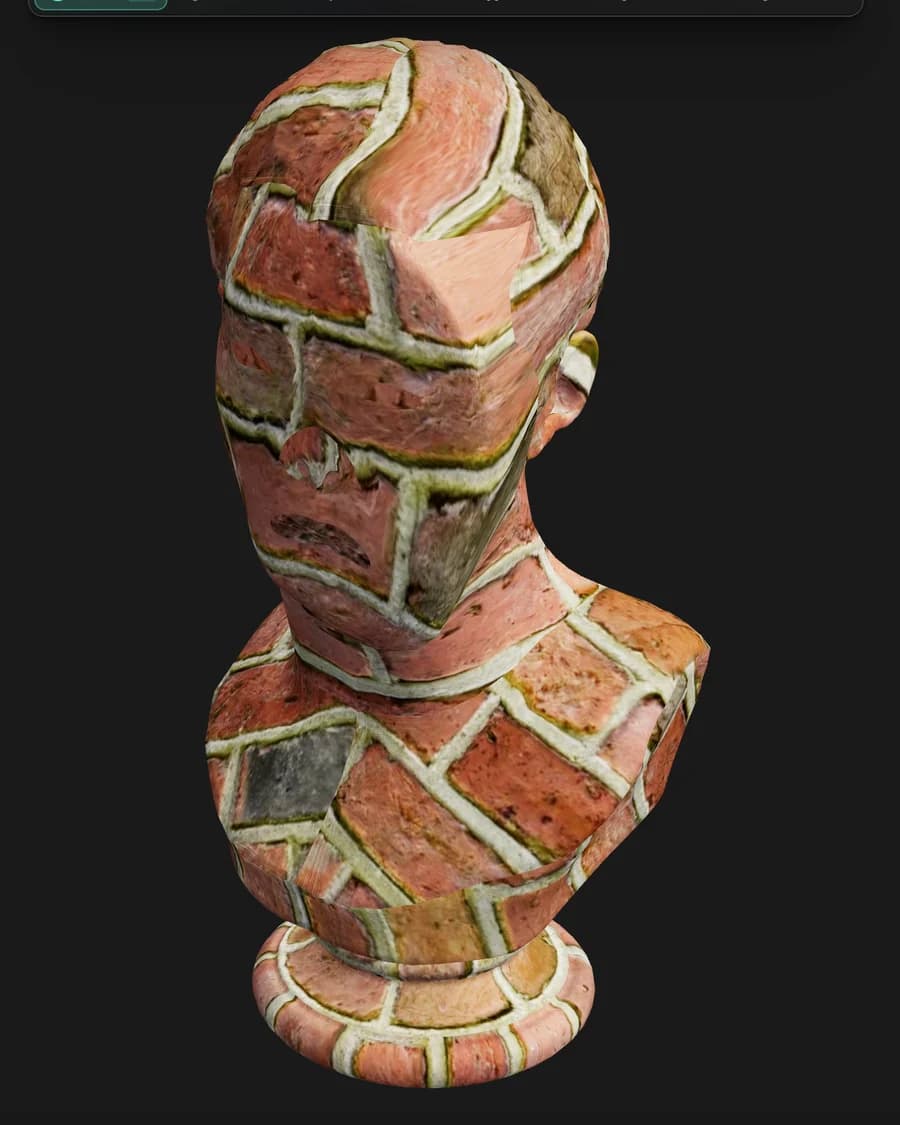
Texture a model in Paint, send it back to Mold, reshape the base — and the texture comes back exactly where you left it. Mixos carries the UV mapping across instead of re-projecting the paint onto the new surface, so your layers are never resampled and never drift. The tenth trip costs what the first one did.
- Layers return byte-identical
- Nothing is reprojected
- Full density comes home
- Multi-part models too
Node materials
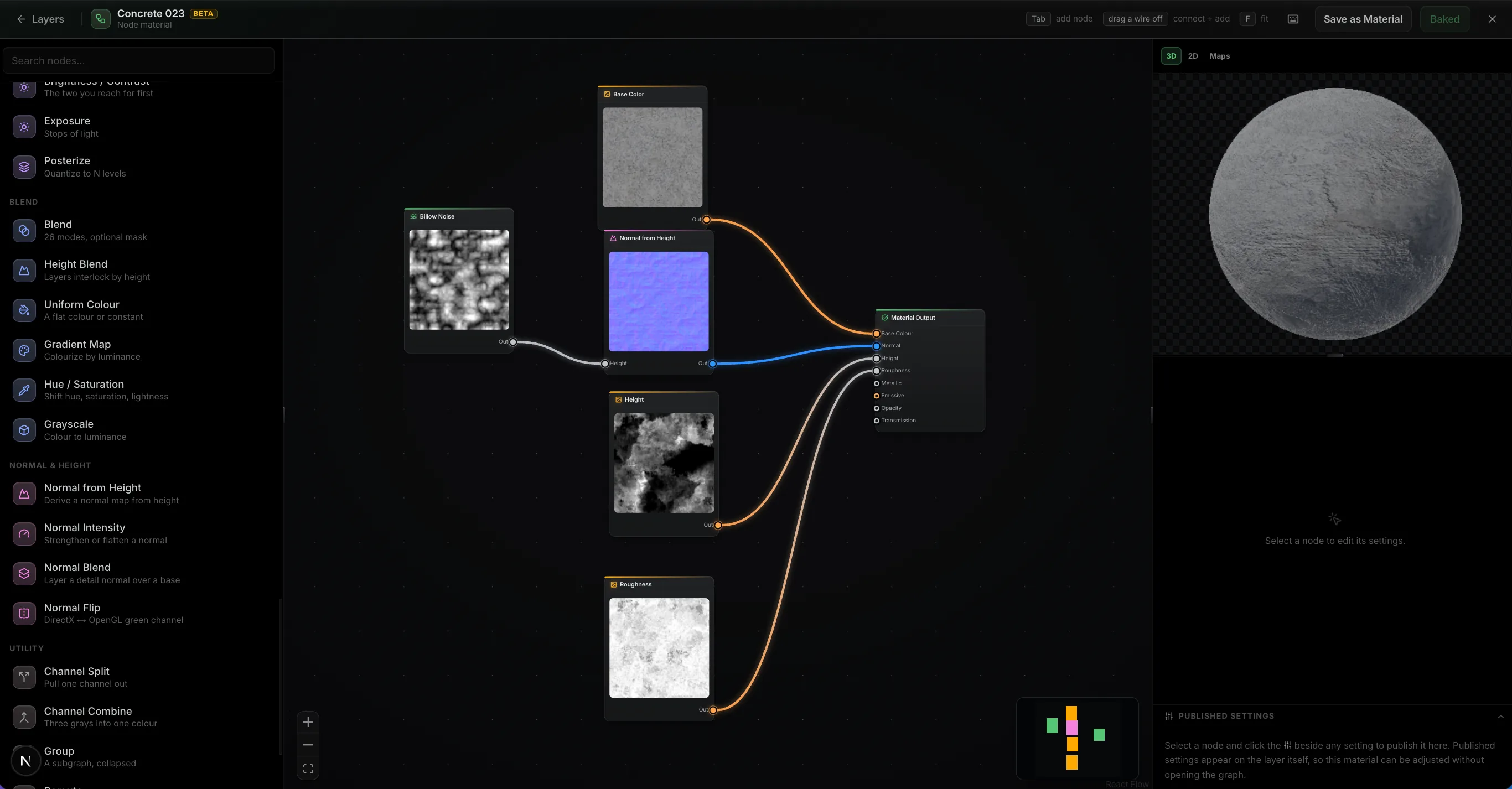
Build a material out of nodes.
Wire noise, warps, levels and blends into a graph and it authors every PBR channel at once, evaluated on your GPU as you drag a slider. Feed in your mesh's baked maps and the wear lands where the geometry says it should. Then publish the handful of parameters that matter as variables on the layer, so the finished material stays adjustable without reopening the graph.
- ~30 nodes
- Mesh maps as inputs
- Published settings
- It's just a layer
Path-traced preview
Path-traced preview.
The Ray toggle switches the viewport to a progressive path-traced render of the frame you're editing — bounced light, soft shadows, and glossy reflections across your whole layer stack. It refines in place while you tune quality, exposure and depth of field.
- Progressive — refines in place
- Fast / Balanced / High quality
- Physical depth of field
 Ray · path-traced
Live Link · desktop app only
Live Link to Blender, C4D and Unreal.
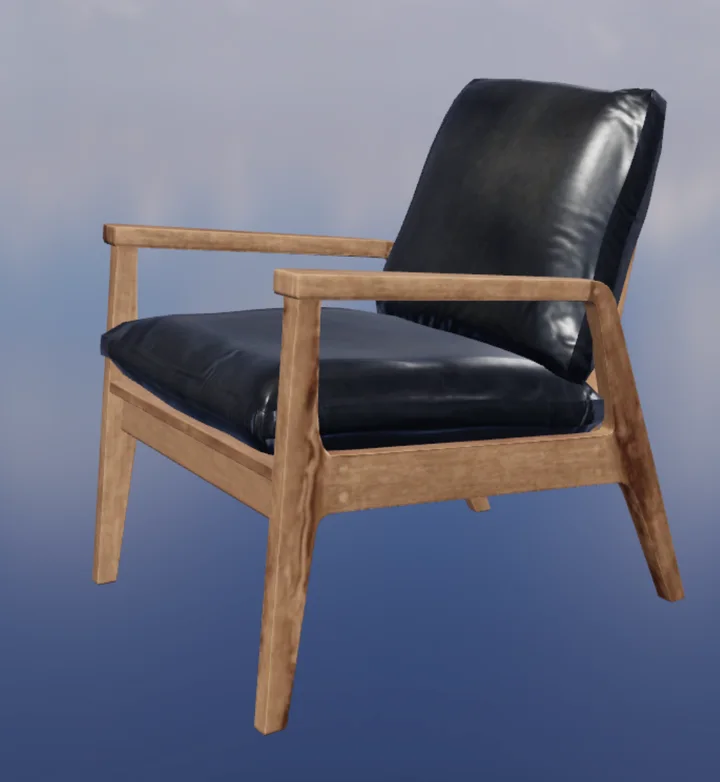
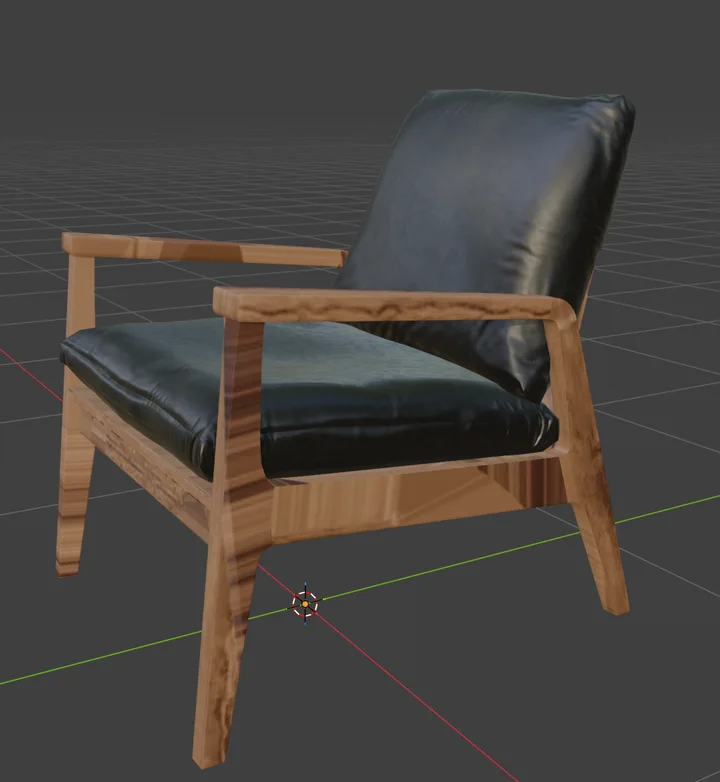
In the free desktop app, Live Link sends your maps to Blender, Cinema 4D, or Unreal each time they change — no export, no upload. With Blender it's two-way: send a model over, texture it, and the maps come back to the same object.
- Desktop app only
- One-click plugin install
- Auto Sync on every change
- Two-way with Blender
Cały pipeline
Reszta pakietu pracuje na tym samym modelu.
Rzeźba z Mold trafia tutaj ze świeżymi UV. Scena złożona w Studio wraca otekstowana. Auto teksturuje cały mesh z promptu.
Przekazanie to przycisk, a nie taniec z eksportem — model przechodzi z nienaruszonymi warstwami i wraca zmieniony.
Gdziekolwiek pracujesz
Teksturowanie bez stacji roboczej
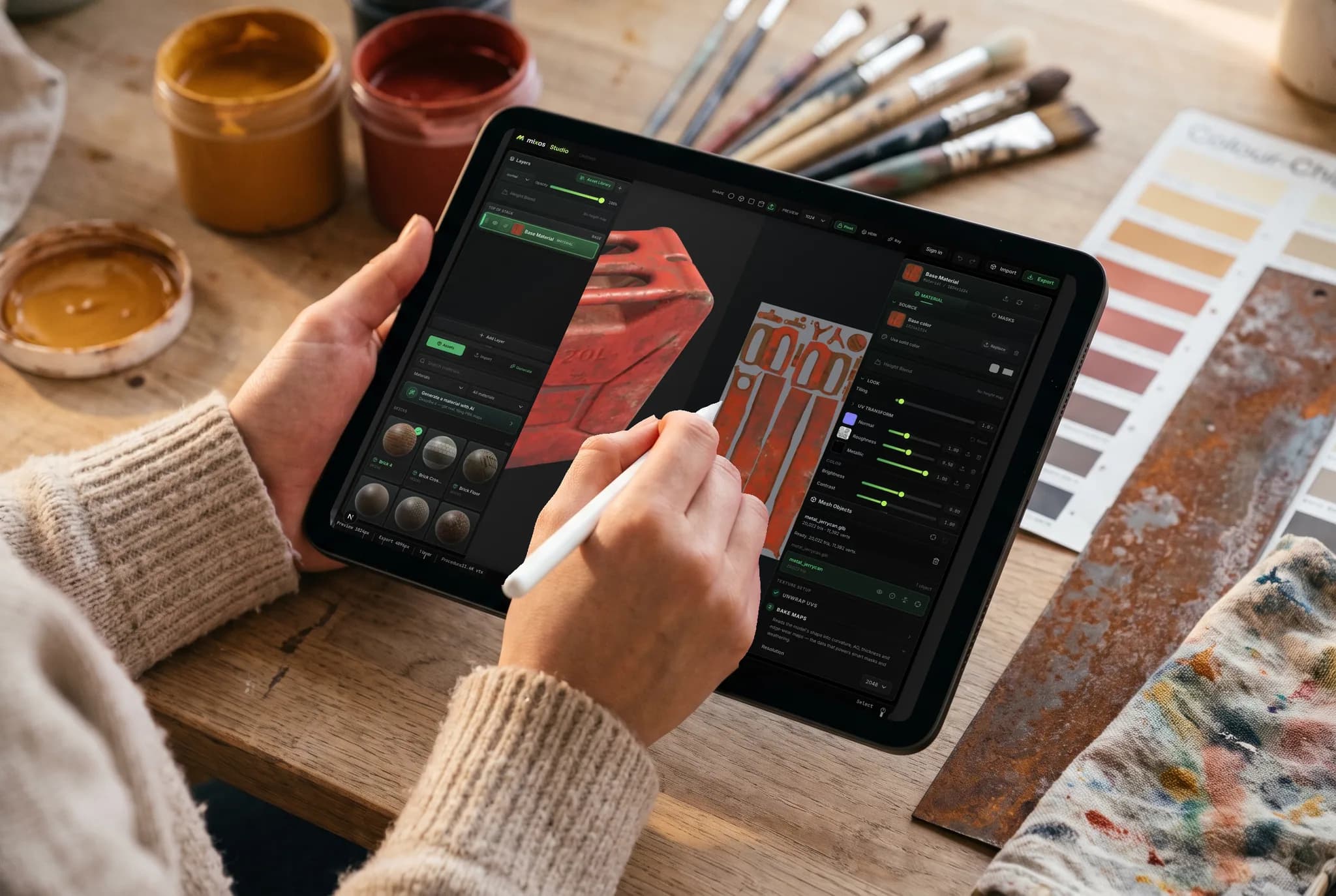
Paint działa w karcie przeglądarki na GPU, które już masz. Weź model na iPadzie na kanapie, kontynuuj później na laptopie i eksportuj mapy z któregokolwiek — bez przenoszenia stanowiska i bez niczego do wcześniejszej instalacji.
- Bez pobierania, bez instalacji, bez licencji do przenoszenia
- Modele i warstwy podążają za twoim kontem
- Apple Pencil do maskowania i ręcznie malowanych detali
Dowolne urządzenie
Teksturuj na maszynie, którą już masz.
Silnik Paint to silnik przeglądarki, więc nie ma wersji do wybrania, instalatora do uruchomienia ani minimalnej specyfikacji poza przeglądarką z WebGPU.
Mac, Windows, Linux
Chrome, Edge, Firefox lub Brave oraz Safari 26+. Mysz i klawiatura albo tablet Wacom dla pędzli czułych na nacisk.
iPad
Układ zorientowany na dotyk, w którym panele zmieniają się w wysuwane arkusze, z naciskiem i pochyleniem Apple Pencil sterującymi pędzlem.
Android
Telefony i tablety z aktualnym Chrome. Bez sideloadingu, bez osobnej wersji — ta sama karta i ten sam projekt.
Chromebook
Teksturowanie na sprzęcie, który w ogóle nie uruchomi pakietów desktopowych, o ile ChromeOS udostępnia WebGPU.
Na iPhone'a i iPada jest już aplikacja.
Paint jest w darmowej aplikacji Mixos, z układem dla dotyku i Apple Pencil — a przeglądarka nadal nie wymaga niczego instalować. iOS 26 or later.
Częste pytania
Czego potrzebuję, żeby uruchomić Paint?
Przeglądarka z WebGPU — aktualny Chrome, Edge lub Safari na Mac, Windows lub Linux. Nic do pobrania, żadnej wtyczki ani serwera licencji. Paint działa też na iPadzie i telefonach z układem dla dotyku, w tym z naciskiem Apple Pencil.
Czy Mixos Paint jest alternatywą dla Substance Painter?
Do podstaw — tak: malowanie prosto po meshu, niedestrukcyjne warstwy, tryby mieszania, maski color-ID i proceduralne, smart materials, decale, wypiekane mapy meshu i eksport PBR 4K, wszystko w karcie przeglądarki. Substance Painter sięga głębiej w dużych pipeline'ach studyjnych; Paint zamienia tę głębię na zero instalacji, darmowy poziom, który naprawdę teksturuje, i bezstratną drogę powrotną do rzeźbienia, której Substance Painter w ogóle nie potrafi.
Jakie mapy tekstur eksportuje?
Base color, normal, roughness, metallic, height i opacity, plus wypiekane mapy jak ambient occlusion i curvature oraz glTF (.glb) z już przypiętymi materiałami. Presety nazywają i pakują kanały tak, jak oczekują Blender, Unreal, Unity, Godot, Cinema 4D, Maya i Houdini, więc zestaw wchodzi od razu.
Czy mogę wczytać własne modele i obrazy?
Tak. Zaimportuj mesh jako GLB, glTF, FBX lub OBJ, aby na nim malować i robić baking, i wczytuj zdjęcia lub skany jako źródła materiałów. Możesz też wrzucić całą istniejącą bibliotekę materiałów PBR, a Paint posortuje mapy według nazw plików.
Co się stanie z teksturą, jeśli zmienię model po jego pomalowaniu?
Przetrwa. Odeślij otekstowany projekt z powrotem do Mold, zmień bazę, a tekstura wraca bit w bit identyczna — Mixos przenosi mapowanie UV w obie strony, zamiast ponownie rzutować farbę na nową powierzchnię, więc nic nie jest resamplowane, ile razy by nie wracać tam i z powrotem. Jeśli ponownie rozwiniesz model, gdy rzeźba jest poza Paint, albo zmienisz topologię tak, że stare mapowanie już jej nie opisuje, Paint przebuduje projekt — i najpierw zduplikuje twój oryginał, więc teksturowanie nigdy nie przepadnie.
Czy potrzebuję czystych UV, zanim zacznę?
Nie. Projekcja triplanar kładzie materiały bezszwowo na meshu w ogóle bez użytecznych UV, więc możesz zacząć malować, gdy tylko model się wczyta. Gdy chcesz mieć prawidłowe UV, Paint rozwija mesh za ciebie i ma edytor UV do dopracowania wysp.
Czy Mixos Paint jest darmowy?
Malowanie jest darmowe. Otwórz edytor i teksturuj, ile chcesz — każdy pędzel, warstwa, maska, smart material i cała biblioteka materiałów, bez limitu czasu i bez znaku wodnego na pracy w viewporcie. Darmowe konto zawiera też jednorazową pulę kredytów na próbę dla generatorów AI. Eksport gotowych map tekstur jest częścią planu płatnego.
Do czego służą kredyty AI?
Tylko generowanie AI zużywa kredyty, a koszt każdego odpowiada temu, ile kosztuje nas jego uruchomienie. Decal, maska zużycia lub końcówka pędzla to 1 kredyt; bezszwowa tekstura lub pełny materiał PBR to kilka, a natywne materiały 2K trochę więcej. Przebieg auto-texture i generowanie modelu 3D są najdroższe — 4–16 kredytów za model, zależnie od generatora. Wszystko inne — malowanie, warstwy, maskowanie, baking i podgląd na żywo — jest zawsze darmowe i nigdy nie dotyka twoich kredytów.
Czy jest aplikacja desktopowa?
Tak — Mixos na Mac i Windows to darmowe pobranie. To ten sam edytor w natywnej powłoce, która znosi ograniczenia przeglądarki: baking na każdym rdzeniu, natywna inferencja ML, pełna praca offline i Live Link, który strumieniuje twoje mapy do Blendera, Cinema 4D lub Unreal podczas malowania, bez żadnej pętli eksportu. Jedno konto obejmuje aplikację i każdą przeglądarkę.
Odkrywaj dalej
Zacznij teksturować
Paint otwiera się w przeglądarce z WebGPU bez niczego do instalowania. Przynieś własny mesh albo zacznij od darmowego modelu.