Animacja produktów i obiektów
Turntable pokazuje produkt ze wszystkich stron. Sekwencje montażu przesuwają osobne elementy, by wyjaśnić, jak obiekt się składa. Opisz akcję i czas trwania, a następnie dopracuj pozycje i timing w edytowalnej scenie.
Opisz turntable, sekwencję montażu albo ruch kamery. Mixos AI pomaga zbudować ruch w edytowalnej scenie 3D, w której możesz sprawdzać obiekty, zmieniać timing i dalej pracować z animacją.
Mixos AI jest dostępny w tej wersji. Narzędzia konwersacyjne wymagają płatnego dostępu lub kupionych kredytów.
 TWÓRCZY PUNKT WYJŚCIA
Przydatny brief animacji wskazuje, co się porusza, co stoi w miejscu i jak długo trwa akcja. Scena pozostaje dostępna po odtworzeniu, więc kolejna wersja może zmienić ruch bez odbudowywania całego ujęcia.
Zbuduj lub zaimportuj obiekt i trzymaj ruchome części osobno. Ustaw materiały produktu, powierzchnię ekspozycji i kamerę, zanim zdecydujesz, jak ma się rozwijać ujęcie.
Poproś o ośmiosekundowy obrót, rozłożony montaż albo ścieżkę kamery. Sprawdź animację w viewporcie i dopracuj czas trwania, kierunek i tempo.
Sprawdź edytowalną animację i dostosuj ją w Studio. Aby wykończyć wideo AI, przygotuj ze sceny pasujący kadr i zapis ruchu, a potem zatwierdź koszt obsługiwanego silnika wideo.
Viewport czyni wynik widocznym. Sprawdź kształt, rozmieszczenie i materiały, zanim przejdziesz do kolejnej zmiany.
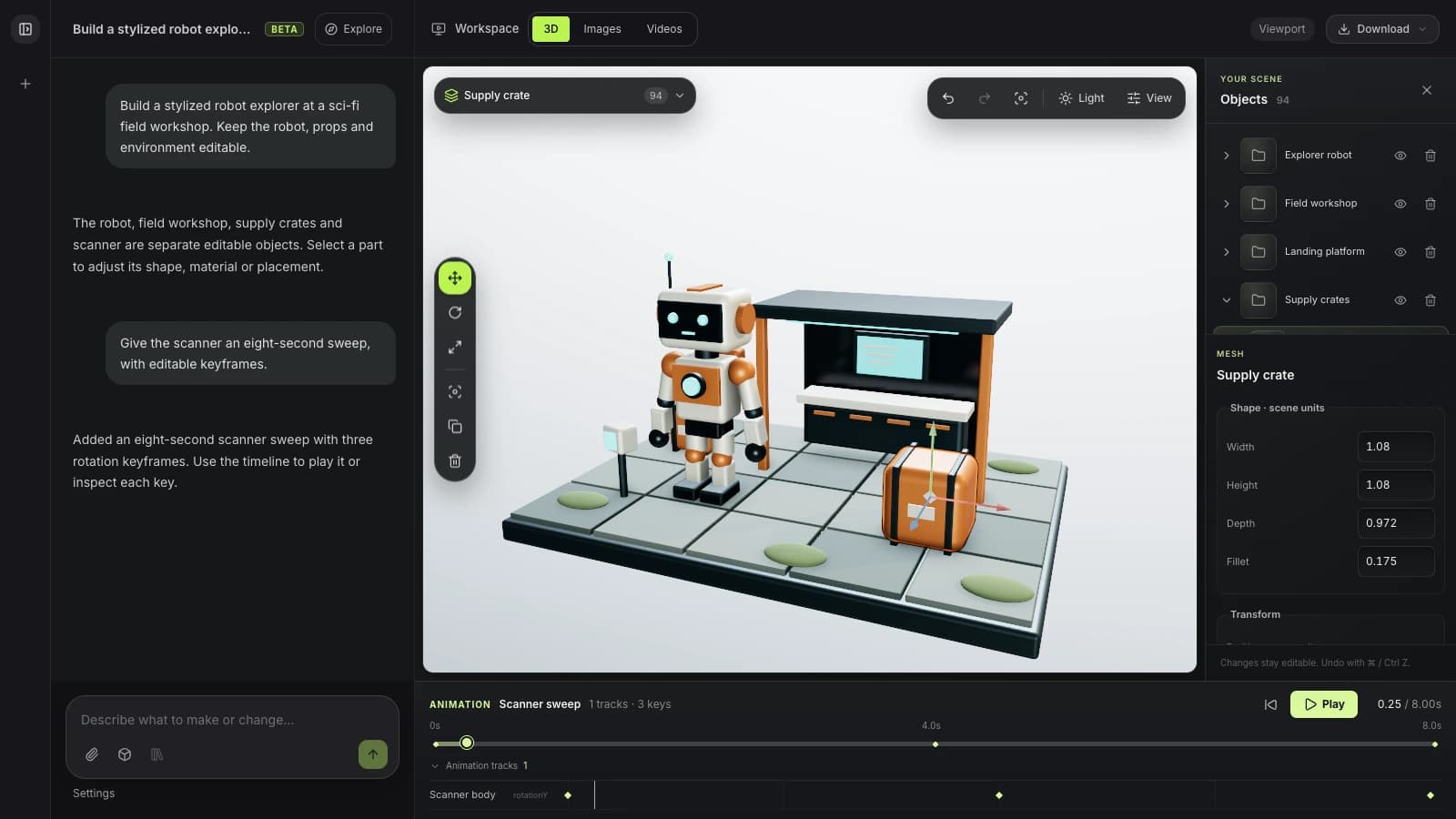
Turntable pokazuje produkt ze wszystkich stron. Sekwencje montażu przesuwają osobne elementy, by wyjaśnić, jak obiekt się składa. Opisz akcję i czas trwania, a następnie dopracuj pozycje i timing w edytowalnej scenie.
Animacja postaci zaczyna się od odpowiedniego szkieletu. Użyj ponownie kompatybilnego riga albo zrigguj automatycznie obsługiwany humanoid w T-pozie, a potem przeszukaj bibliotekę ruchów i zastosuj odpowiedni zapis. Timing i przemieszczenie można dostosować jako klatki kluczowe. Dowolna nowa generacja text-to-motion nie jest częścią tego podglądu.
Ścieżka kamery zmienia sposób, w jaki widzisz scenę 3D. Silnik wideo AI tworzy gotowy klip z przygotowanych danych wejściowych sceny. To osobne etapy: po zmianie sceny źródłowej odśwież kadr i zapis ruchu, zanim poprosisz o kolejne wygenerowane ujęcie.
“Zanimuj te słuchawki w jednym pełnym obrocie trwającym osiem sekund. Kamerę i cokół ekspozycyjny zostaw nieruchome, żebym mógł obejrzeć każdą stronę.”Otwórz Mixos AI
“Przesuń kratkę głośnika i przetwornik do przodu, by pokazać, jak części do siebie pasują, a potem przywróć je na pozycje wyjściowe. Obudowę zostaw nieruchomo.”Otwórz Mixos AI
Przykładowe briefy do dostosowania do Twojego projektu. Obrazy koncepcyjne pokazują kierunek twórczy; wyniki na żywo zależą od promptu i użytych narzędzi.
Build, finish and animate real 3D scenes. Choose an example, play the walkthrough or jump to any step.
“Create a pair of sculptural over-ear headphones. Use coral shells, soft ivory cushions and a polished metal headband.”
The chat explains the change. The viewport shows the result. Play all steps, or use the numbered controls to explore.
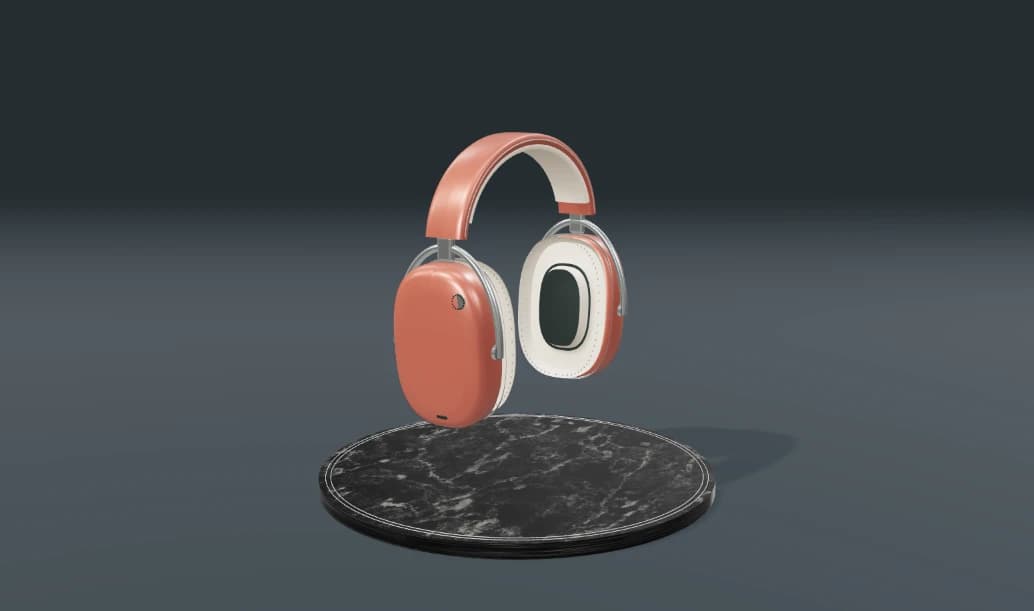
Prepared walkthroughs with editable 3D, animation and illustrative AI images. Prompts and replies are scripted; playback uses no credits. AI video generation is a separate paid step, illustrated above.
Mixos AI jest dostępny w tej wersji. Otwórz przestrzeń roboczą ze swoim kontem Mixos; narzędzia konwersacyjne wymagają płatnego dostępu lub niewykorzystanych kupionych kredytów. Rozszerzona przestrzeń tworzenia jest stopniowo wdrażana w wersjach podglądowych.
Animacja 3D z AI wykorzystuje asystenta lub narzędzia generatywne do tworzenia ruchu obiektów, kamer lub postaci. Mixos AI koncentruje się na edytowalnej scenie 3D z animacją, którą możesz sprawdzać i dopracowywać. Wygenerowanie gotowego wideo AI to osobny krok.
Podgląd obsługuje edytowalną animację obiektów, w tym obroty produktów. Opisz obiekt, kierunek i czas trwania, a potem sprawdź wynik w viewporcie. Przygotowane demo ze słuchawkami na tej stronie pokazuje ośmiosekundowy turntable bez zużywania kredytów AI.
Nowa usługa text-to-motion nie jest częścią tego podglądu. Przepływ dla postaci sprawdza kompatybilny rig, przeszukuje dostępne ruchy z biblioteki i stosuje odpowiedni zapis. Obsługiwane humanoidy w T-pozie można rigować automatycznie; nieobsługiwane pozy lub rigi wymagają wcześniejszego przygotowania.
Tak. Animacja pozostaje częścią sceny, z edytowalnymi klipami i klatkami kluczowymi. Możesz poprosić o zmiany timingu i dalej edytować ręcznie w Studio. Kompatybilny ruch postaci również pozwala dostosować timing i przemieszczenie.
Nie. Edytowalna animacja 3D zawiera obiekty sceny i dane ruchu. Wygenerowane wideo to gotowa sekwencja klatek. Mixos pozwala najpierw przygotować animację 3D, a potem użyć pasujących danych sceny do wykończenia wideo; powstały klip nie zastępuje edytowalnej sceny źródłowej.
Edycja w wydanych aplikacjach Mixos jest bezpłatna z kontem Mixos. Generowanie AI zużywa kredyty. Eksporty produkcyjne wymagają płatnego planu lub licencji; plan darmowy obejmuje podgląd renderu 512px ze znakiem wodnym. Aktualne limity znajdziesz w Cenniku. Oglądanie prezentacji na tej stronie nie zużywa kredytów AI.
Aktualne kredyty AI i limity eksportu znajdziesz w sekcji Cennik. Studio jest dostępne już teraz do ręcznego tworzenia 3D.