Rzeźbienie 3D z AI

Rzeźbienie 3D z AI.
Zacznij od sylwetki.

Zbuduj rzeźbę wokół dużych form, a potem dopracuj powierzchnie. Mixos AI potrafi pracować z narzędziami rzeźbienia Mold, w tym pędzlami, maskami, symetrią i remeshingiem, a Ty zachowujesz mesh, który możesz sprawdzać i edytować.

  • Edytowalna scena
  • Przestrzeń robocza w przeglądarce
  • Edycja ręczna w Studio

Mixos AI jest dostępny w tej wersji. Narzędzia konwersacyjne wymagają płatnego dostępu lub kupionych kredytów.

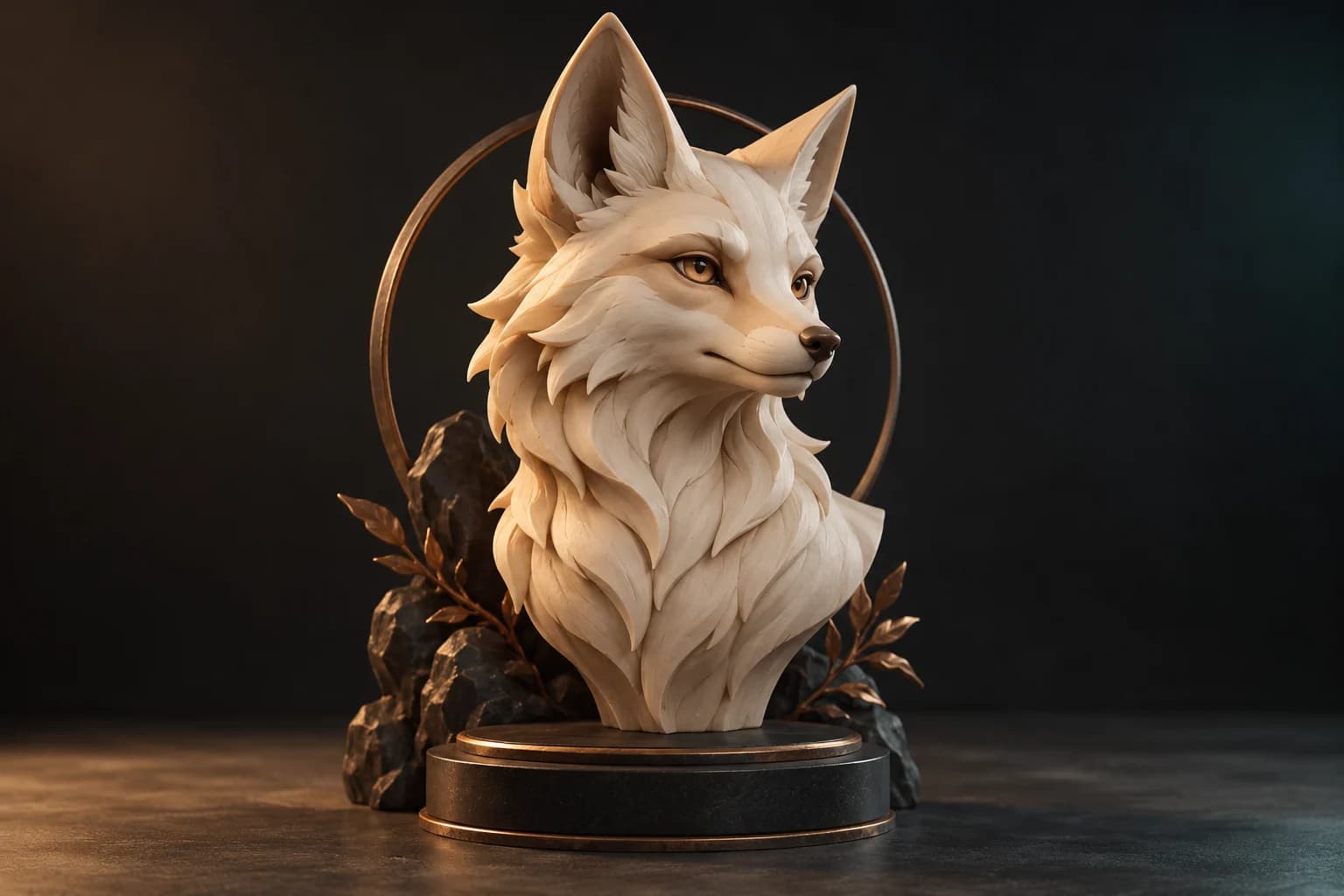
Wyrazista kremowa gliniana głowa lisa ze spiczastymi uszami i czystymi rzeźbionymi płaszczyznami na grafitowym cokole TWÓRCZY PUNKT WYJŚCIA
Spraw, by forma czytała się z każdej strony.Koncepcyjna ilustracja wygenerowana przez AI
01 / JAK TO DZIAŁA

Pracuj od szerokiego kształtu do detalu.

Rzeźba czyta się najpierw przez proporcje i sylwetkę, a dopiero potem przez drobne detale powierzchni. Ustal główne masy, sprawdź kilka widoków i zapisuj kamienie milowe w trakcie dopracowywania mesha.

  1. 01

    Wymodeluj formę

    Opisz proste popiersie lub organiczny kształt. Zacznij od głowy, szyi i cech charakterystycznych oraz sprawdź sylwetkę z więcej niż jednego kąta.

  2. 02

    Dopracuj narzędziami rzeźbiarskimi

    Pracuj z pędzlami, maskami i symetrią, by ukształtować powierzchnie. Użyj remeshingu, gdy forma wymaga kolejnego etapu dopracowania, i sprawdź powstały mesh.

  3. 03

    Zapisz i kontynuuj

    Zapisz rzeźbę i kontynuuj ręcznie w Mold. Gdy forma jest gotowa, przenieś wartościową pracę do Paint w celu pracy nad powierzchniami albo do Studio w celu aranżacji sceny.

02 / WEWNĄTRZ MIXOS

Oglądaj scenę podczas pracy.

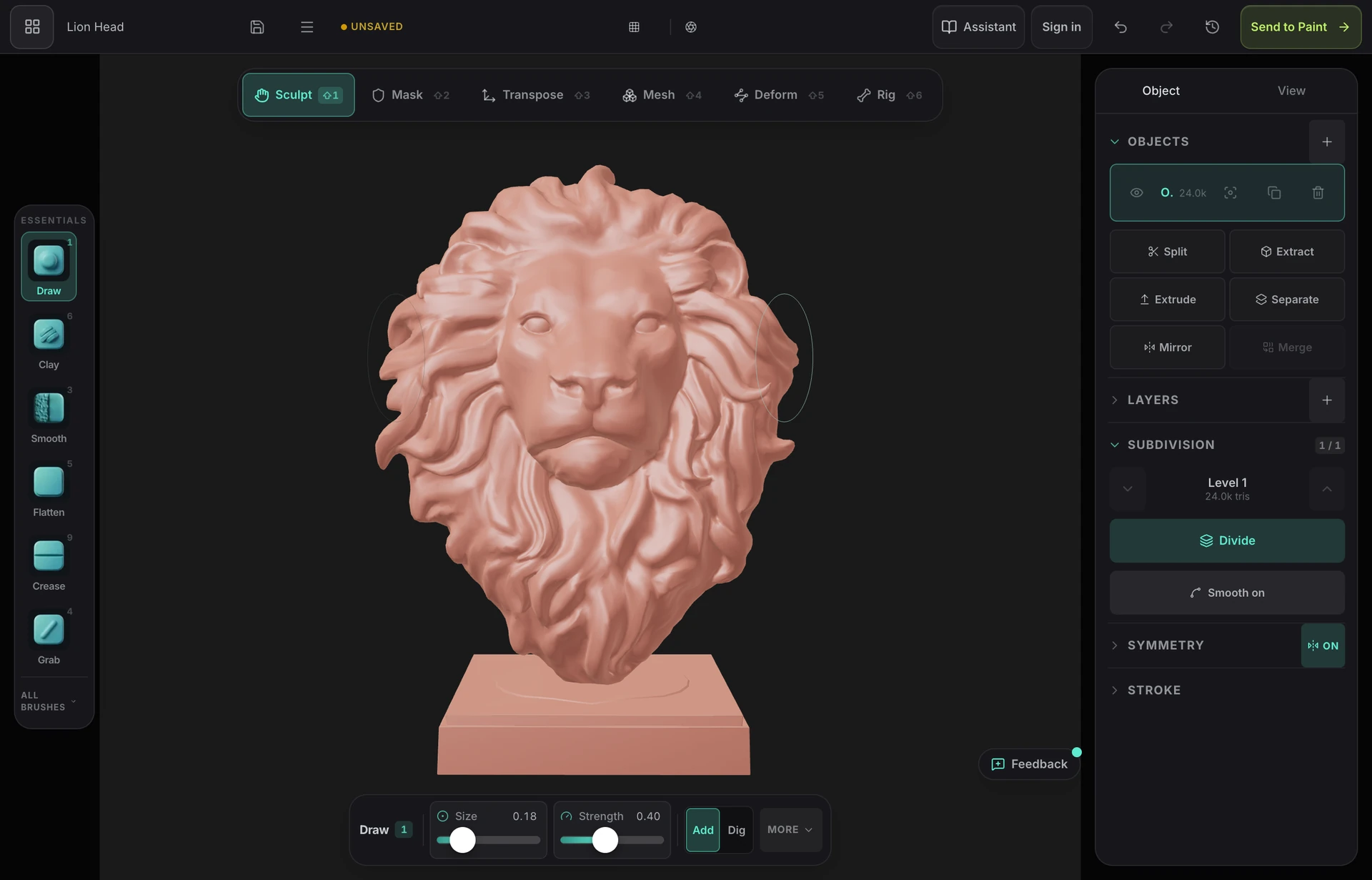
Viewport czyni wynik widocznym. Sprawdź kształt, rozmieszczenie i materiały, zanim przejdziesz do kolejnej zmiany.

Prawdziwy interfejs rzeźbienia Mold z rzeźbą lwa w viewporcie 3D
Prawdziwy zrzut przestrzeni roboczej Mold. Mold jest wydany do ręcznego rzeźbienia; ilustracja lisa powyżej to koncepcja twórcza.
03 / ZNAJDŹ PUNKT WYJŚCIA

Niech każdy etap rzeźbienia ma swój cel.

01

Najpierw czytaj duże formy

Sprawdź głowę, uszy i klatkę piersiową, zanim dodasz drobną fakturę. Wyraźna sylwetka ułatwia ocenę rzeźby z różnych widoków. Poproś o kontrolę proporcji i widocznych wad, zanim zastosujesz szeroki, automatyczny etap dopracowania.

02

Kontroluj, gdzie zachodzą zmiany

Maski i symetria pomagają utrzymać skupienie edycji rzeźby. Użyj ich, by zachować wartościowe obszary podczas przekształcania innej części mesha. Sprawdź faktyczny wynik po remeshingu lub zmianie pozy, zamiast zakładać, że pierwotny detal przetrwał bez zmian.

03

Zachowaj użyteczny następny krok

Zapisz rzeźbę, zanim zmienisz aplikację lub zaczniesz kolejne dopracowanie. Mold obsługuje dziś pracę ręczną. Konwersacyjny przepływ AI pozostaje objęty flagą wydania podglądu, a Paint i Studio zapewniają kolejne narzędzia do powierzchni i aranżacji gotowego projektu.

WYMODELUJ BLOCKOUT POPIERSIA
“Otwórz Mold i zbuduj proste popiersie lisa z wyraźną sylwetką i ekspresyjnymi uszami. Sprawdź rzeźbę z kilku kątów i zapisz ją.”
Otwórz Mixos AI
DOPRACUJ FORMĘ
“Sprawdź proporcje tej rzeźby. Dopracuj uszy i pysk, zachowując symetrię, a potem pokaż wynik z przodu i z boku.”
Otwórz Mixos AI

Przykładowe briefy do dostosowania do Twojego projektu. Obrazy koncepcyjne pokazują kierunek twórczy; wyniki na żywo zależą od promptu i użytych narzędzi.

SEE THE WORKFLOW

Five examples. See what changes with each prompt.

Build, finish and animate real 3D scenes. Choose an example, play the walkthrough or jump to any step.

The product campaignPrepared example · no credits used
THE BRIEF

“Create a sculptural perfume bottle on a warm stone set. Give it amber glass, brass details and dramatic studio lighting.”

BUILD → FINISH → IMAGE

A bottle. A mood. A whole campaign.

The chat explains the change. The viewport shows the result. Play all steps, or use the numbered controls to explore.

Illustrative AI image based on the The product campaign viewport
PRODUCT SHOTSCLICK TO FOLLOW THE STORY
The finished imageILLUSTRATIVE AI IMAGE

Prepared walkthroughs with editable 3D, animation and illustrative AI images. Prompts and replies are scripted; playback uses no credits. AI video generation is a separate paid step, illustrated above.

04 / KILKA PRZYDATNYCH ODPOWIEDZI

Pytania o Rzeźbienie 3D z AI

Czy Mixos AI jest już dostępny?

Mixos AI jest dostępny w tej wersji. Otwórz przestrzeń roboczą ze swoim kontem Mixos; narzędzia konwersacyjne wymagają płatnego dostępu lub niewykorzystanych kupionych kredytów. Rozszerzona przestrzeń tworzenia jest stopniowo wdrażana w wersjach podglądowych.

Czy Mixos AI może pomóc w rzeźbieniu modelu 3D?

Podgląd obejmuje dostęp do narzędzi rzeźbienia Mold, takich jak pędzle, maski, symetria i remeshing. Użyj konkretnego briefu, sprawdź mesh i w razie potrzeby dopracowuj ręcznie. Wygenerowana ilustracja lisa to kierunek twórczy, a nie gwarantowany wynik rzeźby.

Czy Mold jest dostępny bez podglądu AI?

Tak. Wydana aplikacja Mold jest dostępna do ręcznego rzeźbienia z kontem Mixos. Dostęp do konwersacyjnego AI reguluje osobno flaga wydania Mixos AI oraz wymagania płatnego dostępu.

Czym rzeźbienie różni się od generowania modelu 3D?

Rzeźbienie zmienia istniejący mesh za pomocą narzędzi kształtu i pędzli. Automatyczna generacja modelu tworzy asset z promptu lub obrazu przez płatny silnik modeli. Wygenerowany mesh po sprawdzeniu może stać się punktem wyjścia do dalszego rzeźbienia.

Czy mogę pomalować rzeźbę po jej ukształtowaniu?

Tak. Zapisz rzeźbę i przenieś ją do przepływu pracy nad powierzchnią, takiego jak Paint. Sprawdź geometrię i wymagania UV dla planowanego teksturowania, zanim dodasz szczegółowe materiały lub przygotujesz eksport.

Co jest darmowe, a co wymaga płatnego planu?

Edycja w wydanych aplikacjach Mixos jest bezpłatna z kontem Mixos. Generowanie AI zużywa kredyty. Eksporty produkcyjne wymagają płatnego planu lub licencji; plan darmowy obejmuje podgląd renderu 512px ze znakiem wodnym. Aktualne limity znajdziesz w Cenniku. Oglądanie prezentacji na tej stronie nie zużywa kredytów AI.

Aktualne kredyty AI i limity eksportu znajdziesz w sekcji Cennik. Studio jest dostępne już teraz do ręcznego tworzenia 3D.

TWÓJ KOLEJNY PROJEKT ZACZYNA SIĘ TUTAJ

Opisz pomysł.
Twórz dalej.