Sculpture 3D IA

Sculpture 3D IA.
Commencez par une silhouette.

Construisez une sculpture autour de ses grandes formes, puis affinez les surfaces. Mixos AI peut travailler avec les outils de sculpture de Mold, notamment brosses, masques, symétrie et remeshing, tandis que vous gardez un mesh que vous pouvez inspecter et éditer.

  • Scène éditable
  • Espace de travail dans le navigateur
  • Édition manuelle dans Studio

Mixos AI est disponible dans cette version. Les outils conversationnels nécessitent un accès payant ou des crédits achetés.

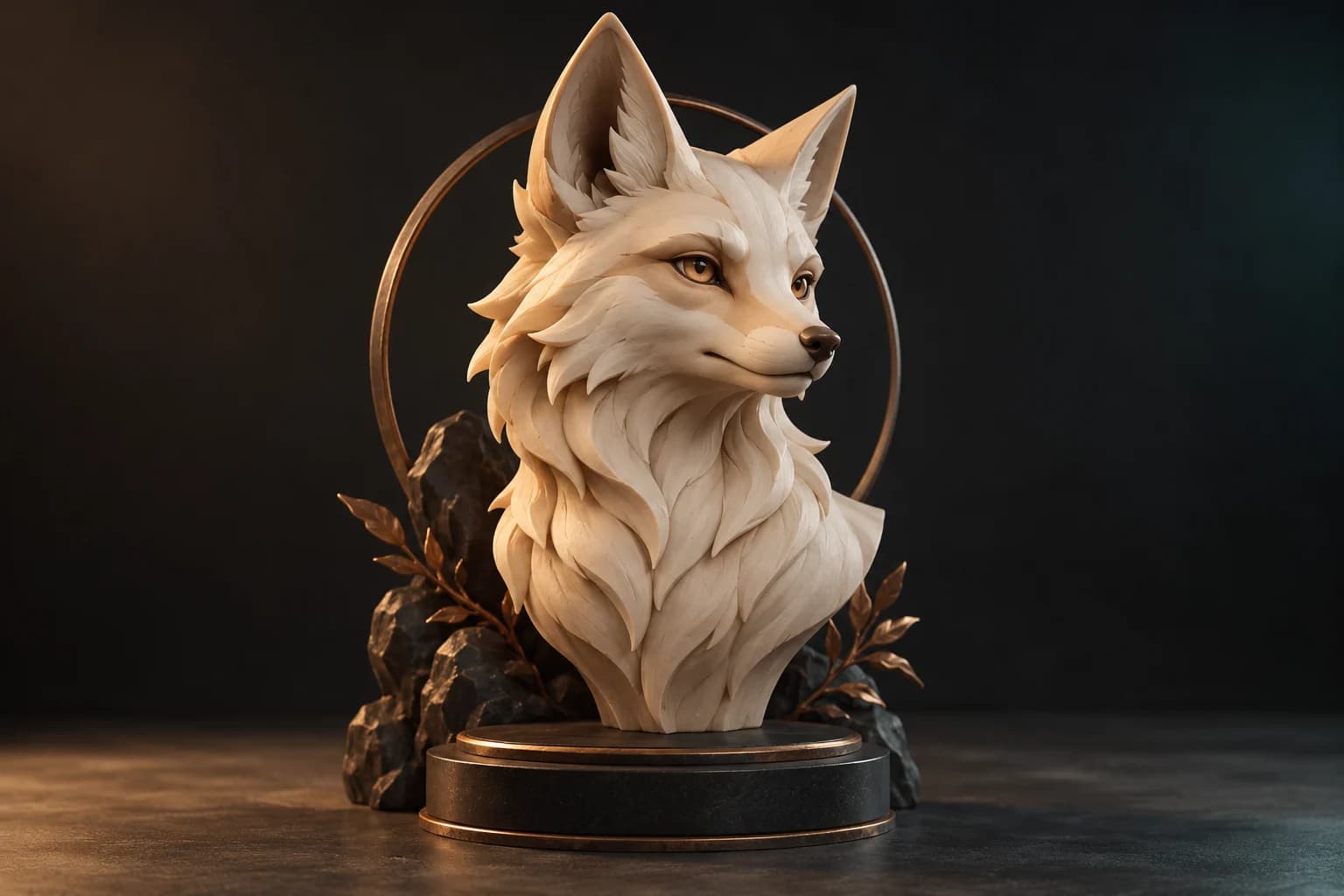
Buste expressif de renard en argile ivoire, aux oreilles pointues et aux plans sculptés nets, sur un piédestal anthracite UN POINT DE DÉPART CRÉATIF
Faites lire la forme sous tous les angles.Illustration de concept générée par IA
01 / COMMENT ÇA MARCHE

Allez de la forme générale au détail.

Une sculpture se lit d'abord par ses proportions et sa silhouette, avant les petits détails de surface. Établissez les masses principales, inspectez plusieurs vues et enregistrez des jalons en affinant le mesh.

  1. 01

    Ébauchez la forme

    Décrivez un buste simple ou une forme organique. Commencez par la tête, le cou et les traits distinctifs, et vérifiez la silhouette sous plus d'un angle.

  2. 02

    Affinez avec les outils de sculpture

    Travaillez avec brosses, masques et symétrie pour façonner les surfaces. Utilisez le remeshing quand la forme demande une nouvelle étape de raffinement, et inspectez le mesh obtenu.

  3. 03

    Enregistrez et continuez

    Enregistrez la sculpture et continuez manuellement dans Mold. Quand la forme est prête, passez le travail utile à Paint pour les surfaces ou à Studio pour la mise en scène.

02 / DANS MIXOS

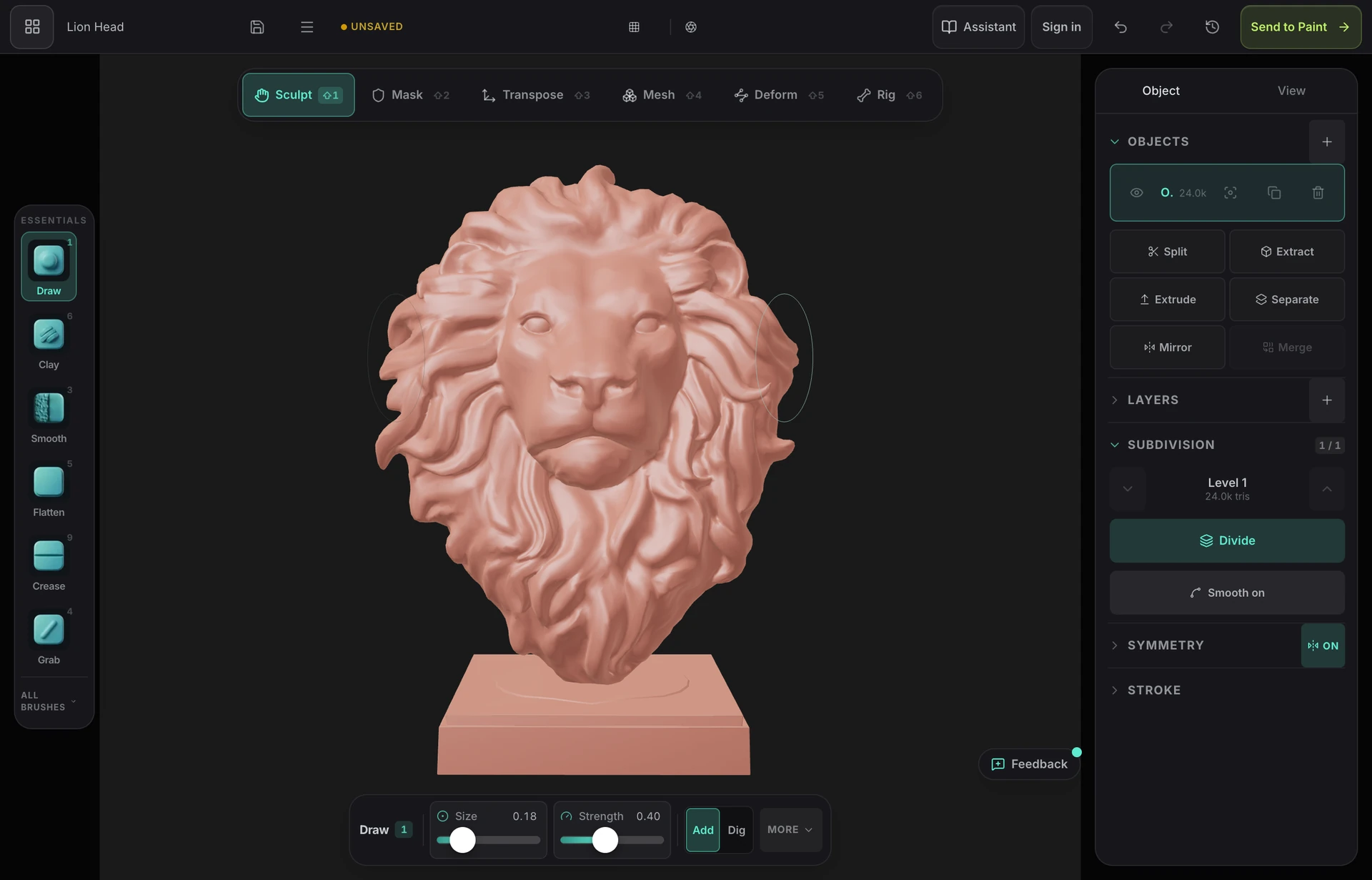
Voyez la scène pendant que vous travaillez.

Le viewport rend le résultat visible. Inspectez la forme, le placement et les matériaux avant de passer à la modification suivante.

Véritable interface de sculpture de Mold avec une sculpture de lion dans le viewport 3D
Capture réelle de l'espace de travail de Mold. Mold est publié pour la sculpture manuelle ; l'illustration du renard ci-dessus est un concept créatif.
03 / TROUVEZ VOTRE POINT DE DÉPART

Donnez un but à chaque étape de la sculpture.

01

Lisez d'abord les grandes formes

Vérifiez la tête, les oreilles et le torse avant d'ajouter de la texture fine. Une silhouette claire facilite l'évaluation d'une sculpture sous différents angles. Demandez une inspection des proportions et des défauts visibles avant une passe de raffinement automatique générale.

02

Contrôlez où les changements ont lieu

Les masques et la symétrie aident à garder les modifications de sculpture ciblées. Utilisez-les pour préserver des zones utiles pendant que vous remodelez une autre partie du mesh. Inspectez le résultat réel après un remeshing ou un changement de pose plutôt que de supposer que le détail d'origine survit intact.

03

Gardez une prochaine étape utile

Enregistrez la sculpture avant de changer d'application ou de lancer un autre raffinement. Mold prend en charge le travail manuel dès aujourd'hui. Le workflow IA conversationnel reste soumis à l'indicateur de version préliminaire, tandis que Paint et Studio fournissent les outils de surface et de mise en scène suivants pour un projet abouti.

ÉBAUCHER UN BUSTE
“Ouvre Mold et construis un buste de renard simple avec une silhouette claire et des oreilles expressives. Inspecte la sculpture sous plusieurs angles et enregistre-la.”
Ouvrir Mixos AI
AFFINER LA FORME
“Inspecte les proportions de cette sculpture. Affine les oreilles et le museau en gardant la symétrie, puis montre le résultat de face et de profil.”
Ouvrir Mixos AI

Exemples de briefs à adapter à votre projet. Les images de concept montrent une direction créative ; les résultats réels dépendent de votre prompt et des outils utilisés.

SEE THE WORKFLOW

Five examples. See what changes with each prompt.

Build, finish and animate real 3D scenes. Choose an example, play the walkthrough or jump to any step.

The product campaignPrepared example · no credits used
THE BRIEF

“Create a sculptural perfume bottle on a warm stone set. Give it amber glass, brass details and dramatic studio lighting.”

BUILD → FINISH → IMAGE

A bottle. A mood. A whole campaign.

The chat explains the change. The viewport shows the result. Play all steps, or use the numbered controls to explore.

Illustrative AI image based on the The product campaign viewport
PRODUCT SHOTSCLICK TO FOLLOW THE STORY
The finished imageILLUSTRATIVE AI IMAGE

Prepared walkthroughs with editable 3D, animation and illustrative AI images. Prompts and replies are scripted; playback uses no credits. AI video generation is a separate paid step, illustrated above.

04 / QUELQUES RÉPONSES UTILES

Questions sur Sculpture 3D IA

Mixos AI est-il disponible maintenant ?

Mixos AI est disponible dans cette version. Ouvrez l'espace de travail avec votre compte Mixos ; les outils conversationnels nécessitent un accès payant ou des crédits achetés non dépensés. L'espace de création étendu est déployé progressivement dans les versions préliminaires.

Mixos AI peut-il aider à sculpter un modèle 3D ?

L'aperçu donne accès aux outils de sculpture de Mold tels que brosses, masques, symétrie et remeshing. Utilisez un brief précis, inspectez le mesh et continuez à affiner manuellement si nécessaire. L'illustration générée du renard est une direction créative, pas un résultat de sculpture garanti.

Mold est-il disponible sans l'aperçu IA ?

Oui. L'application Mold publiée est disponible pour la sculpture manuelle avec un compte Mixos. L'accès conversationnel IA est régi séparément par l'indicateur de version de Mixos AI et les conditions d'accès payant.

En quoi la sculpture diffère-t-elle de la génération d'un modèle 3D ?

La sculpture modifie un mesh existant avec des outils de forme et des brosses. La génération automatique de modèle crée un asset à partir d'un prompt ou d'une image via un moteur de modèles payant. Après inspection, un mesh généré peut devenir un point de départ pour continuer à sculpter.

Puis-je peindre la sculpture une fois façonnée ?

Oui. Enregistrez la sculpture et passez à un workflow de surface comme Paint. Vérifiez la géométrie et les besoins en UV pour le travail de texture prévu avant d'ajouter des matériaux détaillés ou de préparer un export.

Qu'est-ce qui est gratuit, et qu'est-ce qui nécessite un forfait payant ?

L'édition dans les applications Mixos publiées est gratuite avec un compte Mixos. La génération IA consomme des crédits. Les exports de production nécessitent un forfait payant ou une licence ; le forfait gratuit inclut un aperçu de rendu filigrané de 512px. Consultez les Tarifs pour les quotas actuels. Regarder les démonstrations de cette page ne dépense aucun crédit IA.

Consultez Tarifs pour les crédits IA et les quotas d'export actuels. Studio est disponible dès maintenant pour la création 3D manuelle.

VOTRE PROCHAIN PROJET COMMENCE ICI

Décrivez l'idée.
Continuez à créer.