


Rendu 3D IA

Rendu 3D IA.
Construisez la scène derrière l'image.

Définissez la géométrie, la caméra, les surfaces et la lumière avant de finaliser le plan. Mixos AI conserve une scène source 3D derrière l'image, si bien qu'une nouvelle composition peut commencer par un changement de caméra plutôt que par un nouveau projet.

  • Scène éditable
  • Espace de travail dans le navigateur
  • Édition manuelle dans Studio

Mixos AI est disponible dans cette version. Les outils conversationnels nécessitent un accès payant ou des crédits achetés.

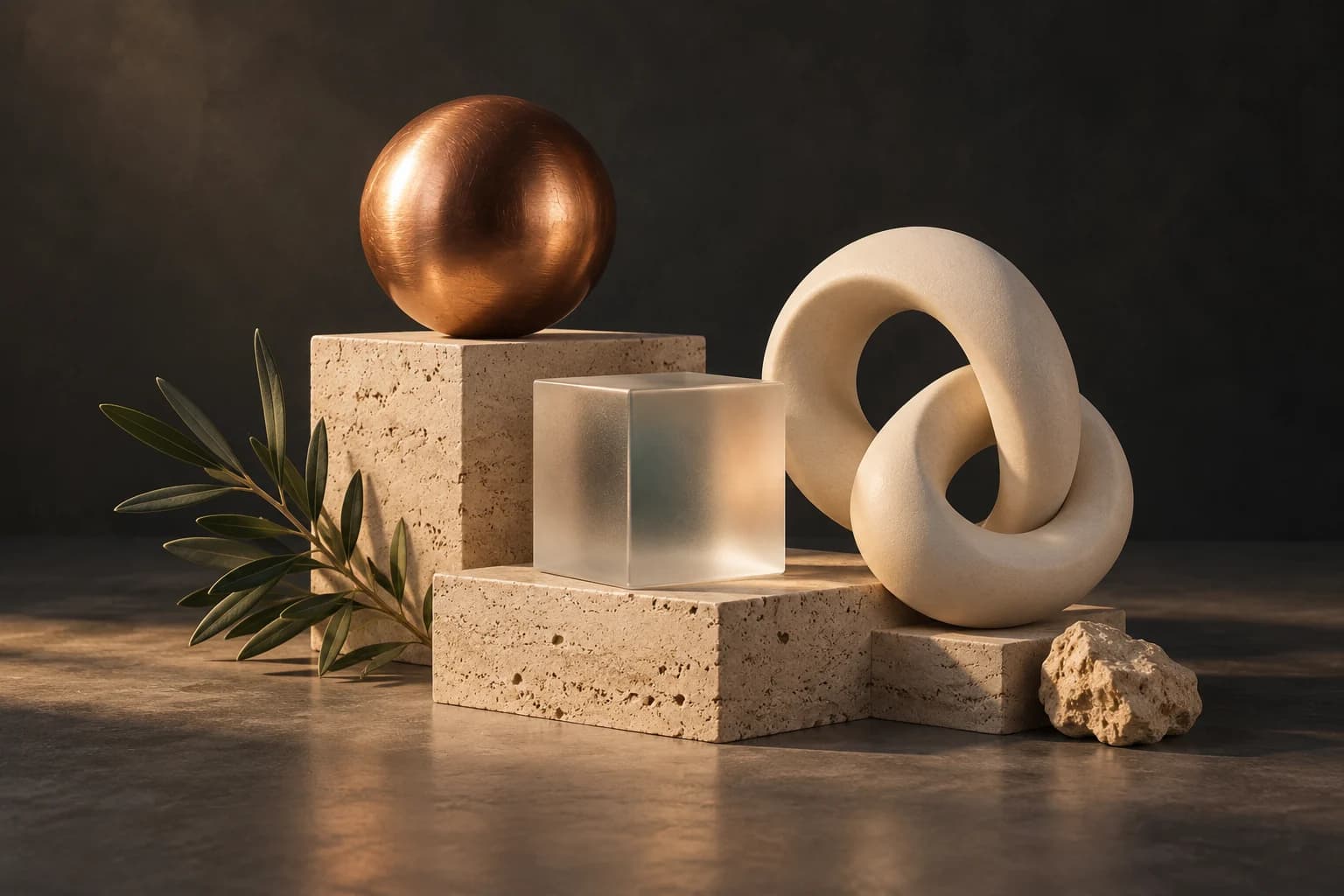
Sphère en cuivre, cube en verre dépoli et boucle sculpturale ivoire disposés sur des blocs de travertin sous une lumière douce UN POINT DE DÉPART CRÉATIF
Forme. Surface. Lumière.Illustration de concept générée par IA
01 / COMMENT ÇA MARCHE

Rendez d'abord visibles les décisions de scène.

Une belle image commence par une composition claire. Utilisez le viewport pour vérifier la silhouette de l'objet, la réponse des matériaux et l'éclairage, puis choisissez le résultat qui convient au projet.

  1. 01

    Composez la géométrie

    Construisez ou importez les objets et choisissez une caméra. Vérifiez leur placement et la forme de la composition avant d'ajouter plus de détails de surface.

  2. 02

    Façonnez surfaces et lumière

    Appliquez des matériaux, réglez la roughness et définissez des lumières ou un environnement. Vérifiez reflets et ombres depuis la caméra que vous comptez utiliser.

  3. 03

    Rendu ou finition IA

    Faites le rendu de la vue 3D, ou validez une finition d'image IA avec une interprétation précise, équilibrée ou créative. Gardez la scène éditable à côté de l'image finale.

02 / DANS MIXOS

Voyez la scène pendant que vous travaillez.

Le viewport rend le résultat visible. Inspectez la forme, le placement et les matériaux avant de passer à la modification suivante.

Espace de travail Mixos AI actuel montrant l'avant-poste de robot éditable utilisé comme référence pour une finition IA illustrative
Véritable interface Mixos AI avec une scène d'avant-poste préparée et une conversation scénarisée. La comparaison ci-dessous utilise cette capture comme référence pour une illustration ImageGen distincte.
DE LA SCÈNE À L'IMAGE

Construisez la scène.
Explorez la finition.

Gardez le robot, l'atelier et les accessoires éditables en 3D. Utilisez cette vue comme point de départ d'une image aux surfaces, à la lumière et à l'atmosphère plus riches.

Espace de travail Mixos AI avec un robot explorateur ivoire, un atelier de terrain et une caisse de ravitaillement orange construits comme des objets éditables séparésVraie capture de l'application
1 · La scène éditable94 objets dans l'espace de travail actuel. Scène préparée et conversation d'exemple.
Finition IA illustrative du même avant-poste de robot, avec métal peint usé, dalles couvertes de mousse et éclairage cinématographique chaudFinition IA illustrative
2 · Une direction artistique finaliséeGénérée avec ImageGen en utilisant la capture de l'espace de travail comme référence.

Cette comparaison illustre le workflow de la scène à l'image. L'image finale a été créée pour cette page avec ImageGen ; ce n'est pas une capture d'une génération dans l'application. L'interprétation IA peut modifier des détails.

03 / TROUVEZ VOTRE POINT DE DÉPART

Choisissez le degré d'interprétation dont votre image a besoin.

01

Un rendu suit la source 3D

La scène définit la géométrie, les matériaux, l'éclairage et le cadrage. Utilisez un rendu quand vous voulez que l'image décrive directement ces choix de scène. Inspectez le résultat réel, en particulier les surfaces réfléchissantes et transparentes, plutôt que de supposer qu'un aperçu du viewport est le rendu final.

02

La finition IA interprète la vue

La finition d'image IA propose une interprétation précise, équilibrée ou créative. Choisissez dans quelle mesure le résultat doit suivre la source, puis comparez-le à la scène. Les détails générés peuvent varier : vérifiez le résultat avant de vous fier à des caractéristiques de produit exactes ou à une géométrie fine.

03

Conservez la source pour la vue suivante

Une scène éditable conserve les décisions derrière l'image. Changez la caméra, l'éclairage ou un matériau et produisez une autre vue du même projet. Enregistrez des jalons utiles pour qu'une image finie ne soit pas la seule trace de votre configuration.

RÉGLER LA LUMIÈRE
“Éclaire cette nature morte avec une lumière principale chaude et un remplissage doux. Vérifie les reflets du cuivre et la silhouette du verre depuis la caméra actuelle.”
Ouvrir Mixos AI
CHOISIR LE RÉSULTAT
“Explique les options de rendu et de finition d'image IA pour cette vue. Montre le coût actuel en crédits avant de générer quoi que ce soit.”
Ouvrir Mixos AI

Exemples de briefs à adapter à votre projet. Les images de concept montrent une direction créative ; les résultats réels dépendent de votre prompt et des outils utilisés.

SEE THE WORKFLOW

Five examples. See what changes with each prompt.

Build, finish and animate real 3D scenes. Choose an example, play the walkthrough or jump to any step.

The product campaignPrepared example · no credits used
THE BRIEF

“Create a sculptural perfume bottle on a warm stone set. Give it amber glass, brass details and dramatic studio lighting.”

BUILD → FINISH → IMAGE

A bottle. A mood. A whole campaign.

The chat explains the change. The viewport shows the result. Play all steps, or use the numbered controls to explore.

Illustrative AI image based on the The product campaign viewport
PRODUCT SHOTSCLICK TO FOLLOW THE STORY
The finished imageILLUSTRATIVE AI IMAGE

Prepared walkthroughs with editable 3D, animation and illustrative AI images. Prompts and replies are scripted; playback uses no credits. AI video generation is a separate paid step, illustrated above.

04 / QUELQUES RÉPONSES UTILES

Questions sur Rendu 3D IA

Mixos AI est-il disponible maintenant ?

Mixos AI est disponible dans cette version. Ouvrez l'espace de travail avec votre compte Mixos ; les outils conversationnels nécessitent un accès payant ou des crédits achetés non dépensés. L'espace de création étendu est déployé progressivement dans les versions préliminaires.

Qu'est-ce que le rendu 3D IA dans Mixos ?

Ce workflow combine une scène source 3D éditable avec un rendu ou une finition d'image IA. Construisez les objets, les matériaux, les lumières et la caméra, puis choisissez le résultat final. Une image générée reste distincte du projet source.

La finition IA préserve-t-elle exactement chaque détail 3D ?

Non. Les modes de finition offrent différents degrés d'interprétation, et les détails fins générés peuvent changer. Comparez l'image à la scène source avant de l'utiliser pour un projet qui exige des détails exacts de produit ou de géométrie.

Puis-je choisir un autre angle plus tard ?

Oui. La scène source éditable reste disponible. Changez la caméra, inspectez la nouvelle composition et préparez un autre rendu ou une autre image finalisée par IA sans recréer chaque objet.

Les images de rendu générées sont-elles gratuites ?

La génération d'images IA consomme des crédits et affiche son coût avant validation. Les quotas d'export dépendent du forfait ou de la licence actuels. Regarder les démos préparées ne dépense pas de crédits ; consultez les Tarifs pour les conditions actuelles.

Qu'est-ce qui est gratuit, et qu'est-ce qui nécessite un forfait payant ?

L'édition dans les applications Mixos publiées est gratuite avec un compte Mixos. La génération IA consomme des crédits. Les exports de production nécessitent un forfait payant ou une licence ; le forfait gratuit inclut un aperçu de rendu filigrané de 512px. Consultez les Tarifs pour les quotas actuels. Regarder les démonstrations de cette page ne dépense aucun crédit IA.

Consultez Tarifs pour les crédits IA et les quotas d'export actuels. Studio est disponible dès maintenant pour la création 3D manuelle.

VOTRE PROCHAIN PROJET COMMENCE ICI

Décrivez l'idée.
Continuez à créer.