レンダリングは3Dの元データに従う
シーンは、ジオメトリ、マテリアル、ライティング、フレーミングを定めます。シーンでの選択をそのまま画像にしたいときは、レンダリングを使います。ビューポートのプレビューが最終のレンダリングだと思い込まず、特に反射面や透明面は、実際の出力を確認してください。
フレームを仕上げる前に、ジオメトリ、カメラ、質感、光を整えます。Mixos AIは画像の裏に3Dの元シーンを保つので、新しい構図は、新しいプロジェクトではなくカメラの変更から始められます。
Mixos AIはこのビルドで利用できます。会話型ツールには、有料プランまたは購入クレジットが必要です。
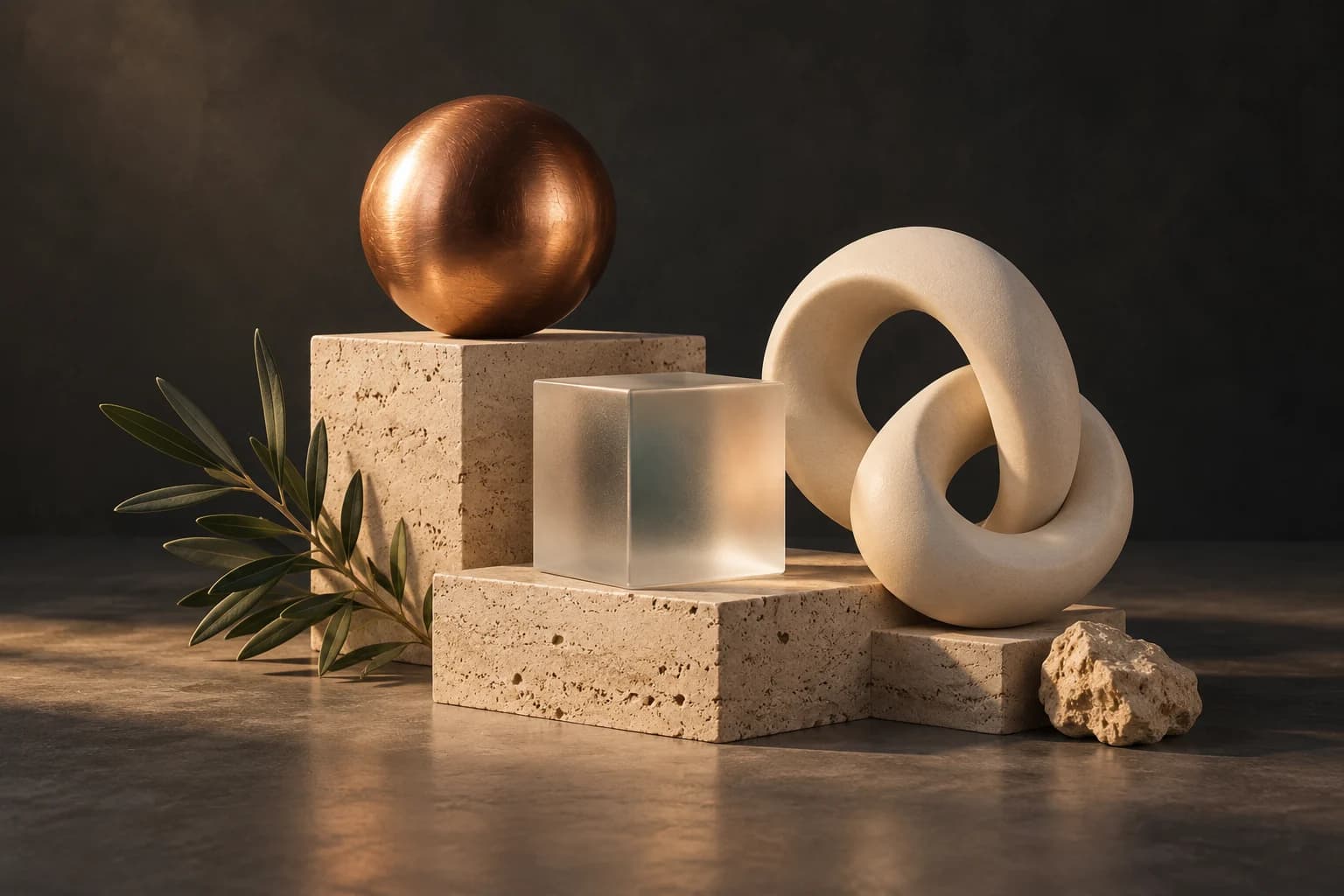 制作の出発点
優れた画像は、明確な構図から始まります。ビューポートで、オブジェクトのシルエット、マテリアルの反応、ライティングを確認し、プロジェクトに合う出力を選びましょう。
オブジェクトを作成またはインポートし、カメラを選びます。表面のディテールを加える前に、配置と構図の形を確認してください。
マテリアルを適用し、ラフネスを調整して、ライトや環境を設定します。使うつもりのカメラから、ハイライトと影を確認してください。
3Dビューをレンダリングするか、精密、バランス、クリエイティブの解釈でAI画像仕上げを承認します。完成画像と一緒に、編集可能なシーンも残しておきましょう。
ビューポートで結果を目で確かめられます。次の変更に進む前に、形状、配置、マテリアルを確認しましょう。

ロボット、作業場、小道具を3Dで編集可能なまま保ちます。そのビューを出発点にして、より豊かな質感、ライティング、雰囲気を持つ画像を作れます。
 実際のアプリのスクリーンショット
 AI仕上げのイメージ
この比較は、シーンから画像へのワークフローを説明するものです。完成画像はこのページのためにImageGenで作成したもので、アプリ内で生成した画面のキャプチャではありません。AIの解釈によってディテールが変わることがあります。
シーンは、ジオメトリ、マテリアル、ライティング、フレーミングを定めます。シーンでの選択をそのまま画像にしたいときは、レンダリングを使います。ビューポートのプレビューが最終のレンダリングだと思い込まず、特に反射面や透明面は、実際の出力を確認してください。
AI画像仕上げでは、精密、バランス、クリエイティブの解釈を選べます。出力が元データにどれだけ忠実であるべきかを選び、シーンと見比べてください。生成されるディテールは変わることがあるため、正確なプロダクトの特徴や細かいジオメトリが必要な場合は、結果を確認してから使いましょう。
編集可能なシーンには、画像の裏にある判断が残ります。カメラ、ライティング、マテリアルを変えて、同じプロジェクトから別のビューを作れます。完成した画像だけが設定の唯一の記録にならないよう、節目ごとに保存しましょう。
“この静物を、温かいキーライトと柔らかいフィルライトで照らしてください。現在のカメラから、銅のハイライトとガラスのシルエットを確認してください。”Mixos AIを開く
“このビューのレンダリングとAI画像仕上げの選択肢を説明してください。生成を行う前に、現在のクレジット費用を表示してください。”Mixos AIを開く
プロジェクトに合わせて使えるブリーフの例です。コンセプト画像は制作の方向性を示すもので、実際の結果はプロンプトと使用するツールによって変わります。
Build, finish and animate real 3D scenes. Choose an example, play the walkthrough or jump to any step.
“Create a sculptural perfume bottle on a warm stone set. Give it amber glass, brass details and dramatic studio lighting.”
The chat explains the change. The viewport shows the result. Play all steps, or use the numbered controls to explore.

Prepared walkthroughs with editable 3D, animation and illustrative AI images. Prompts and replies are scripted; playback uses no credits. AI video generation is a separate paid step, illustrated above.
Mixos AIはこのビルドで利用できます。Mixosアカウントでワークスペースを開いてください。会話型ツールには、有料プランまたは未使用の購入クレジットが必要です。拡張版の制作ワークスペースは、プレビュービルドで順次展開中です。
このワークフローは、編集可能な3Dの元シーンと、レンダリングまたはAI画像仕上げを組み合わせます。オブジェクト、マテリアル、ライト、カメラを作り、完成させる出力を選びます。生成された画像は、元のプロジェクトとは別のものです。
いいえ。仕上げモードによって解釈の度合いが異なり、生成される細部は変わることがあります。プロダクトやジオメトリの正確なディテールが必要なプロジェクトでは、使う前に画像を元のシーンと見比べてください。
はい。編集可能な元シーンは残っています。カメラを変えて新しい構図を確認し、すべてのオブジェクトを作り直さずに、別のレンダリングやAI仕上げの静止画を用意できます。
AI画像の生成にはクレジットを消費し、承認の前に費用が表示されます。エクスポートの利用枠は、現在のプランまたはライセンスによって異なります。用意されたデモを見るだけなら、クレジットは消費しません。最新の条件は料金ページをご覧ください。
リリース済みのMixosアプリでの編集は、Mixosアカウントがあれば無料です。AI生成にはクレジットを消費します。本番用のエクスポートには有料プランまたはライセンスが必要で、無料プランには512pxの透かし入りレンダリングプレビューが含まれます。現在の利用枠は料金ページをご覧ください。このページのデモを見るだけなら、AIクレジットは消費しません。