


AI 3D-rendering

AI 3D-rendering.
Bygg scenen bakom bilden.

Ställ in geometri, kamera, ytor och ljus innan du färdigställer bildrutan. Mixos AI behåller en 3D-källscen bakom bilden, så en ny komposition kan börja med en kameraändring i stället för ett nytt projekt.

  • Redigerbar scen
  • Arbetsyta i webbläsaren
  • Manuell redigering i Studio

Mixos AI är tillgängligt i den här versionen. Konversationsverktygen kräver betald åtkomst eller köpta krediter.

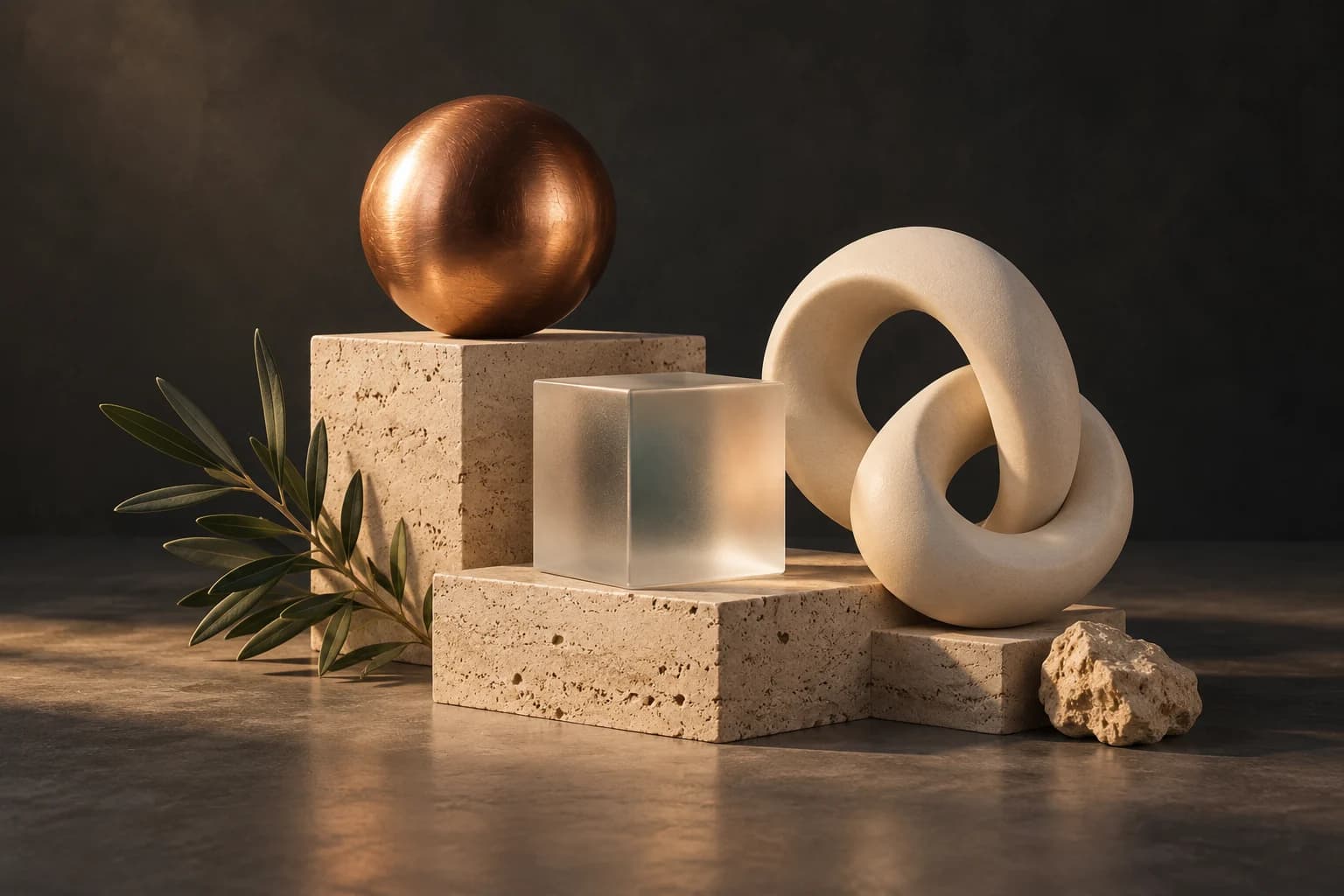
Kopparsfär, frostad glaskub och elfenbensvit skulptural ögla uppställda på travertinblock i mjukt ljus EN KREATIV UTGÅNGSPUNKT
Form. Yta. Ljus.AI-genererad konceptillustration
01 / SÅ FUNGERAR DET

Gör scenbesluten synliga först.

En stark bild börjar med en tydlig komposition. Använd viewporten för att kontrollera objektets silhuett, materialens respons och belysningen och välj sedan det resultat som passar projektet.

  1. 01

    Komponera geometrin

    Bygg eller importera objekten och välj en kamera. Kontrollera deras placering och kompositionens form innan du lägger till mer ytdetalj.

  2. 02

    Forma ytor och ljus

    Tillämpa material, justera roughness och ställ in ljus eller en miljö. Granska highlights och skuggor från den kamera du tänker använda.

  3. 03

    Rendera eller färdigställ med AI

    Rendera 3D-vyn, eller godkänn AI-bildfinish med precis, balanserad eller kreativ tolkning. Behåll den redigerbara scenen bredvid den färdiga bilden.

02 / INUTI MIXOS

Se scenen medan du arbetar.

Viewporten gör resultatet synligt. Granska form, placering och material innan du går vidare till nästa ändring.

Aktuell Mixos AI-arbetsyta som visar den redigerbara robotutposten som används som referens för en illustrativ AI-finish
Riktigt Mixos AI-gränssnitt med en förberedd utpostscen och manusstyrd konversation. Jämförelsen nedan använder den här bildfångsten som referens för en separat ImageGen-illustration.
FRÅN SCEN TILL BILD

Bygg scenen.
Utforska finishen.

Håll roboten, verkstaden och rekvisitan redigerbara i 3D. Använd den vyn som utgångspunkt för en bild med rikare ytor, ljus och atmosfär.

Mixos AI-arbetsyta med en elfenbensvit utforskarrobot, en fältverkstad och en orange förrådslåda byggda som separata redigerbara objektRiktig appskärmbild
1 · Den redigerbara scenen94 objekt i den aktuella arbetsytan. Förberedd scen och exempelkonversation.
Illustrativ AI-finish av samma robotutpost med nött målad metall, mossbelagda plattor och varmt filmiskt ljusIllustrativ AI-finish
2 · En färdig art directionGenererad med ImageGen med arbetsytans bildfångst som referens.

Den här jämförelsen illustrerar arbetsflödet från scen till bild. Den färdiga bilden skapades för den här sidan med ImageGen; den är inte en bildfångst av en generering i appen. AI-tolkning kan ändra detaljer.

03 / HITTA DIN UTGÅNGSPUNKT

Välj hur mycket tolkning din bild behöver.

01

En rendering följer 3D-källan

Scenen definierar geometri, material, belysning och bildutsnitt. Använd en rendering när du vill att bilden direkt ska beskriva de valen. Granska det faktiska resultatet, särskilt reflekterande och genomskinliga ytor, i stället för att anta att en viewport-förhandsvisning är den slutliga renderingen.

02

AI-finish tolkar vyn

AI-bildfinish erbjuder precis, balanserad och kreativ tolkning. Välj hur nära resultatet ska följa källan och jämför det sedan med scenen. Genererade detaljer kan variera, så granska resultatet innan du förlitar dig på exakta produktdrag eller fin geometri.

03

Behåll källan för nästa vy

En redigerbar scen bevarar besluten bakom bilden. Ändra kameran, ljuset eller ett material och skapa en ny vy från samma projekt. Spara användbara milstolpar så att en färdig bild inte blir det enda underlaget för din uppsättning.

SÄTT LJUSET
“Belys det här stilleben med ett varmt huvudljus och mjukt fyllnadsljus. Kontrollera kopparens highlights och glasets silhuett från den aktuella kameran.”
Öppna Mixos AI
VÄLJ RESULTATET
“Förklara alternativen för rendering och AI-bildfinish för den här vyn. Visa den aktuella kreditkostnaden innan något genereras.”
Öppna Mixos AI

Exempelbriefar att anpassa till ditt projekt. Konceptbilder visar en kreativ riktning; verkliga resultat beror på din prompt och de verktyg som används.

SEE THE WORKFLOW

Five examples. See what changes with each prompt.

Build, finish and animate real 3D scenes. Choose an example, play the walkthrough or jump to any step.

The product campaignPrepared example · no credits used
THE BRIEF

“Create a sculptural perfume bottle on a warm stone set. Give it amber glass, brass details and dramatic studio lighting.”

BUILD → FINISH → IMAGE

A bottle. A mood. A whole campaign.

The chat explains the change. The viewport shows the result. Play all steps, or use the numbered controls to explore.

Illustrative AI image based on the The product campaign viewport
PRODUCT SHOTSCLICK TO FOLLOW THE STORY
The finished imageILLUSTRATIVE AI IMAGE

Prepared walkthroughs with editable 3D, animation and illustrative AI images. Prompts and replies are scripted; playback uses no credits. AI video generation is a separate paid step, illustrated above.

04 / NÅGRA NYTTIGA SVAR

Frågor om AI 3D-rendering

Är Mixos AI tillgängligt nu?

Mixos AI är tillgängligt i den här versionen. Öppna arbetsytan med ditt Mixos-konto; konversationsverktygen kräver betald åtkomst eller oanvända köpta krediter. Den utökade arbetsytan för skapande rullas ut i förhandsversioner.

Vad är AI 3D-rendering i Mixos?

Det här arbetsflödet kombinerar en redigerbar 3D-källscen med rendering eller AI-bildfinish. Bygg objekten, materialen, ljusen och kameran och välj sedan det färdiga resultatet. En genererad bild förblir separat från källprojektet.

Bevarar AI-finish varje 3D-detalj exakt?

Nej. Finishlägena erbjuder olika grad av tolkning, och genererade finare detaljer kan ändras. Jämför bilden med källscenen innan du använder den i ett projekt som kräver exakta produkt- eller geometridetaljer.

Kan jag välja en annan vinkel senare?

Ja. Den redigerbara källscenen finns kvar. Ändra kameran, granska den nya kompositionen och förbered en ny rendering eller AI-färdigställd stillbild utan att återskapa varje objekt.

Är genererade renderingsbilder gratis?

AI-bildgenerering förbrukar krediter och visar kostnaden före godkännande. Exportramarna beror på aktuell plan eller licens. Att titta på de förberedda demonstrationerna förbrukar inga krediter; se Priser för aktuella villkor.

Vad är gratis och vad kräver en betald plan?

Redigering i de lanserade Mixos-apparna är gratis med ett Mixos-konto. AI-generering förbrukar krediter. Produktionsexport kräver en betald plan eller licens; den kostnadsfria planen innehåller en renderingsförhandsvisning på 512px med vattenstämpel. Se Priser för aktuella ramar. Att titta på demonstrationerna på den här sidan förbrukar inga AI-krediter.

Se Priser för aktuella AI-krediter och exportramar. Studio är tillgängligt nu för manuellt 3D-skapande.

HÄR BÖRJAR DITT NÄSTA PROJEKT

Beskriv idén.
Fortsätt skapa.