


Rendering 3D con AI

Rendering 3D con AI.
Costruisci la scena dietro l'immagine.

Imposta geometria, camera, superfici e luce prima di finalizzare il frame. Mixos AI conserva una scena sorgente 3D dietro l'immagine, così una nuova composizione può partire da un cambio di camera invece che da un nuovo progetto.

  • Scena modificabile
  • Workspace nel browser
  • Modifica manuale in Studio

Mixos AI è disponibile in questa build. Gli strumenti conversazionali richiedono un accesso a pagamento o crediti acquistati.

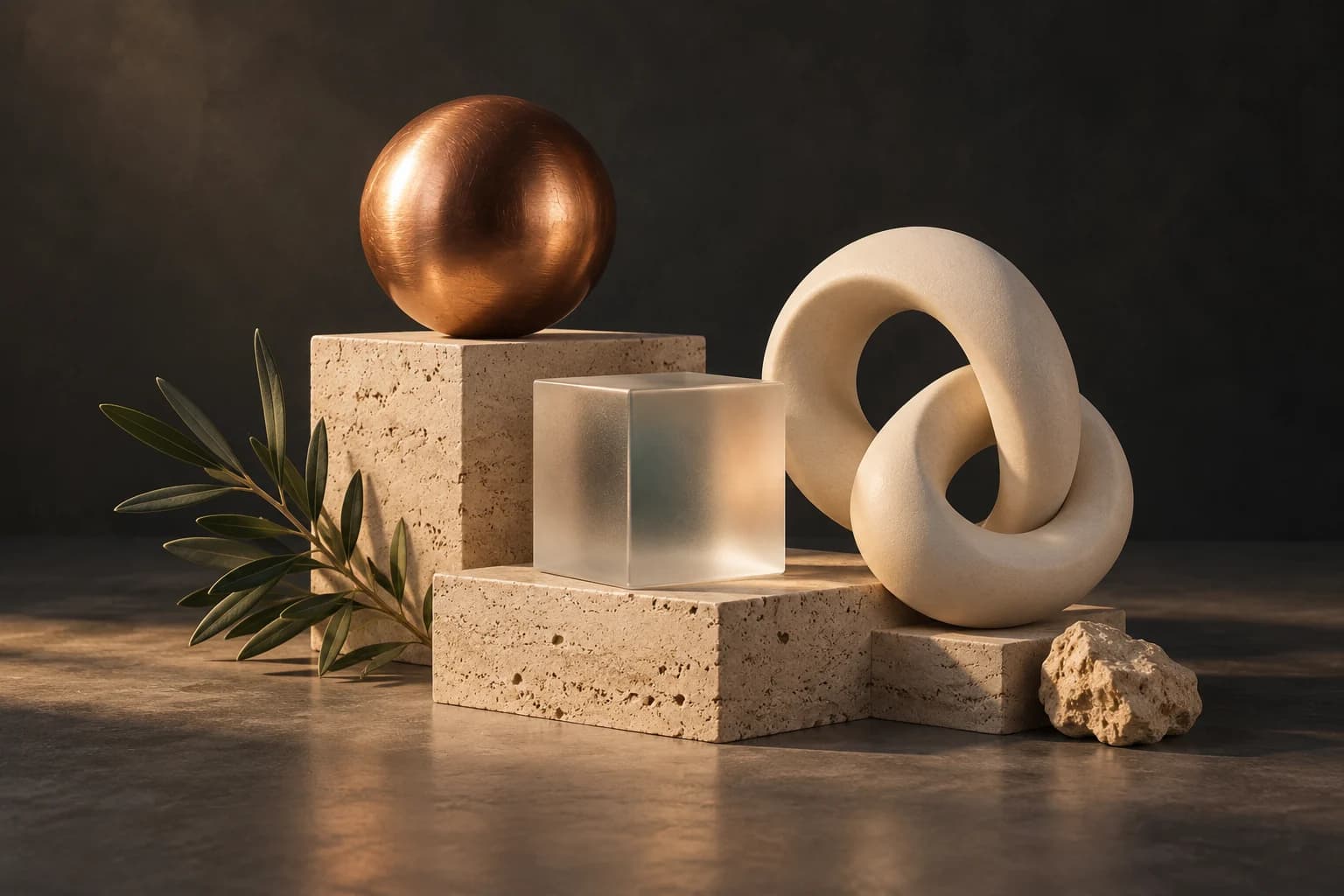
Sfera di rame, cubo di vetro satinato e anello scultoreo avorio disposti su blocchi di travertino sotto una luce morbida UN PUNTO DI PARTENZA CREATIVO
Forma. Superficie. Luce.Illustrazione concept generata con AI
01 / COME FUNZIONA

Rendi prima visibili le decisioni sulla scena.

Un'immagine forte nasce da una composizione chiara. Usa il viewport per controllare silhouette, risposta del materiale e illuminazione dell'oggetto, poi scegli l'output più adatto al progetto.

  1. 01

    Componi la geometria

    Costruisci o importa gli oggetti e scegli una camera. Controlla il loro posizionamento e la forma della composizione prima di aggiungere altro dettaglio di superficie.

  2. 02

    Modella superfici e luce

    Applica i materiali, regola la roughness e imposta luci o un ambiente. Controlla riflessi e ombre dalla camera che intendi usare.

  3. 03

    Renderizza o rifinisci con l'AI

    Renderizza la vista 3D oppure approva la finitura AI dell'immagine con interpretazione precisa, bilanciata o creativa. Conserva la scena modificabile accanto all'immagine finita.

02 / DENTRO MIXOS

Guarda la scena mentre lavori.

Il viewport rende visibile il risultato. Controlla forma, posizionamento e materiali prima di passare alla modifica successiva.

Workspace attuale di Mixos AI con l'avamposto robotico modificabile usato come riferimento per una rifinitura AI illustrativa
Interfaccia reale di Mixos AI con una scena di avamposto preparata e una conversazione scriptata. Il confronto qui sotto usa questa cattura come riferimento per un'illustrazione ImageGen separata.
DALLA SCENA ALL'IMMAGINE

Costruisci la scena.
Esplora la rifinitura.

Mantieni robot, officina e oggetti di scena modificabili in 3D. Usa quella vista come punto di partenza per un'immagine con superfici, luce e atmosfera più ricche.

Workspace di Mixos AI con un robot esploratore avorio, un'officina da campo e una cassa di rifornimenti arancione costruiti come oggetti modificabili separatiScreenshot reale dell'app
1 · La scena modificabile94 oggetti nel workspace attuale. Scena preparata ed esempio di conversazione.
Rifinitura AI illustrativa della stessa disposizione dell'avamposto robotico, con metallo verniciato consumato, piastrelle coperte di muschio e luce cinematografica caldaRifinitura AI illustrativa
2 · Una direzione artistica finitaGenerata con ImageGen usando la cattura del workspace come riferimento.

Questo confronto illustra il workflow dalla scena all'immagine. L'immagine finita è stata creata per questa pagina con ImageGen; non è una cattura di una generazione nell'app. L'interpretazione dell'AI può cambiare i dettagli.

03 / TROVA IL TUO PUNTO DI PARTENZA

Scegli quanta interpretazione serve alla tua immagine.

01

Un render segue la sorgente 3D

La scena definisce geometria, materiali, illuminazione e inquadratura. Usa un render quando vuoi che l'immagine descriva direttamente quelle scelte. Ispeziona l'output reale, soprattutto sulle superfici riflettenti e trasparenti, invece di dare per scontato che l'anteprima del viewport sia il render finale.

02

La finitura AI interpreta la vista

La finitura AI delle immagini offre un'interpretazione precisa, bilanciata e creativa. Scegli quanto fedelmente l'output deve seguire la sorgente, poi confrontalo con la scena. I dettagli generati possono variare, quindi controlla il risultato prima di affidarti a caratteristiche esatte del prodotto o a geometria fine.

03

Conserva la sorgente per la vista successiva

Una scena modificabile conserva le decisioni dietro l'immagine. Cambia camera, illuminazione o materiale e produci un'altra vista dallo stesso progetto. Salva i punti di passaggio utili, così un'immagine finita non diventa l'unica traccia della tua impostazione.

IMPOSTA LA LUCE
“Illumina questa natura morta con una key calda e un fill morbido. Controlla i riflessi del rame e la silhouette del vetro dalla camera attuale.”
Apri Mixos AI
SCEGLI L'OUTPUT
“Spiega le opzioni di render e di finitura AI per questa vista. Mostra il costo attuale in crediti prima di generare qualsiasi cosa.”
Apri Mixos AI

Brief di esempio da adattare al tuo progetto. Le immagini concept mostrano una direzione creativa; i risultati reali dipendono dal tuo prompt e dagli strumenti usati.

SEE THE WORKFLOW

Five examples. See what changes with each prompt.

Build, finish and animate real 3D scenes. Choose an example, play the walkthrough or jump to any step.

The product campaignPrepared example · no credits used
THE BRIEF

“Create a sculptural perfume bottle on a warm stone set. Give it amber glass, brass details and dramatic studio lighting.”

BUILD → FINISH → IMAGE

A bottle. A mood. A whole campaign.

The chat explains the change. The viewport shows the result. Play all steps, or use the numbered controls to explore.

Illustrative AI image based on the The product campaign viewport
PRODUCT SHOTSCLICK TO FOLLOW THE STORY
The finished imageILLUSTRATIVE AI IMAGE

Prepared walkthroughs with editable 3D, animation and illustrative AI images. Prompts and replies are scripted; playback uses no credits. AI video generation is a separate paid step, illustrated above.

04 / ALCUNE RISPOSTE UTILI

Domande su Rendering 3D con AI

Mixos AI è disponibile adesso?

Mixos AI è disponibile in questa build. Apri il workspace con il tuo account Mixos; gli strumenti conversazionali richiedono un accesso a pagamento o crediti acquistati non spesi. Il workspace di creazione ampliato sta arrivando nelle build di anteprima.

Che cos'è il rendering 3D con AI in Mixos?

Questo workflow combina una scena sorgente 3D modificabile con il rendering o la finitura AI delle immagini. Costruisci oggetti, materiali, luci e camera, poi scegli l'output finale. Un'immagine generata resta separata dal progetto di origine.

La finitura AI conserva esattamente ogni dettaglio 3D?

No. Le modalità di finitura offrono livelli diversi di interpretazione e i dettagli fini generati possono cambiare. Confronta l'immagine con la scena di origine prima di usarla in un progetto che richiede dettagli esatti del prodotto o della geometria.

Posso scegliere un angolo diverso in seguito?

Sì. La scena sorgente modificabile resta disponibile. Cambia la camera, controlla la nuova composizione e prepara un altro render o un'immagine rifinita con AI senza ricreare ogni oggetto.

Le immagini di render generate sono gratuite?

La generazione di immagini AI consuma crediti e mostra il costo prima dell'approvazione. Le quote di esportazione dipendono dal piano o dalla licenza attuali. Guardare le demo preparate non consuma crediti; consulta i Prezzi per le condizioni attuali.

Cosa è gratuito e cosa richiede un piano a pagamento?

La modifica nelle app Mixos rilasciate è gratuita con un account Mixos. La generazione AI consuma crediti. Le esportazioni di produzione richiedono un piano a pagamento o una licenza; il piano gratuito include un'anteprima di render con watermark da 512px. Consulta i Prezzi per le quote attuali. Guardare le dimostrazioni di questa pagina non consuma crediti AI.

Consulta Prezzi per i crediti AI e le quote di esportazione attuali. Studio è disponibile ora per la creazione 3D manuale.

IL TUO PROSSIMO PROGETTO INIZIA QUI

Descrivi l'idea.
Continua a creare.