Sculpting 3D gratuito online, potente.
Spingi, tira e leviga forme organiche in una scheda del browser — suddividi una mesh in milioni di triangoli, scolpiscila con pennelli sensibili alla pressione, quindi passala a Paint per la texturing. Nulla da installare.
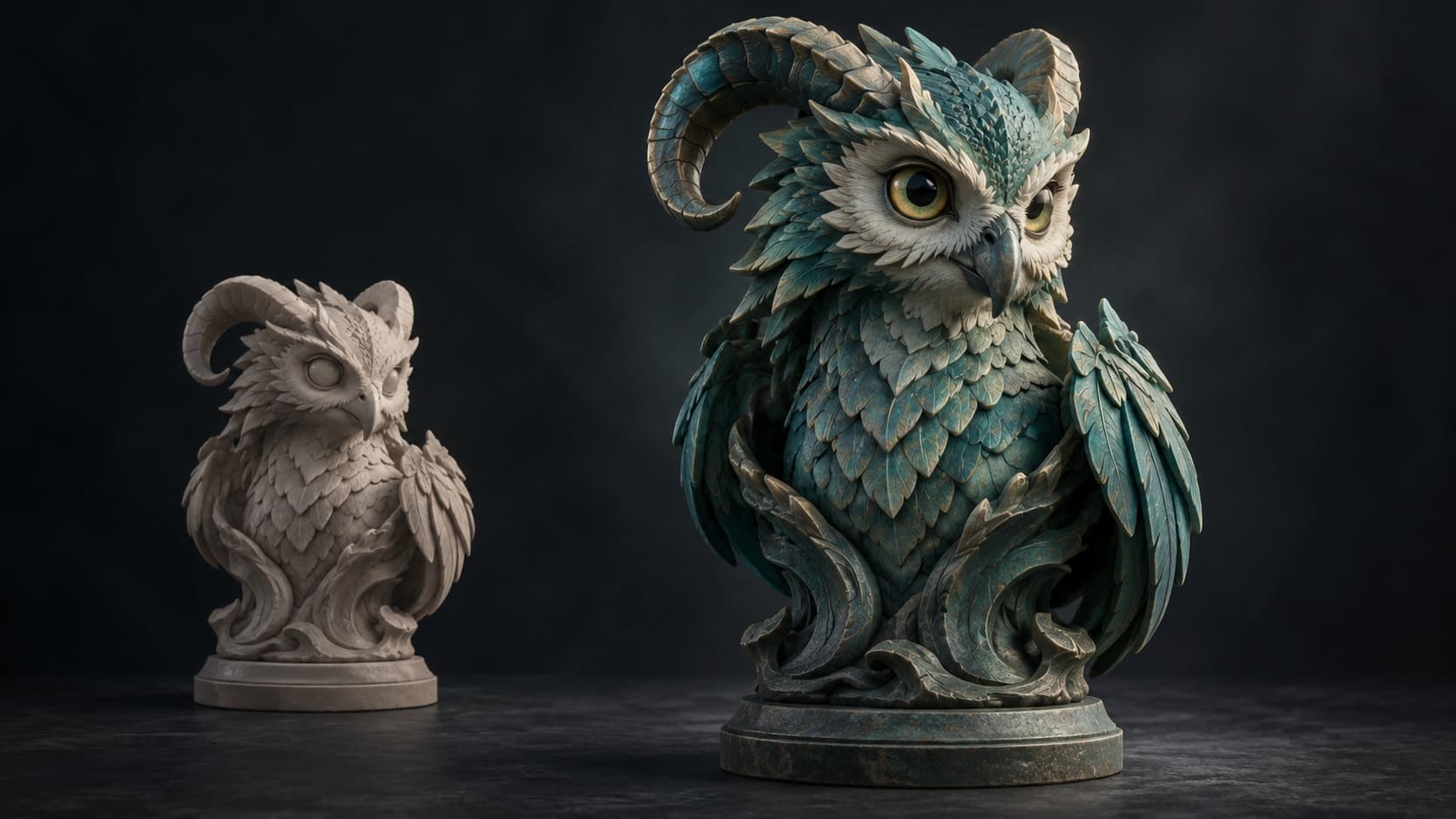
Illustrazione concettuale.
Il toolkit di sculpting
Un vero workflow di sculpting, in una scheda.

Spingi, tira, leviga
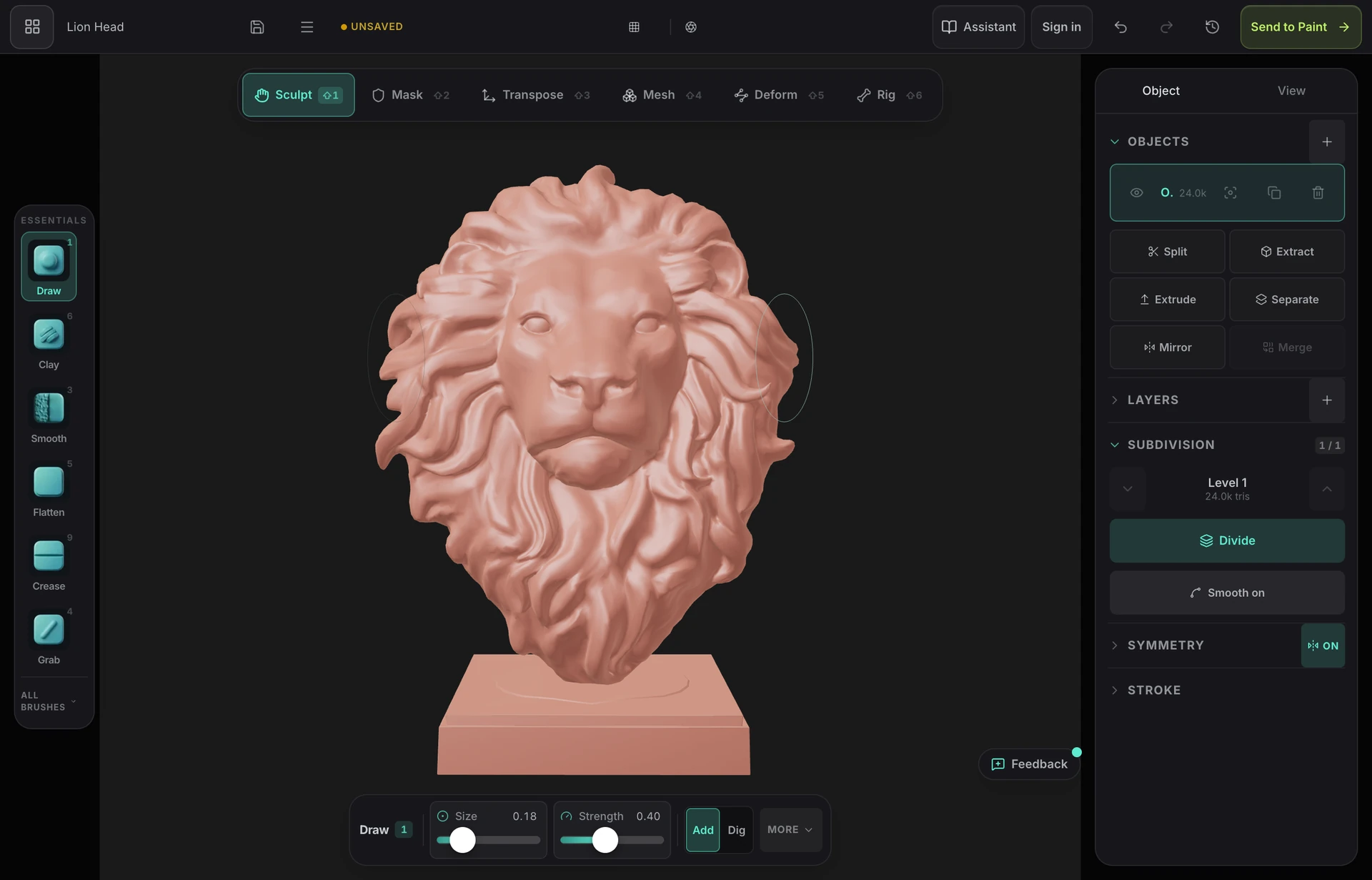
29 pennelli — clay, draw, grab, elastic move, pose, pinch, crease e altri — con una punta alpha su quasi ogni pennello e un falloff che puoi disegnare tu stesso. Sensibili alla pressione, simmetrici e mascherati dove vuoi proteggere i dettagli.
Suddividi per i dettagli
Parti da una mesh di base e suddividi in milioni di triangoli. Scolpisci la forma generale a un livello basso, quindi passa a scolpire i dettagli fini — la multirisoluzione lo mantiene reattivo.

Costruito per mesh dense
Dividi fino a sei milioni di triangoli su un desktop con 8 GB o più di memoria e continua a scolpire. Divide, il remeshing e l'apertura di una grande scultura vengono eseguiti in background con un indicatore di progresso, così la scheda non si blocca mai a metà lavoro.

Topologia dinamica
Aggiungi risoluzione solo dove stai scolpendo — i triangoli vengono aggiunti e rimossi sotto il pennello mentre ne estrai nuove forme, e un remesh voxel o quad lo ricostruisce in modo pulito quando hai bisogno di una superficie uniforme.

Mascheratura e simmetria
Maschera, nascondi o dividi il modello in face sets per mantenere ferme le parti, e specchia i tratti su uno o più assi, o ripetili radialmente — i fondamentali di un vero workflow di sculpting.
Alpha stamp e preset di pennelli
Imprimi i dettagli invece di intagliarli: 22 alpha stamp per pori della pelle, squame, corteccia, cuoio, rivetti e trame, più 16 preset di pennelli nominati in modo che una configurazione preferita sia a portata di un clic, non di cinque slider.

Rimodella senza perdere la pittura
Modifica la forma dopo averla texturizzata. Scolpisci di nuovo la base e il modello si ricollega allo stesso atlas UV — i tuoi livelli di pittura non vengono mai ricampionati, quindi il ciclo di sculpting e texturing funziona in entrambe le direzioni, tutte le volte che vuoi.
Scolpisci, poi texturizza
Un clic srotola il tuo sculpt e lo passa a Paint con UV freschi, pronto per dipingere materiali PBR — l'intera pipeline dal modello alla texture in una sola scheda del browser.
Una sessione completa
Da una palla d'argilla a un modello texturizzato
- 1
Inizia da una primitiva, un modello o un prompt
Apri una sfera e tirane fuori una forma, trascina il tuo OBJ, FBX o GLB, oppure scegli una base dalla libreria di modelli CC0 gratuita. Nulla richiede una topologia pulita per iniziare.
- 2
Definisci la forma principale
Lavora a un basso livello di suddivisione dove la superficie si muove ancora in quantità ampie e tolleranti — disegna, afferra, gonfia e appiattisci con la simmetria attiva in modo che entrambe le metà rimangano allineate.
- 3
Suddividi e intaglia i dettagli
Passa a un livello superiore e affina: piega e pizzica i bordi duri, quindi imprimi i dettagli superficiali con gli 22 alpha stamp. Maschera ciò che vuoi proteggere e lascia che la topologia dinamica aggiunga risoluzione solo dove si trova il pennello.
- 4
Svolgi le UV e passalo a Paint
Un clic crea UV freschi e apre lo sculpt in Paint, dove diventa un lavoro di texturizzazione PBR a livelli. Esporta la mesh come GLB, OBJ o STL quando sei pronto per utilizzarla altrove.
Argilla, con una matita
Scolpisci come faresti con le tue mani
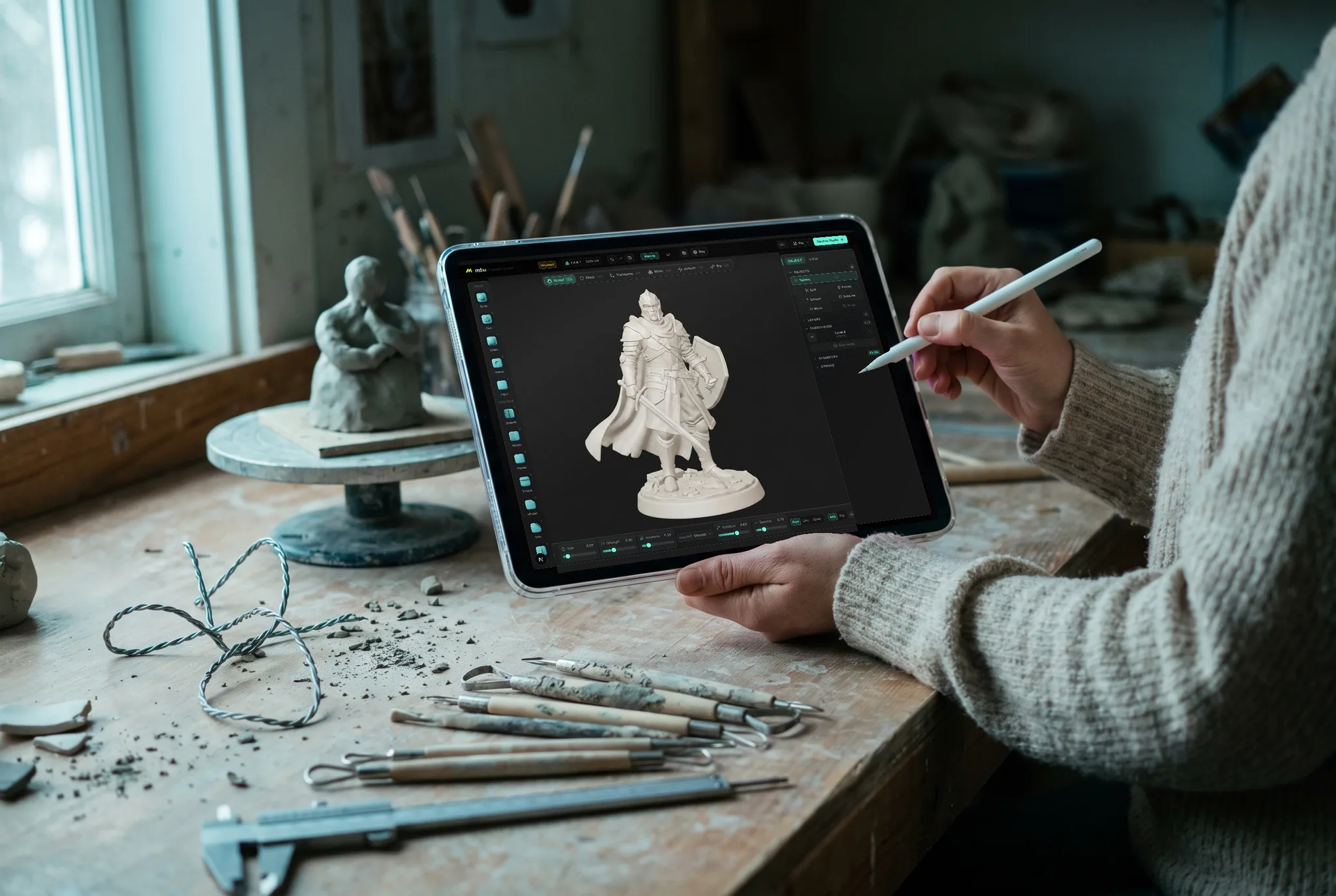
Disegna, pizzica, leviga e raschia direttamente sulla superficie con una Apple Pencil o un mouse. La pressione controlla il pennello, la simmetria riflette ogni tratto e la suddivisione aggiunge dettagli solo dove hai già definito una forma.
- Pennelli sensibili alla pressione, con inclinazione e tutto il resto
- Simmetria su qualsiasi asse mentre lavori
- Suddividi man mano che la forma si definisce — fino a milioni di triangoli
L'intera pipeline
Il resto della suite lavora sullo stesso modello.
Mold crea la forma; il resto della suite la veste e la prepara per la scena. Con un solo clic, lo sculpt viene svolto e passato a Paint con UV fresche, e il modello torna texturizzato — stessa libreria, in entrambe le direzioni.
Studio
Scene assembly, modeling & animationAssemble a shot: a real scene graph with parenting and transforms, polygon modeling on a half-edge core, and keyframe animation on a timeline — with an assistant that can drive all of it.
Paint
3D texture paintingImport a mesh and paint, layer, and mask production PBR materials right on it — then export clean map sets for any engine.
Auto
AI auto-textureDescribe a look in one prompt and Auto textures your whole model — editable PBR maps and a textured GLB, projected onto the real geometry.
Logo
AI 3D logo designTurn a flat mark — yours or one described to an AI — into a stack of real extruded 3D layers, then give it metal, glass or neon, light it, and render a still or a turntable.
Qualsiasi dispositivo
Scolpisci sul dispositivo che già possiedi.
Il motore di Mold è quello del browser, quindi non c'è nessuna build da scegliere, nessun installer da eseguire e nessuna specifica minima oltre a un browser che supporti WebGPU. Lo stesso sculpt si apre ovunque tu acceda — inizia un blockout su un tablet sul divano, finisci il passaggio dei dettagli alla scrivania.
Mac, Windows, Linux
Chrome, Edge, Firefox o Brave, più Safari 26+. Un mouse e una tastiera, o una tavoletta Wacom per la pressione.
iPad
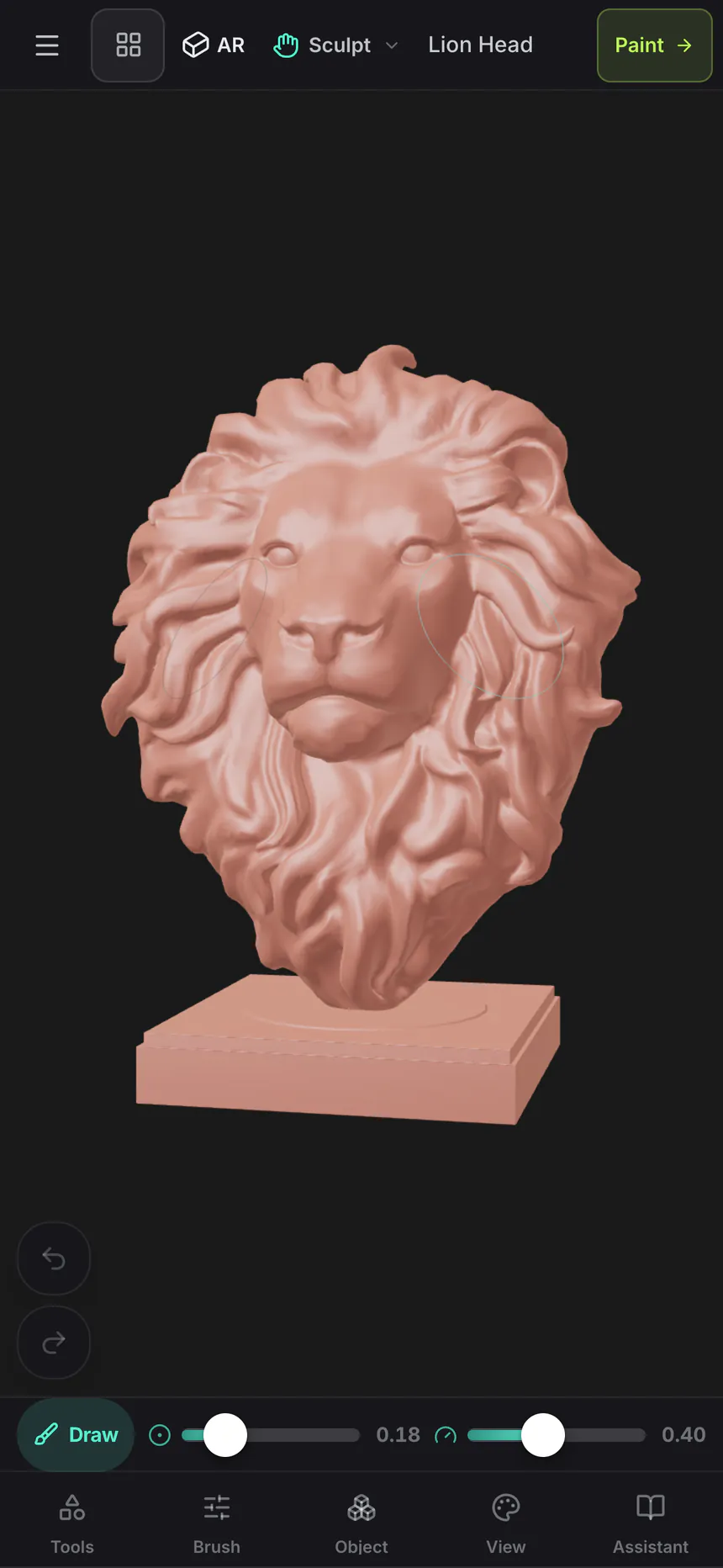
Un layout ottimizzato per il touch con un dock a scomparsa, e la pressione e l'inclinazione di Apple Pencil che controllano i pennelli.
Android
Telefoni e tablet con una versione recente di Chrome. Nessun sideload, nessuna build separata — la stessa scheda, lo stesso sculpt.
Chromebook
Scolpisci su hardware che non può eseguire pacchetti desktop, purché ChromeOS fornisca WebGPU.
Su iPhone e iPad, ora c'è un'app.
Mold è incluso nell'app gratuita Mixos, con un layout ottimizzato per il touch e Apple Pencil — e il browser non richiede comunque alcuna installazione. iOS 26 or later.
Nessuna installazione
Un’app di scultura che si apre in una scheda
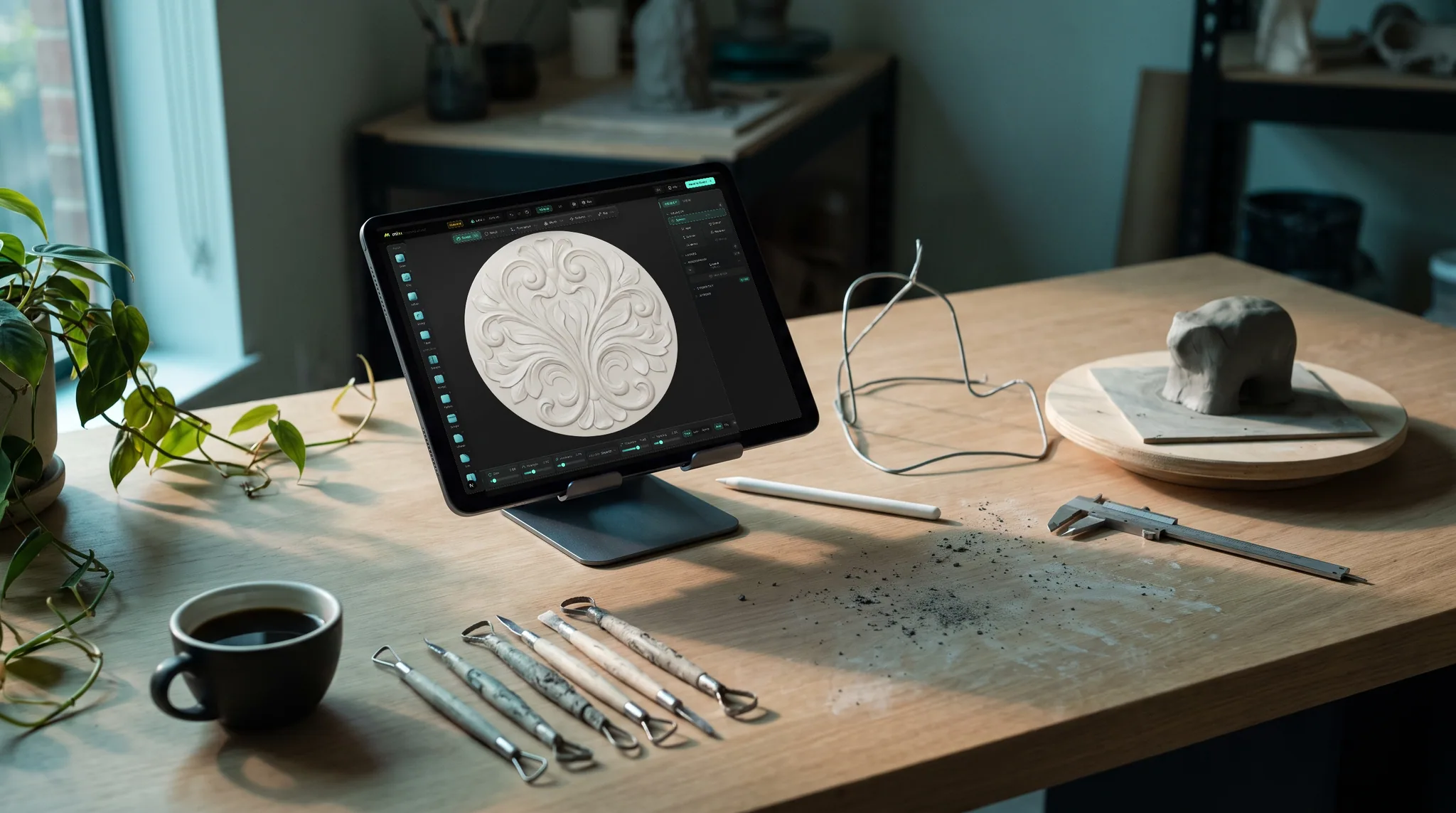
Mold funziona nel browser già presente sulla macchina di fronte a te. Apri un browser su un laptop, un iPad o un desktop da laboratorio e inizia sulla stessa scultura — nessun download, nessun server di licenze, nessuna configurazione di quaranta minuti prima del primo tratto.
- Funziona nel browser su WebGPU
- Le sculture si salvano sul tuo account, non su un singolo dispositivo
- Invia una scultura finita direttamente a Studio o Paint
Domande frequenti
Di cosa ho bisogno per usare Mold?
Un browser con WebGPU — Chrome o Edge aggiornati su Mac, Windows o Linux. Non c'è nulla da scaricare e nessun plugin da installare. Mold funziona anche su iPad e telefoni con un layout ottimizzato per il touch, inclusa la pressione di Apple Pencil.
Esiste un'app di sculpting 3D per iPad?
Mold funziona su iPad con un layout progettato per il touch — la barra degli strumenti si ripiega in un dock, i pennelli rispondono alla pressione e all'inclinazione di Apple Pencil, e due dita ruotano il modello mentre la penna scolpisce. Installa l'app gratuita Mixos dall'App Store, oppure apri una scheda in Safari o Chrome e inizia senza dover scaricare nulla. È lo stesso motore di sculpting del desktop, quindi uno sculpt iniziato su un iPad si apre su Mac o PC esattamente come lo avevi lasciato.
Mold funziona su Android o Chromebook?
Sì, su qualsiasi dispositivo il cui browser fornisca WebGPU — questo include i recenti telefoni e tablet Android con Chrome, e i Chromebook con un ChromeOS aggiornato. Poiché il motore è quello del browser, non c'è nessuna build Android separata da installare e nulla da sideload. Se il browser del tuo dispositivo non può fornire WebGPU, Mold lo indica all'avvio anziché fallire a metà di un tratto. Gli sculpt molto densi richiedono un dispositivo potente, ma i blockout e i lavori di dettaglio medio sono comodi su hardware moderno.
Posso scolpire modelli per la stampa 3D?
Sì. Mold dimensiona il modello in millimetri, centimetri o pollici, lo controlla per fori, facce rovesciate e pareti troppo sottili per la stampa, può svuotarlo con fori di drenaggio ed esporta STL o 3MF in millimetri, oltre a OBJ e GLB. La scultura, il controllo e lo svuotamento sono gratuiti; il download del file finale fa parte di un piano a pagamento.
È difficile imparare lo sculpting 3D?
Meno di quanto la maggior parte delle persone si aspetti. Lo sculpting digitale si basa su un'intuizione fisica che già possiedi — spingi, tiri e levighi una superficie anziché modificare vertici ed edge loops come nella modellazione 3D tradizionale. La barriera usuale non è il concetto, ma la configurazione: acquistare software, installarlo e trovare una macchina che lo esegua. Mold rimuove questo passaggio, quindi un primo sculpt è a portata di scheda del browser, e il manuale di Mold illustra i fondamenti in ordine.
Mold è un'alternativa a ZBrush?
Per i fondamentali, sì — 29 pennelli sensibili alla pressione con alpha, masking e face sets, simmetria multi-asse e radiale, suddivisione multiresoluzione, dynamic topology live, remeshing voxel e quad allineato al campo, e pennelli VDM e insert-mesh, tutto in una scheda del browser. ZBrush offre ancora maggiore profondità per pipeline di personaggi professionali; Mold scambia quella profondità con zero installazione e un percorso integrato per la texturing.
Come si texturizza uno sculpt realizzato in Mold?
Un clic srotola lo sculpt con nuove UV e lo apre in Mixos Paint, il painter di texture PBR basato su livelli — dipingi materiali, aggiungi maschere e usura, quindi esporta texture map standard per Blender, Unreal, Unity e altro.
Quanti poligoni può gestire Mold?
Dipende dal dispositivo. La suddivisione multiresoluzione porta una mesh di base fino a sei milioni di triangoli su un desktop con 8 GB o più di memoria, quattro milioni su altri desktop, 1,5 milioni su un iPad o tablet e 1 milione su un telefono. Divide e il remeshing vengono eseguiti in background, e un'importazione densa mantiene fino a un milione di triangoli del suo dettaglio su un desktop.
Mold è gratuito?
Sì. Scolpire in Mold è gratuito su ogni account — tutti i pennelli, i livelli di suddivisione, la topologia dinamica, il remesh, il masking e la simmetria, senza limiti di tempo e senza watermark sul tuo lavoro. Hai bisogno di un account Mixos gratuito affinché i tuoi sculpt vengano salvati nella tua libreria. L'esportazione della mesh finita come GLB, OBJ o STL è inclusa nei piani a pagamento.
Posso scaricare il modello che scolpisco?
Scaricare la mesh (GLB, OBJ o STL) fa parte di un piano a pagamento Mixos — Pro, Max o Team. Scolpire, salvare nella tua libreria e inviare lo sculpt a Mixos Paint per la texturing rimangono gratuiti, così puoi portare un modello dal blockout alla texturing prima di decidere se abbonarti.
Continua a esplorare
Inizia a scolpire
Mold funziona nel browser su un desktop compatibile con WebGPU. Prendi una mesh di base e inizia a modellare le forme.
Inizia a scolpire