Animazione 3D su iPad

Un'app di animazione 3D per iPad con una timeline reale.

Imposta keyframe per trasformazioni, materiali e parametri su una timeline, riposizionali in un dopesheet e modifica gli in-between in un editor di curve — su un iPad, da una scheda del browser o dall'app gratuita dell'App Store. In modalità orizzontale mantiene il layout completo da desktop anziché un'interfaccia da telefono, così outliner, inspector, timeline e curve sono visibili contemporaneamente. Poi esegui il rendering path-traced direttamente sulla GPU dell'iPad.

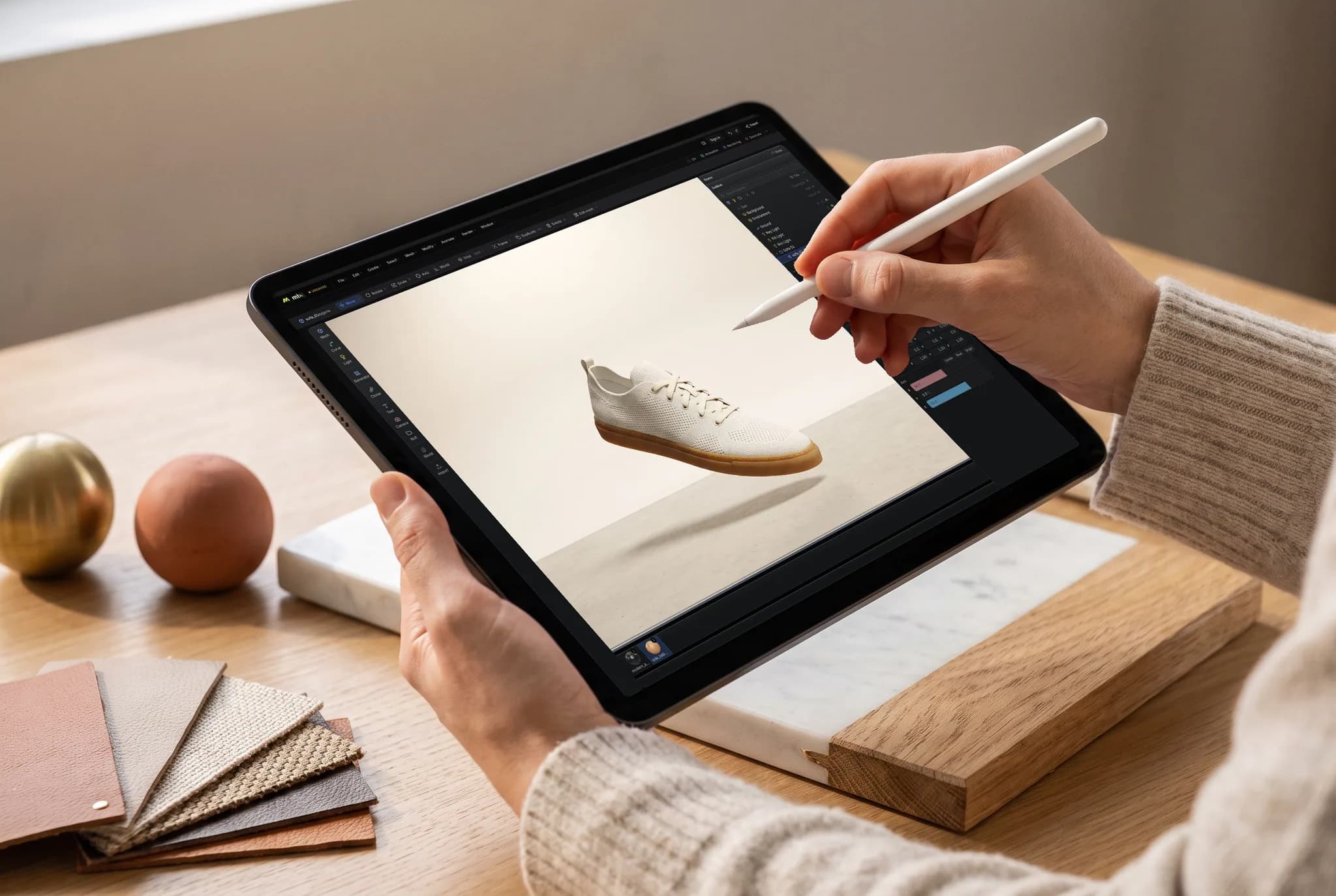
mixos Studio open on an iPad showing a single off-white knit sneaker floating above its shadow, held in both hands, an Apple Pencil touching the screen.

Il layout desktop, in orizzontale

A 1024px e oltre, un iPad mantiene tutti gli strumenti principali — outliner, inspector, la dock della timeline e l'editor di curve, tutto contemporaneamente. Ruotandolo in verticale, i pannelli si ripiegano in schede da una dock progettata per le dita, senza perdere nulla dal modello di animazione.

Keyframe, dopesheet, curve

Imposta keyframe su trasformazioni, valori dei materiali e parametri dei modificatori, trascinali nel dopesheet per regolare il timing e modella l'interpolazione con tangenti reali. I clip mantengono separate le diverse take; i driver collegano un valore a un altro quando un keyframe non è lo strumento adatto.

Renderizza sul tablet

Esegui il path-tracing di un'immagine fissa o di un turntable senza sfarfallii sulla GPU dell'iPad — la stessa scena che hai animato, senza esportare a un renderer separato e senza configurare una render farm. I personaggi riggati vengono renderizzati nella posa che stanno eseguendo, non in T-pose.

Inizia qui, finisci ovunque

Le scene vengono salvate sul tuo account anziché sul tablet. Abbozza un movimento sul divano, poi apri lo stesso file su Mac, PC, Chromebook o tablet Android con ogni keyframe, clip e curva intatti.

Perché Mixos

Perché c'è così poca animazione 3D reale su iPad

Cerca un'app di animazione 3D per iPad e la maggior parte dei risultati anima qualcos'altro. Ci sono eccellenti app di disegno 2D e frame-by-frame, un buon numero di visualizzatori 3D con un pulsante play e una serie di riempitori di template dove scegli un movimento predefinito e scambi un logo. L'animazione a keyframe vera e propria — un grafo di scena che puoi gerarchizzare, keyframe che puoi ritimare, curve che puoi piegare — è rimasta per lo più sui desktop, perché è lì che il software è stato scritto e nessuno lo ha riscritto.

Studio non è un porting per tablet di un programma desktop. È la stessa applicazione, che renderizza tramite WebGPU sulla GPU dell'iPad, quindi la timeline, il dopesheet, l'editor di curve, i clip e i driver sono quelli della versione desktop, non un set ridotto ridisegnato per il touch. Ciò che cambia è il layout, e cambia in base all'orientamento: tenuto in orizzontale a 1024px o più, l'iPad mantiene tutti gli strumenti, e in verticale i pannelli diventano schede da una dock che scambia i suoi contenuti con la sezione in cui stai lavorando.

L'Apple Pencil si guadagna il suo posto qui per una ragione che non ha nulla a che fare con la pressione. Selezionare un singolo keyframe da una colonna impilata, o afferrare una maniglia tangente di una curva, è un compito di precisione in cui una penna colpisce un bersaglio che un polpastrello sporca. Le dita si occupano del lavoro più grossolano — una orbita la viewport, due fanno dolly e pan — e lo scrubber di trasporto è disegnato come una banda completa anziché una linea sottile da desktop, quindi lo scrubbing con il pollice non è un gioco di abilità.

Il lavoro sui personaggi è qui al completo, ed è più recente della maggior parte di questa pagina. Importa un personaggio riggato — un GLB o FBX di Mixamo — e il suo scheletro si scompone in ossa ordinarie con i suoi clip come tracce modificabili che puoi ritimare come qualsiasi altra. Un umanoide non riggato in T-pose può essere auto-riggato in un solo passaggio, gli vengono dati controlli IK per mani, piedi e testa, ed è animato da un clip retargettato da una libreria di oltre 2.500 take di motion capture. Studio include anche fisica dei corpi rigidi, simulazione di tessuti, capelli e particelle; inizia con una piccola scena e aumenta la complessità man mano che il tuo tablet lo consente. Animare, visualizzare in anteprima e renderizzare nella viewport sono gratuiti; un piano a pagamento copre l'esportazione del render finale o della mesh.

Domande frequenti

Si può davvero animare in 3D su un iPad?

Sì. Mixos Studio imposta keyframe su trasformazioni, materiali e parametri su una timeline, li ritima in un dopesheet e ti permette di modellare l'interpolazione in un editor di curve con tangenti reali — il tutto eseguito sulla GPU dell'iPad tramite WebGPU. Installa l'app gratuita dall'App Store o apri una scheda in Safari o Chrome; è lo stesso motore e la stessa scena in entrambi i casi.

Esiste un'app di animazione 3D gratuita per iPad?

Sì. Modellazione, assemblaggio, animazione, rendering nella viewport e salvataggio delle scene sono gratuiti su ogni account, senza limiti di tempo e senza watermark sul tuo lavoro. Studio può anche salvare gratuitamente un'anteprima di rendering con watermark a 512px. L'esportazione di file di produzione — un modello, un file di scena, una build web o un rendering pulito a piena risoluzione — richiede Pro, Max, Team o una licenza perpetua.

Ho bisogno di un iPad Pro?

No. Qualsiasi iPad il cui browser supporti WebGPU sarà in grado di animare. Un chip più veloce significa principalmente che i frame con path-tracing si risolvono prima e le scene pesanti scorrono più fluidamente; l'impostazione dei keyframe, la ritimazione e il lavoro sulle curve sono confortevoli anche su hardware ordinario.

Funziona con l'Apple Pencil?

Sì, e aiuta soprattutto nella precisione piuttosto che nella pressione — selezionare un singolo keyframe da una pila o trascinare una tangente di curva è molto più facile con una penna che con un polpastrello. Le dita si occupano ancora del lavoro più grossolano: una orbita, due fanno dolly e pan, e lo scrubber di trasporto è una banda a tutta larghezza dimensionata per un pollice.

Posso animare un personaggio su un iPad?

Sì, e non solo quelli importati. Un personaggio riggato da Mixamo arriva come GLB o FBX e il suo scheletro diventa ossa ordinarie con clip modificabili e ritimabili. Un umanoide non riggato in T-pose può essere auto-riggato direttamente sul tablet — un solo comando adatta uno scheletro a 21 giunti e risolve i pesi della skin — quindi gli vengono dati controlli IK per mani, piedi e testa, e può essere posato trascinandoli. Una libreria di motion capture di oltre 2.500 take si retargetta su qualsiasi cosa tu abbia riggato.

Ciò che animo su iPad si aprirà sul mio Mac?

Sì. Le scene risiedono nel tuo account Mixos anziché sul tablet, quindi lo stesso file si apre su Mac, PC, Chromebook o tablet Android con animazione, clip e curve intatte. Non c'è alcun passaggio di esportazione e reimportazione tra dispositivi, che è solitamente il punto in cui una sessione su tablet va persa.

Fa fisica o simulazione?

Sì. Studio include fisica dei corpi rigidi, tessuti, capelli e particelle. Usa lo spazio di lavoro Simulazione per impostare una scena, quindi riproduci o scorri la timeline. Inizia con pochi oggetti sui dispositivi mobili; le simulazioni grandi richiedono più memoria e tempo di elaborazione.

Mixos

Prendi l'iPad. Imposta due keyframe.

Gratis dall'App Store o senza installare nulla. Sposta qualcosa, impostagli due keyframe, poi piega la curva intermedia finché il timing non ti sembra giusto.