Lo stato ufficiale di Blender
La pagina di download di Blender elenca Windows, macOS e Linux, non una versione pubblica per iPadOS. Il team di Blender ha mostrato una demo su iPad Pro e sta sviluppando il supporto per i tablet.
Blender su iPad
Blender ha mostrato una build per iPad, ma i suoi download ufficiali sono ancora per sistemi operativi desktop. Puoi controllare Blender su un computer dal tuo iPad, oppure fare 3D direttamente sul tablet con Mixos. Ecco la differenza pratica.
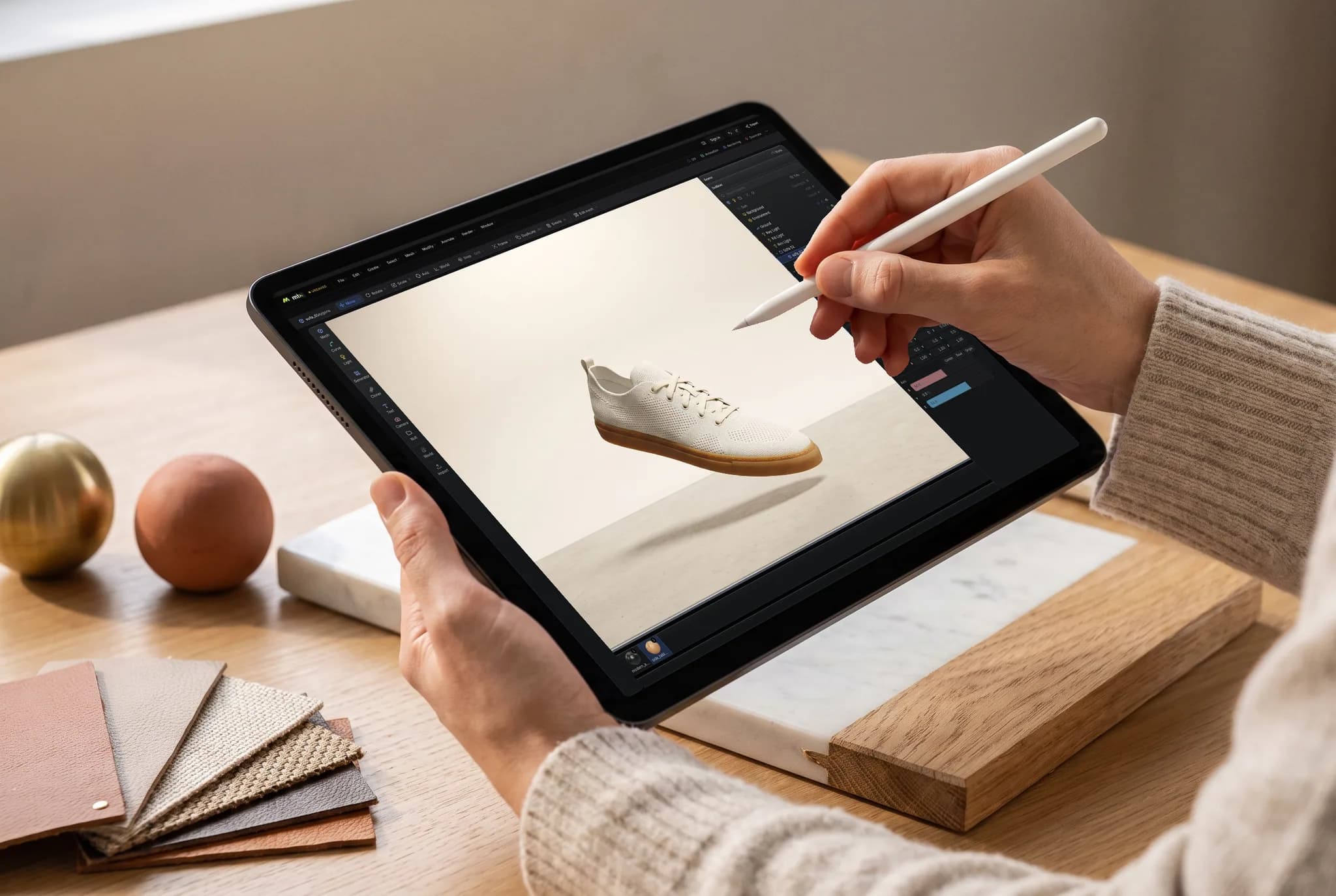
La pagina di download di Blender elenca Windows, macOS e Linux, non una versione pubblica per iPadOS. Il team di Blender ha mostrato una demo su iPad Pro e sta sviluppando il supporto per i tablet.
Se il tuo lavoro dipende da file .blend, Geometry Nodes o un add-on desktop, collegati a un Mac o a un PC con Blender. Il lavoro lo fa il computer; l'iPad lo mostra e lo controlla.
Mixos Studio si apre in Safari o nell'app Mixos per iPad. Modella mesh, componi scene, aggiungi modificatori, anima con i keyframe e fai il render direttamente sull'iPad, con un layout touch e il supporto ad Apple Pencil.
Mixos non apre né salva file .blend. Sposta la geometria finita con un formato di interscambio supportato come GLB o OBJ; l'export delle mesh richiede un piano a pagamento.
Perché Mixos
Se intendi installare l'app ufficiale di Blender su iPadOS, oggi la pagina delle release di Blender non offre alcun download pubblico per iPad. Questo non significa che il progetto abbia ignorato i tablet: Blender ha mostrato una build per iPad funzionante e il suo lavoro sui tablet è ancora in sviluppo. Controlla la pagina di download di Blender per lo stato dell'ultima release.
Se intendi vedere il tuo progetto Blender esistente su un iPad, la strada diretta è il desktop remoto. Blender gira sul tuo Mac o PC mentre l'iPad fa da schermo e da dispositivo di input. Mantieni il vero file .blend, gli add-on e tutte le funzioni desktop, ma serve anche che quel computer resti acceso e una connessione abbastanza buona per lavorarci.
Se intendi modellare sull'iPad senza un secondo computer, Mixos è un editor 3D separato che gira sul tablet. Inizia in Studio con un cubo, modifica la mesh, impila modificatori, assembla una scena, anima e fai il render. Ruota l'iPad in orizzontale per il layout più ampio da scrivania, o tienilo in verticale per pannelli che si ripiegano in fogli. Mold gestisce lo sculpting; Paint gestisce il lavoro di texture a livelli. Puoi iniziare gratis, mentre l'export delle mesh finite è a pagamento.
Scegli la strada che corrisponde al file di cui hai bisogno alla fine. Una scena di produzione Blender con Geometry Nodes, add-on personalizzati o dati specifici del .blend va gestita in Blender su un computer. Un modello o un'animazione che vuoi iniziare sull'iPad può partire da Mixos e poi passare, quando serve, da un formato di export standard. I file di interscambio portano con sé gli asset, non un progetto Blender modificabile con ogni funzione intatta.
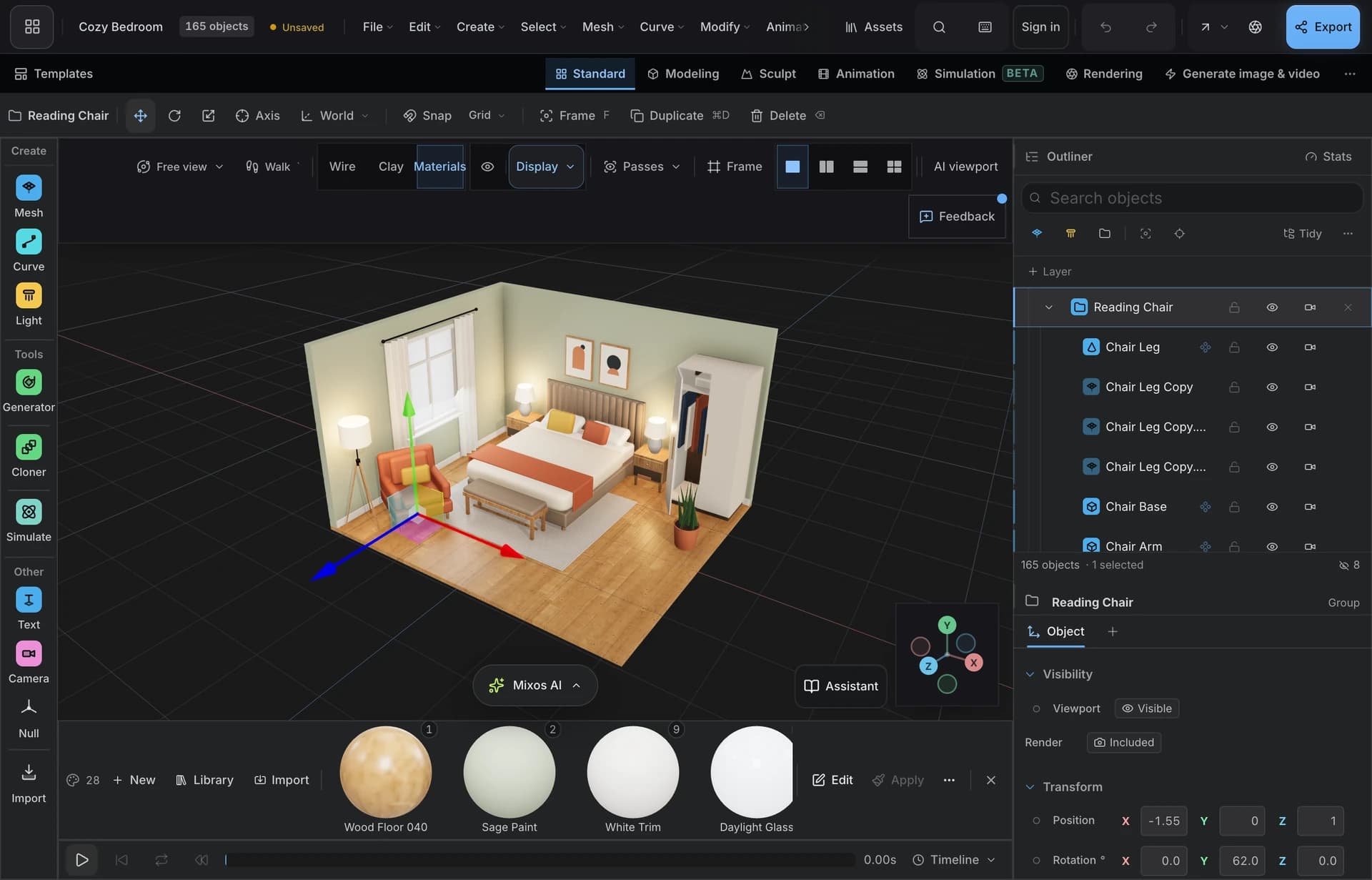
Avvia Mixos Studio in Safari o nell'app per iPad e crea una nuova scena. Per l'editor nel browser serve un iPad recente con supporto a WebGPU.
Modifica una mesh con operazioni come extrude, inset e bevel. Aggiungi modificatori, materiali e illuminazione; passa a Mold o Paint se ti servono sculpting o texture.
Salva la scena nel tuo account Mixos e aprila più tardi su un computer. Se la destinazione è Blender, esporta un formato di mesh supportato con un piano a pagamento e importalo lì.
Crea una piccola lampada da scrivania: parti da un cilindro, estrudi lo stelo, applica un bevel al paralume, poi aggiungi una luce calda e fai il render della scena.
La pagina di download ufficiale di Blender non elenca una release pubblica per iPadOS. Il team di Blender ha mostrato Blender in esecuzione su iPad e continua a lavorare al supporto per i tablet, quindi controlla la pagina di download per eventuali novità.
Sì. Esegui Blender su un Mac o un PC e collegati a quel computer dall'iPad. Blender e il file .blend restano sul computer, quindi l'esperienza dipende dalle sue prestazioni e dalla tua connessione.
Mixos Studio ti permette di modellare, comporre, animare e fare il render di scene 3D su un iPad in Safari o nell'app Mixos. Iniziare e modificare è gratis; l'export della mesh finita richiede un piano a pagamento. È un editor separato, non un porting di Blender.
No. Esporta da Blender un file di interscambio supportato come GLB, glTF, OBJ o FBX, poi importalo in Mixos. I dati esclusivi di Blender e gli add-on non si trasferiscono come progetto .blend modificabile.
Sì. Mixos supporta il touch e Apple Pencil su iPad. La Pencil è particolarmente utile per lo sculpting in Mold e per dipingere in Paint; anche Studio adatta i suoi controlli al tablet.
Usa un iPad e un browser con supporto a WebGPU, oppure l'app Mixos per iPad. Safari su iPadOS 26 supporta il workflow nel browser; le scene complesse traggono comunque vantaggio da più memoria e da una GPU più veloce.
Continua a esplorare
Blender on phone
Blender alternative
Online 3D modeling
Sculpting on iPad
3D animation on iPad
3D texturing on iPad
