Lavora su geometria nuda
Non serve un file di materiali per descrivere una nuova finitura. Parti dalla forma visibile e assegna nel prompt un ruolo chiaro a metallo, plastica, gomma o legno.
Autotexture AI per OBJ
Porta in Auto un OBJ nudo e descrivi di cosa è fatto. Costruisci una prima passata di texture sulla mesh, controllala in 3D e rifinisci il materiale con l'intero stack di livelli di Paint.
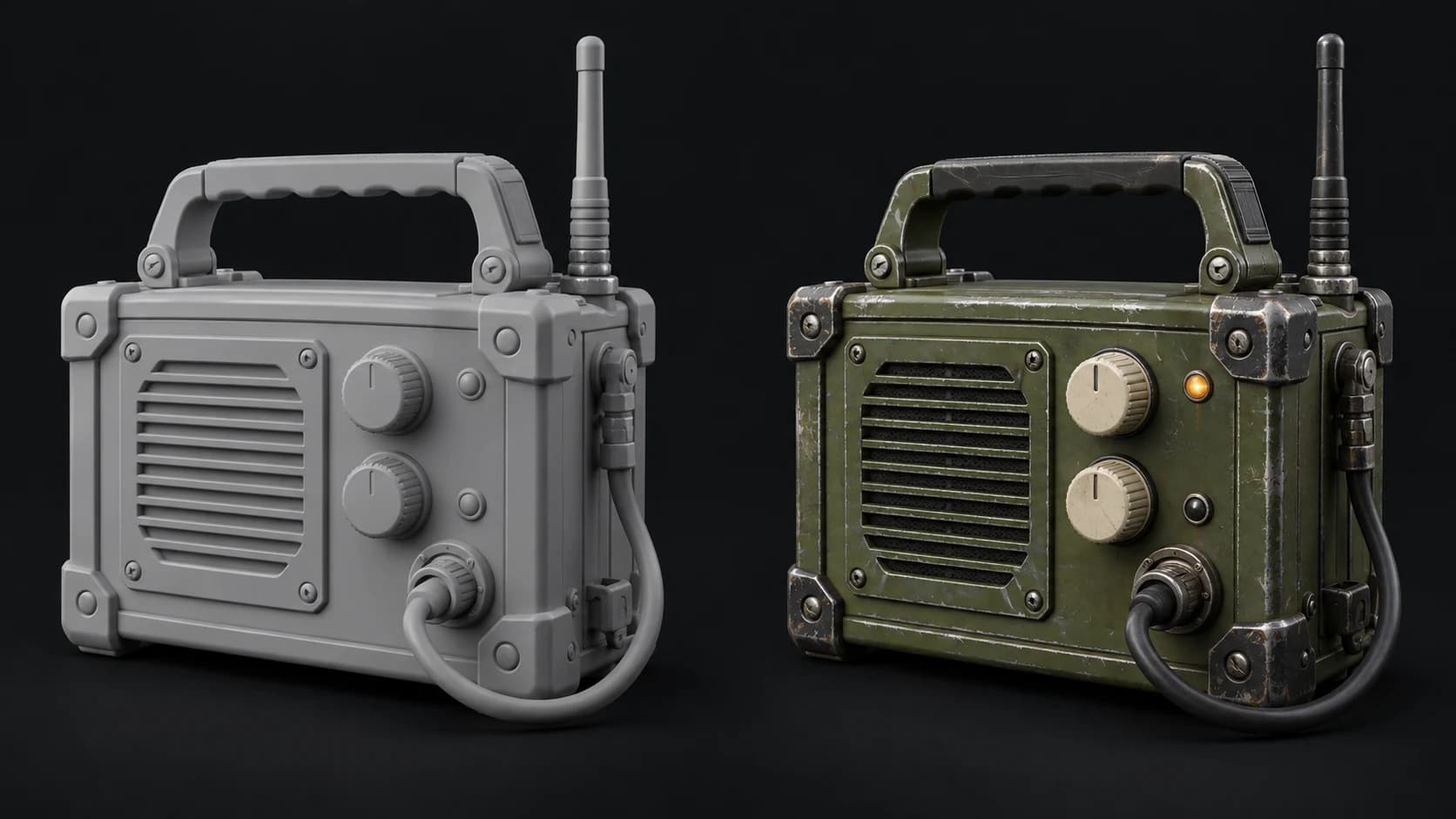
Non serve un file di materiali per descrivere una nuova finitura. Parti dalla forma visibile e assegna nel prompt un ruolo chiaro a metallo, plastica, gomma o legno.
Auto gestisce le UV mancanti e può sostituire layout sovrapposti o in tiling. Controlla il risultato preparato quando un template UV esistente è importante per il tuo progetto.
Esporta le mappe con un piano a pagamento, poi collegale al materiale di destinazione. Usa il modello restituito se la preparazione ha cambiato il layout UV originale.
Perché Mixos
Un OBJ è spesso il modo più semplice per spostare una mesh statica tra strumenti. Può arrivare senza materiali utilizzabili, con un file MTL mancante o con riferimenti a immagini che non hai più. Per una nuova direzione di texture, il punto di partenza importante è la mesh: forma, orientamento e confini dei materiali.
Un buon prompt segue l'oggetto invece di elencare effetti slegati. Per una radio, separa l'involucro verniciato da manopole, antenna e cavo in gomma. Mantieni i danni proporzionati alle dimensioni. Queste distinzioni rendono più facile capire se la superficie generata sostiene il modello o aggiunge solo rumore.
Controlla l'atlante prima di riutilizzare le texture sull'OBJ originale. Le UV preparate automaticamente possono differire dal tuo layout di partenza. Una texture che sembra corretta sulla mesh restituita può finire sulle parti sbagliate se abbinata alle vecchie UV; usa il modello corrispondente oppure ripeti il baking nel tuo solito flusso DCC.
Conferma normali, orientamento e le parti a cui vuoi applicare texture. Tieni insieme l'OBJ originale e gli eventuali file di materiali.
Descrivi separatamente involucro, accessori e parti flessibili. Scegli una palette contenuta così l'oggetto resta leggibile a distanza.
Controlla le giunzioni in Paint, scarica il risultato con un piano a pagamento e verifica che mesh e set di texture usino lo stesso atlante.
Radio da campo portatile con involucro in smalto verde oliva sbiadito, manopole di controllo color crema, protezioni d'angolo in acciaio spazzolato e cavo in gomma nera. Lieve usura da maneggio, niente etichette né simboli.
Non per generare una nuova direzione di texture dalla mesh. L'MTL e i suoi file immagine contano quando vuoi conservare o ispezionare una configurazione di materiali esistente, quindi tienili insieme all'asset di origine.
Sì, le UV mancanti possono essere srotolate automaticamente. Questo crea un layout per le texture generate; non ricrea un template UV originale mancante.
Solo se il layout UV coincide. Auto può preparare un nuovo atlante. Usa la mesh di output corrispondente oppure ripeti il baking del risultato quando topologia e UV originali devono restare fisse.
Sì. Continua in Paint per aggiungere livelli, maschere e correzioni locali. I crediti AI coprono la generazione; scaricare i file richiede un piano a pagamento.
Continua a esplorare
AI autotexture for GLB
AI autotexture for generated meshes
Online texture painter
AI autotexture for FBX
