Modelli e scene
Crea oggetti modificabili, testo, curve e scene complete. Disponi, allinea, ripeti e distribuisci le parti.
Mixos AI costruisce ciò che descrivi come una vera scena 3D, con oggetti, materiali, luci e una camera. Anima l'inquadratura insieme a te, poi la rifinisce in un'immagine o in un video fotorealistici che mantengono inquadratura e movimento.
Trascina la linea per confrontare la scena 3D con il frame finito.Esempi di partenza preparati: le scene 3D e le animazioni sono state create per la libreria di partenza, e ogni immagine e video è stato generato dal relativo viewport. Ognuno si apre gratis nel workspace come copia modificabile tutta tua.
Ogni esempio qui sopra nasce come una scena in cui puoi muoverti. L'immagine e il video vengono per ultimi, da un frame che ti piace già.
Ogni pannello dell'auto, ogni disco del freno e ogni bottone del cappotto è un oggetto 3D a sé, con il proprio materiale. Spostalo, cambia colore, oppure apri l'intera scena in Studio e modificala a mano.
Il movimento vive come keyframe in una timeline. Chiedi un angolo più basso o un dolly più lento, oppure trascina tu stesso i keyframe, e guarda subito l'anteprima, prima che venga generato qualcosa a pagamento.
Quando il frame è giusto, mixos AI trasforma il viewport in un'immagine fotorealistica e l'animazione in un video, mantenendo layout, camera e tempi che hai impostato.
Ogni turno dice cosa è cambiato e quanto è costato, con Annulla accanto. Nulla a pagamento viene eseguito senza il tuo sì.
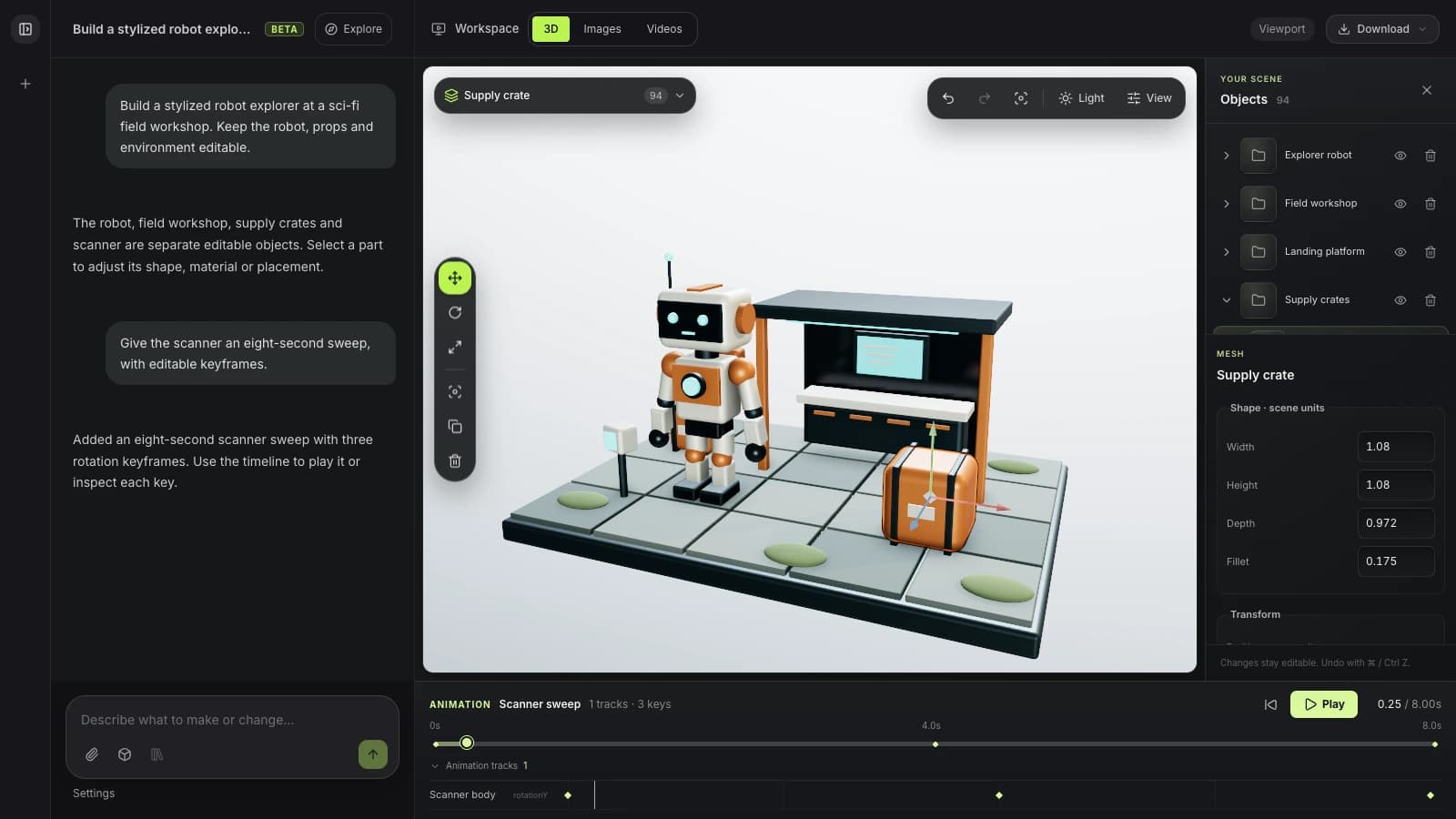
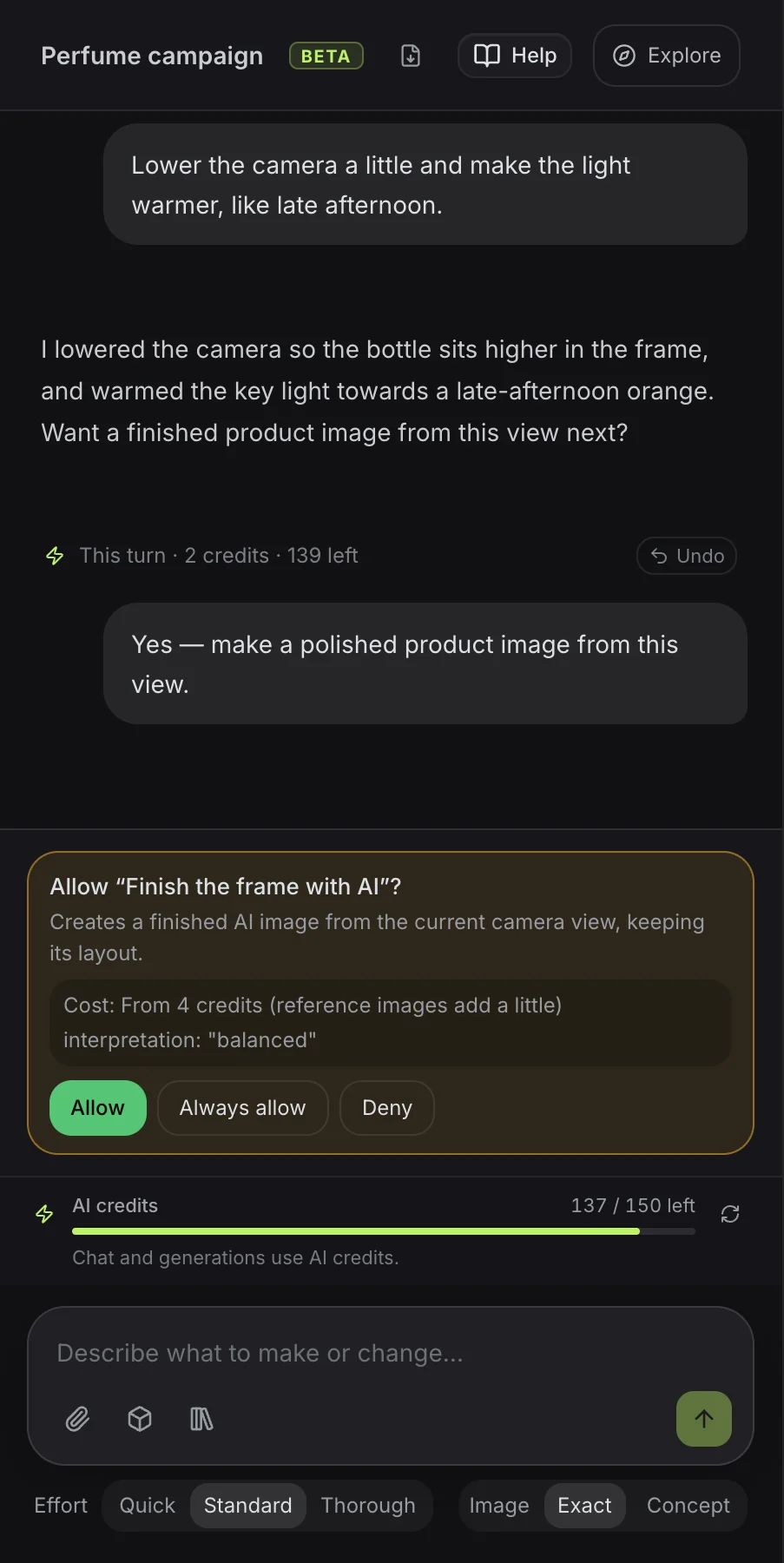
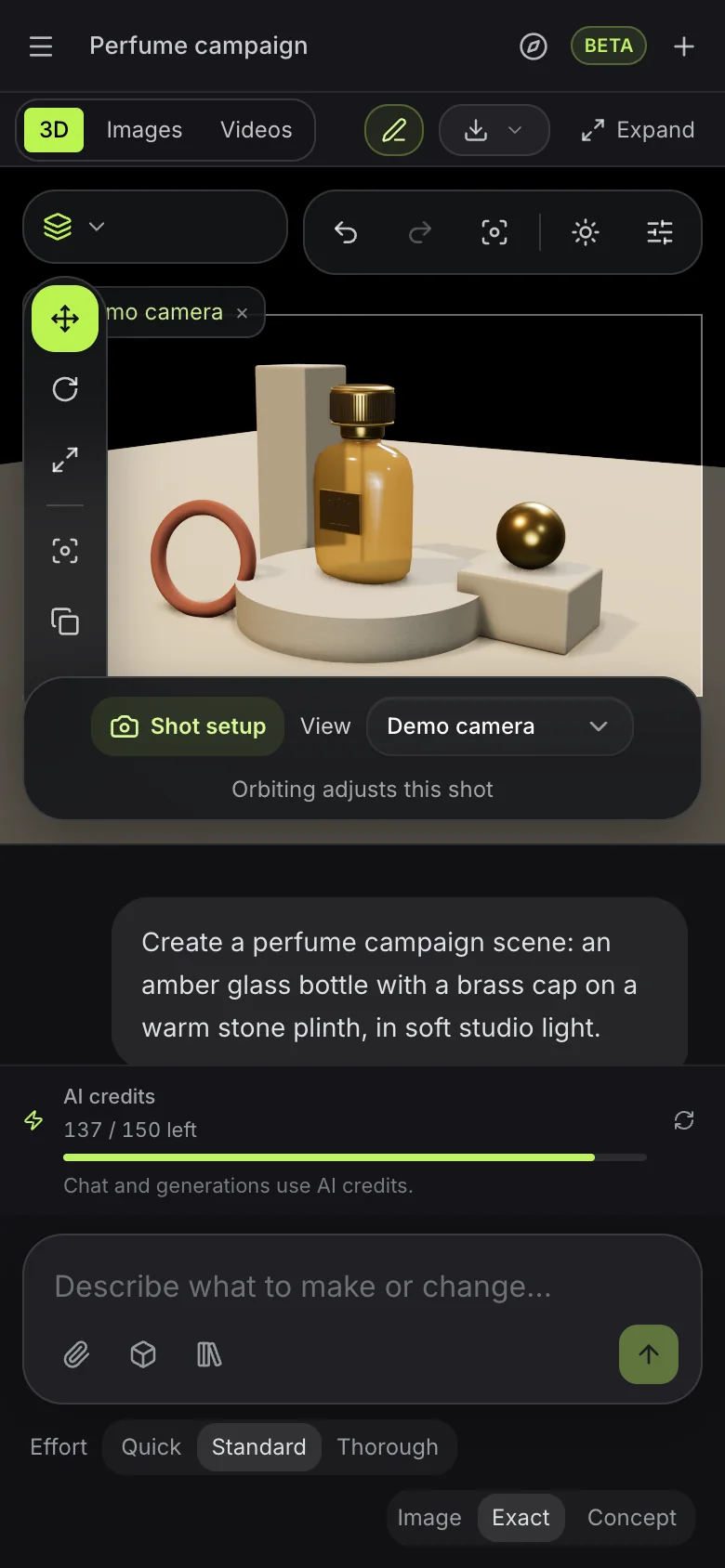
Parti da una descrizione, poi chiedi modifiche specifiche man mano che l'idea prende forma.
Crea oggetti modificabili, testo, curve e scene complete. Disponi, allinea, ripeti e distribuisci le parti.
Estrudi, smussa, taglia e combina mesh. Mantieni le modifiche dal vivo con uno stack di modificatori.
Usa materiali PBR della libreria, crea grafi di nodi per i materiali, genera superfici e regola la loro finitura.
Imposta ambienti, luci e composizione della camera. Rifinisci l'atmosfera e le impostazioni di render.
Ispeziona rig, applica motion capture modificabile, anima le camere e visualizza il movimento in anteprima. Pianifica storyboard opzionali con inquadrature indipendenti.
Trasforma una scena allestita in un'immagine o in un breve video. Scegli la generazione 3D automatica quando ti serve.
“Progetta un angolo lettura tranquillo con una poltrona scultorea, un tavolino basso e una lampada di carta. Usa legno caldo, avorio morbido e luce pomeridiana.”
Prova questo prompt“Crea un flacone di profumo scultoreo su un set in pietra calda. Dagli vetro ambrato, dettagli in ottone e una drammatica illuminazione da studio. Poi crea un'immagine di prodotto finita da questa vista.”
Prova questo prompt“Un piccolo busto di volpe con grandi orecchie espressive, rifinito in rame ossidato con verderame verde negli incavi, su un plinto rotondo antracite.”
Prova questo prompt“Parti da una pinna alta e leggermente attorcigliata e ripetila 24 volte attorno a una base circolare di marmo, in verde acqua e ottone. Fai salire e scendere le pinne come un'onda che percorre il cerchio, in loop di otto secondi.”
Prova questo prompt“Crea un paio di cuffie over-ear scultoree con padiglioni color corallo e cuscinetti avorio su un plinto di marmo nero. Anima un lento giro completo, poi crea da esso un breve video di prodotto.”
Prova questo prompt“Un logo 3D per un caffè chiamato Ember: un chicco di caffè che sale in una fiamma, in rame spazzolato.”
Prova questo promptMixos AI funziona con crediti AI. La chat usa crediti in base a quanto lavoro richiede un messaggio; immagini, video e modelli generati mostrano il prezzo prima che tu li approvi.
Guarda ogni esempio in questa pagina e modifica il tuo lavoro nelle app mixos. Per chattare con mixos AI serve un piano a pagamento.
50 crediti AI ogni mese, più download a piena risoluzione di scene, modelli, immagini e video.
150 crediti AI ogni mese per un uso più intenso. Ti serve di più? I piani a pagamento possono aggiungere pacchetti di crediti da 25 crediti.
Follow a project from idea to finished result, or search everything Mixos AI can do. Every prompt is yours to edit before sending.
15 areas to explore
Build designs in Frame with editable text, shapes, fonts and brand colours. Review layout variations, make matching sets and prepare AI artwork edits.
Open Frame and create a summer campaign from a template. Keep its text and shapes editable, preview the design and let me apply it before making a matching story.
Try this promptBuild editable objects, text, curves and complete scenes. Arrange, align, repeat and scatter parts.
Build a cosy reading nook with a custom armchair, floor lamp and side table. Keep the objects editable, inspect the scene and save it.
Try this promptExtrude, bevel, cut and combine meshes. Keep changes live with a modifier stack.
Inspect the selected object and suggest three useful geometry improvements. Tell me what you would change before editing it.
Try this promptCreate geometry node networks, adjustable generators, cloners and reusable patterns.
Build a procedural shelving unit with adjustable height, width and shelf count. Keep its controls live, inspect it and save the scene.
Try this promptShape meshes with brushes, masks, symmetry, remeshing and pose tools in Mold.
Open Mold and build a simple fox bust with a clear silhouette and expressive ears. Inspect the sculpt from several angles and save it.
Try this promptLayer PBR surfaces in Paint, control wear with masks and place decals on your model.
Inspect the current Paint model. Add a worn copper material layer and masked grime, keeping the layers editable, then save the project.
Try this promptUse library PBR materials, create material node graphs, generate surfaces and tune their finish.
Give the selected object a realistic brushed-copper finish using a library PBR material or a validated material graph. Inspect the surface and save the scene.
Try this promptSet environments, lights and camera composition. Refine the atmosphere and render settings.
Light and frame the current scene for a warm studio product shot. Inspect the composition and save it before generating any paid media.
Try this promptInspect rigs, apply editable motion capture, animate cameras and preview motion. Plan optional storyboards with independent shots.
Create a slow camera orbit around the selected object, preview it as a playblast and save the scene. Keep the animation editable.
Try this promptTurn a staged scene into an image or short video. Choose automatic 3D generation when you need it.
Explain the options and current credit costs for making an image, video or automatically generated 3D model from this scene. Let me choose before running generation.
Try this promptExplore concepts, choose a mark and build an editable 3D Logo project with depth and materials.
Open Logo and design a coffee-bean and flame emblem for Ember. Show me concepts to choose from, then build the chosen mark in brushed copper and save the Logo project.
Try this promptCheck topology, normals, proportions, intersections and performance. Unwrap and pack UVs.
Inspect the current model's topology, normals and UVs. Report the three most useful fixes before changing anything.
Try this promptFind saved work, import assets, save milestones and move work between apps. Prepare files for export.
Show me the saved scenes and models in my library that I could bring into this scene. Let me choose an asset before importing it.
Try this promptAuthor custom geometry, batch repeated work, save presets and use scene variables and constraints.
Inspect this scene and suggest a reusable preset or script for a repeated task. Describe the result before making changes.
Try this promptExplore cloth draping, rigid bodies, particles, fracture, volumes and hair. Available in development builds.
Create a cloth draped over a small table, advance the simulation to inspect the drape and save the scene.
Try this promptMixos AI can guide you to Auto, Scan, libraries and browser utilities. Use those apps' own controls for work there.
Mixos AI è disponibile in questa build. Apri il workspace con il tuo account Mixos; gli strumenti conversazionali richiedono un accesso a pagamento o crediti acquistati non spesi. Il workspace di creazione ampliato sta arrivando nelle build di anteprima.
Sì. L'assistente lavora con oggetti, geometria, materiali, illuminazione, camere e animazione nella scena aperta. Salva i punti di passaggio, riapri il progetto o continua a modificare in Studio. Le immagini illustrative mostrano direzioni creative; non garantiscono che un prompt produca esattamente quel risultato.
Le normali richieste di modellazione creano geometria modificabile. La generazione automatica esplicita usa il catalogo di modelli a pagamento esistente per creare una mesh con texture da un testo o da un'immagine di riferimento. Puoi anche importare modelli supportati, inserirli in una scena e riutilizzarli dalla tua libreria. Le scene native .mxs si aprono come nuovi progetti.
Renderizza la scena o rifinisci il viewport con l'AI usando un'interpretazione precisa, bilanciata o creativa. Per il video, prepara un'animazione modificabile, un'immagine finita e una motion capture corrispondente, poi scegli un motore video supportato. Se la scena di origine cambia, aggiorna l'immagine e la cattura prima di generare un'altra clip. I risultati possono essere visualizzati in anteprima, riutilizzati e scaricati secondo i diritti di esportazione esistenti.
Ispeziona prima lo scheletro e riutilizza un rig compatibile. Gli umanoidi supportati in T-pose possono essere riggati automaticamente. Cerca nella libreria di movimenti, applica una cattura adatta e regola tempi e spostamento come keyframe modificabili. Pose, rig o movimenti non supportati richiedono un personaggio compatibile o un altro movimento della libreria; un nuovo servizio text-to-motion non fa parte di questa anteprima.
No. Descrivi in un solo prompt cosa vuoi creare o cambiare; l'assistente segue automaticamente la tua richiesta. Nelle Impostazioni è disponibile un focus opzionale per la richiesta. Quando ti servono più inquadrature, parti da una oppure pianificane tre, fino a dodici in uno storyboard. Ogni inquadratura ha la propria camera, clip di animazione, brief e impostazioni di generazione; oggetti, illuminazione e materiali della scena restano condivisi. I take generati restano associati all'inquadratura da cui provengono.
No. Mixos AI è un workspace autonomo con un proprio viewport dal vivo. I preset di camera e i percorsi modificabili funzionano all'interno della scena. I comandi condivisi supportano anche chiamanti MCP, ma per creare qui non servono software esterni né una configurazione MCP.
La modifica nelle app Mixos rilasciate è gratuita con un account Mixos. La generazione AI consuma crediti. Le esportazioni di produzione richiedono un piano a pagamento o una licenza; il piano gratuito include un'anteprima di render con watermark da 512px. Consulta i Prezzi per le quote attuali. Guardare le dimostrazioni di questa pagina non consuma crediti AI.