Parti dalla mesh del tuo personaggio
Auto-Texture renderizza più viste del modello importato e proietta su di esso un'unica direzione visiva, così il risultato segue la tua silhouette invece di sostituire il design.
Texturing di personaggi 3D
Importa il tuo personaggio, descrivi la direzione dei materiali e genera una prima passata coordinata su pelle, abiti e parti hard-surface. Poi ripara, ridipingi ed esporta le mappe che ti servono davvero.
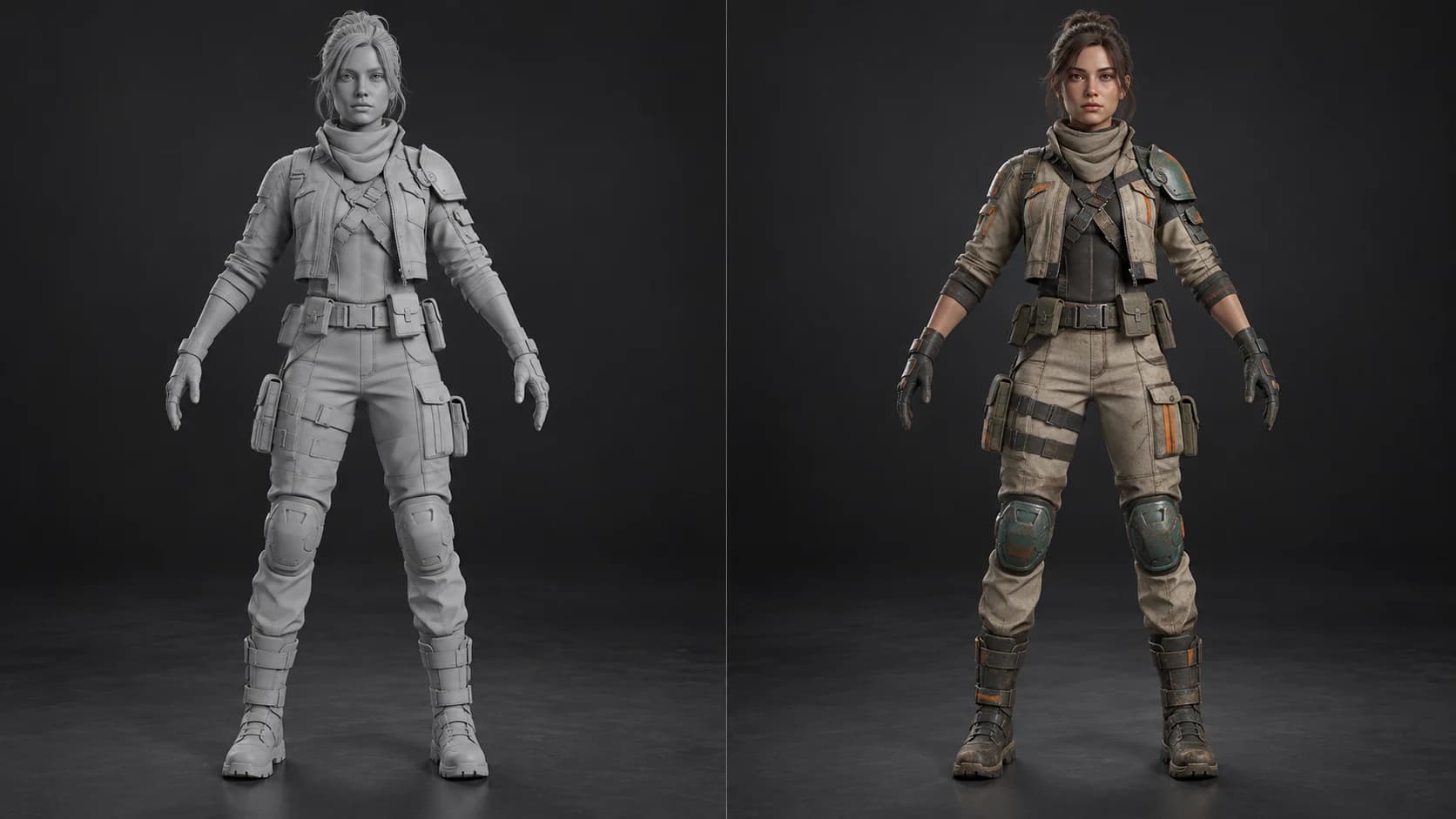
Auto-Texture renderizza più viste del modello importato e proietta su di esso un'unica direzione visiva, così il risultato segue la tua silhouette invece di sostituire il design.
Usa pittura, maschere e livelli materiale per distinguere pelle, tessuto, cuoio, metallo verniciato e gomma dopo che la passata generata ha definito la palette generale.
Il risultato generato resta modificabile. Ridipingi i tratti del viso, pulisci le giunzioni di proiezione e rendi più nitidi i dettagli del costume dove la camera si soffermerà.
Esporta il set di texture, poi ricollegalo al personaggio di produzione originale quando contano scheletro, blend shape e assegnazioni dei materiali.
Perché Mixos
Il texturing di un personaggio è un problema di gerarchia. Viso e mani richiedono sobrietà, i materiali del costume devono distinguersi a colpo d'occhio e l'usura minuta conta solo dopo che i grandi gruppi di valori sono leggibili. Una prima passata generata può stabilire quella gerarchia in fretta, mentre lo stack di livelli offre lo spazio per correggere le aree che richiedono giudizio umano.
Auto-Texture lavora sulle superfici visibili a partire da diverse viste renderizzate. Pieghe nascoste, fessure strette, ciglia e accessori sovrapposti possono comunque richiedere pulizia. Può anche unire geometrie multiparte o generare un nuovo atlante UV quando le UV di partenza mancano, sono sovrapposte o in tiling. Conserva il file originale con rig e controlla l'output prima di considerarlo un sostituto diretto.
Per un personaggio di produzione animato, il passaggio più sicuro è spesso quello delle mappe di texture e non della mesh appena esportata. Riporta le mappe nella scena originale, ricollegale ai materiali esistenti e verifica lì espressioni, deformazioni, livelli mip e illuminazione. Mixos accelera la passata sulla superficie; non certifica il rig né la configurazione del personaggio.
Sì. Importa una geometria mesh supportata, genera una prima passata da un prompt e rifiniscila con i normali livelli di pittura, maschere e materiali prima di esportare le mappe.
Non contare sulla mesh generata come passaggio che conserva il rig. Esporta le mappe finite e ricollegale al personaggio originale con rig quando ossa, blend shape e animazione devono restare intatti.
Può stabilire una passata coordinata su tutto il modello visibile. Usa poi maschere e livelli per separare la risposta dei materiali e dare a volti o dettagli del costume la precisione necessaria.
Usa UV utilizzabili quando possibile, ma può rifare l'unwrapping di layout mancanti, sovrapposti o in tiling. Controlla il risultato ed esegui un nuovo baking sulle UV di produzione quando serve una compatibilità esatta.
Continua a esplorare
AI texture generator
Online texture painter
Character sculpting
VRChat avatar texturing
