Zacznij od mesha swojej postaci
Auto-Texture renderuje kilka widoków zaimportowanego modelu i rzutuje na niego jeden kierunek wizualny, więc wynik podąża za Twoją sylwetką, zamiast zastępować projekt.
Teksturowanie postaci 3D
Zaimportuj postać, opisz kierunek materiałów i wygeneruj jeden spójny pierwszy przebieg na skórze, ubraniu i elementach twardych. Następnie popraw, przemaluj i wyeksportuj mapy, których naprawdę potrzebujesz.
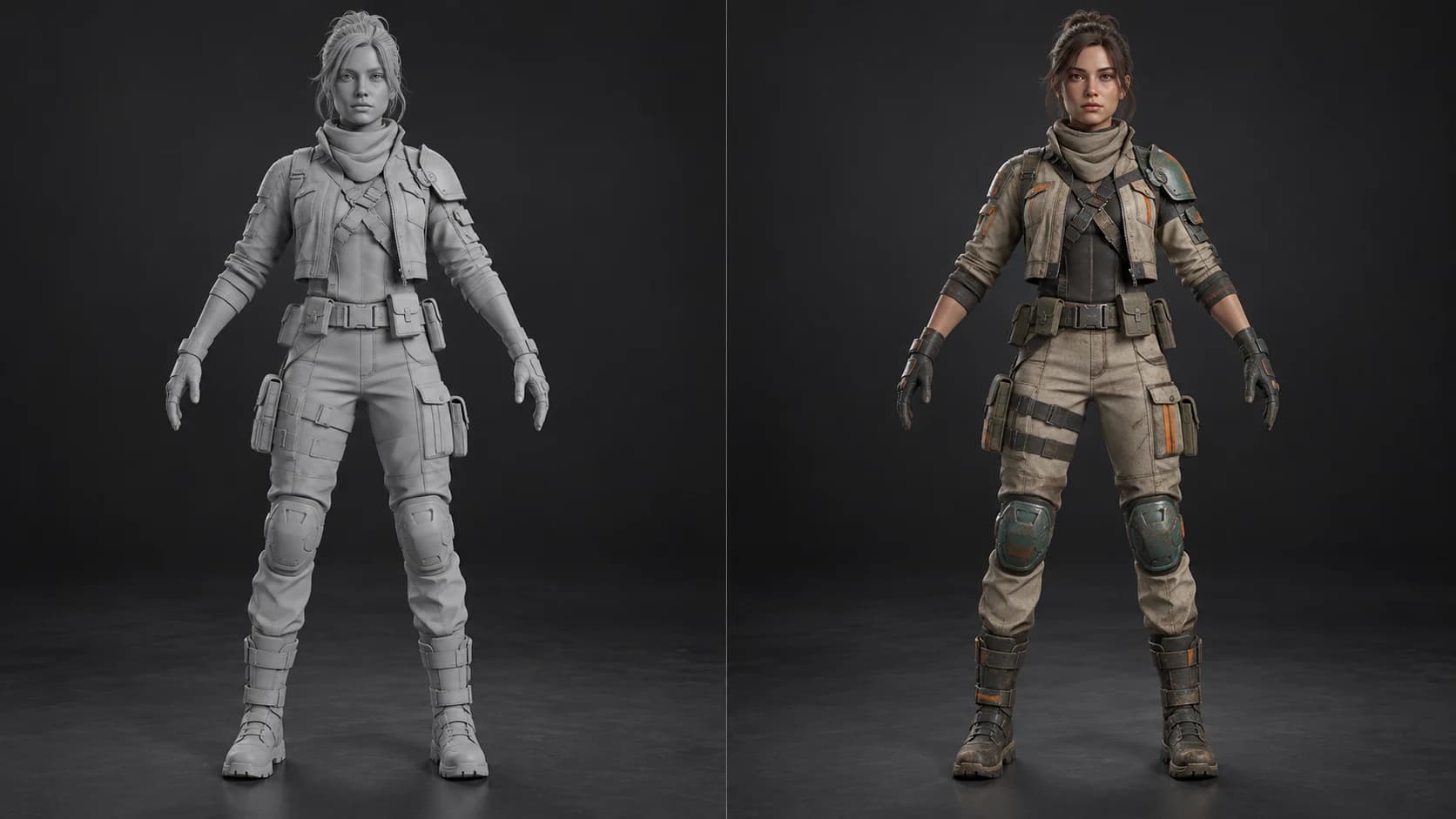
Auto-Texture renderuje kilka widoków zaimportowanego modelu i rzutuje na niego jeden kierunek wizualny, więc wynik podąża za Twoją sylwetką, zamiast zastępować projekt.
Użyj farby, masek i warstw materiałów, by odróżnić skórę, tkaninę, skórę wyprawioną, malowany metal i gumę po tym, jak wygenerowany przebieg ustali ogólną paletę.
Wygenerowany wynik pozostaje edytowalny. Przemaluj rysy twarzy, wyczyść szwy projekcji i wyostrz detale kostiumu tam, gdzie kamera spędzi najwięcej czasu.
Wyeksportuj zestaw tekstur i podłącz go z powrotem do oryginalnej postaci produkcyjnej, gdy ważne jest zachowanie jej szkieletu, blend shape'ów i przypisań materiałów.
Dlaczego Mixos
Teksturowanie postaci to problem hierarchii. Twarz i dłonie wymagają powściągliwości, materiały kostiumu muszą się rozdzielać na pierwszy rzut oka, a drobne zużycie ma znaczenie dopiero wtedy, gdy czytelne są duże grupy wartości. Wygenerowany pierwszy przebieg może szybko ustalić tę hierarchię, a stos warstw daje miejsce na poprawianie obszarów, które wymagają ludzkiego osądu.
Auto-Texture pracuje na widocznych powierzchniach z kilku wyrenderowanych widoków. Ukryte fałdy, wąskie szczeliny, rzęsy i zachodzące na siebie akcesoria mogą nadal wymagać porządkowania. Może też łączyć geometrię złożoną z wielu części albo wygenerować nowy atlas UV, gdy oryginalne UV są puste, nałożone na siebie lub kafelkowane. Zachowaj oryginalny plik z riggiem i sprawdź wynik, zanim uznasz go za bezpośredni zamiennik.
W przypadku animowanej postaci produkcyjnej najbezpieczniejszym przekazaniem są często mapy tekstur, a nie nowo wyeksportowany mesh. Zanieś te mapy z powrotem do sceny źródłowej, podłącz je do istniejących materiałów i przetestuj tam mimikę, deformacje, poziomy mip i oświetlenie. Mixos przyspiesza etap powierzchni; nie certyfikuje riggu ani konfiguracji postaci.
Tak. Zaimportuj obsługiwaną geometrię mesha, wygeneruj pierwszy przebieg na podstawie opisu i dopracuj go zwykłymi warstwami farby, masek i materiałów przed eksportem map.
Nie polegaj na wygenerowanym meshu jako obiegu zachowującym rig. Wyeksportuj gotowe mapy i podłącz je do oryginalnej postaci z riggiem, gdy kości, blend shape'y i animacja muszą pozostać nienaruszone.
Może ustalić spójny przebieg na widocznym modelu. Później użyj masek i warstw, by rozdzielić reakcję materiałów i nadać twarzy lub detalom kostiumu potrzebną precyzję.
Używa sprawnych UV, gdy to możliwe, ale potrafi ponownie rozwinąć brakujące, nałożone lub kafelkowane układy. Sprawdź wynik i wykonaj ponowny baking na produkcyjne UV, gdy liczy się dokładna zgodność.
Odkrywaj dalej
AI texture generator
Online texture painter
Character sculpting
VRChat avatar texturing
