Teksturuj całą postać
Auto-Texture pracuje na kilku wyrenderowanych widokach modelu, więc opis może nadać spójny kierunek stroju i materiałów całej widocznej postaci.
Teksturowanie awatarów Roblox
Zaimportuj postać, opisz wygląd i wygeneruj spójny pierwszy przebieg na całym modelu. Dopracuj wynik warstwami malowania i materiałów, a potem wyeksportuj mapy nazwane pod Roblox SurfaceAppearance.
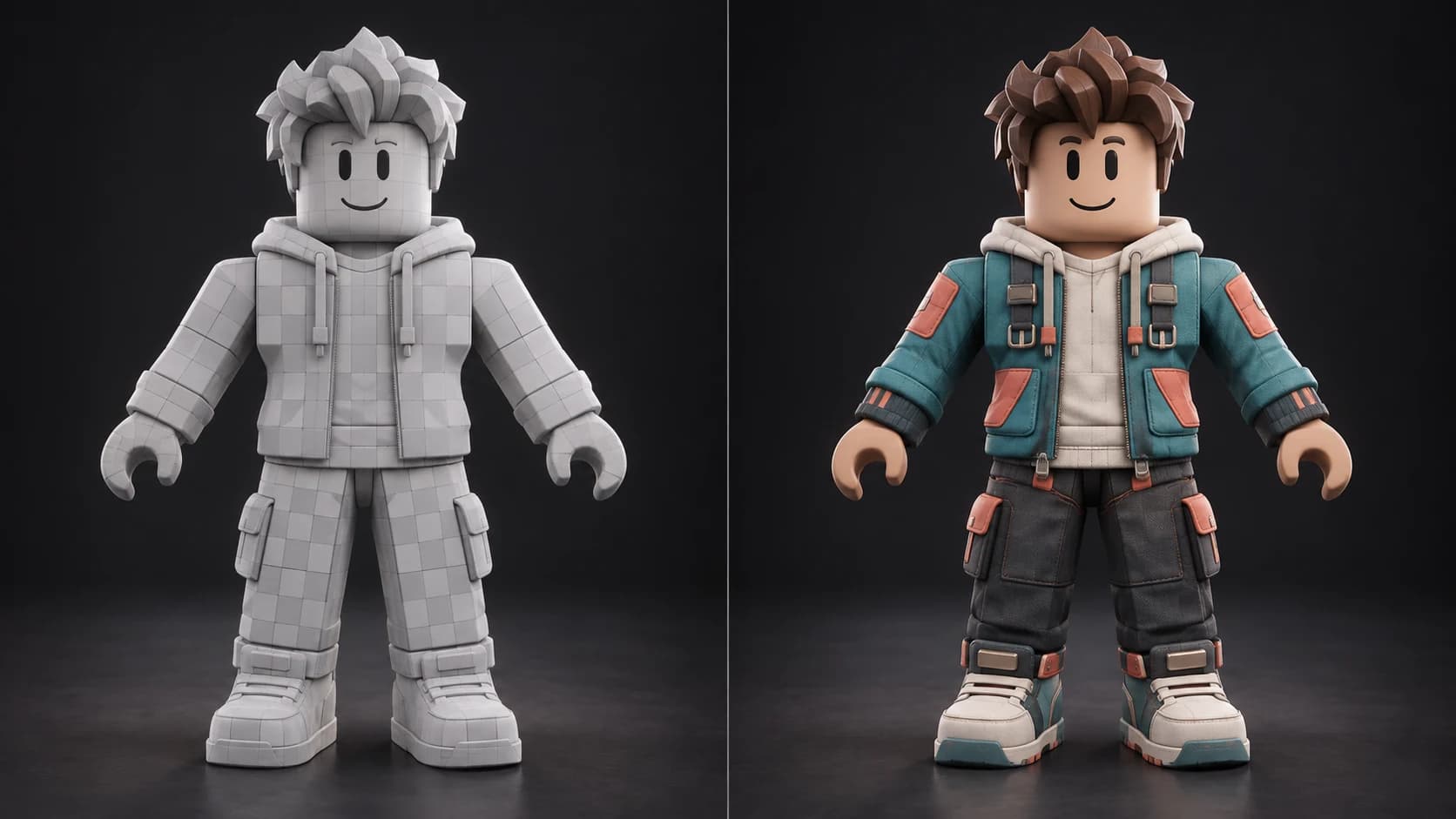
Auto-Texture pracuje na kilku wyrenderowanych widokach modelu, więc opis może nadać spójny kierunek stroju i materiałów całej widocznej postaci.
Wygenerowany przebieg to punkt wyjścia w pełnym środowisku malowania. Napraw szwy, domaluj detale, dodaj maski i dostrój poszczególne materiały przed eksportem.
Wybierz preset eksportu Roblox z nazwami ColorMap, RoughnessMap, MetalnessMap i OpenGL NormalMap oraz plik README pokazujący, gdzie trafia każdy plik.
Mixos zajmuje się powierzchnią. Nazwy części ciała Roblox, klatki, attachmenty, kości i kontrole publikacji zostaw w workflow DCC i Studio, które je obsługują.
Dlaczego Mixos
Praca nad awatarem to coś więcej niż dobry render. Ciało postaci w Roblox ma zdefiniowaną strukturę z wielu części, zasady nazewnictwa, hierarchię rigu, punkty attachmentów i budżety geometrii. Mixos tych wymagań nie zastępuje. Pomaga w przebiegu powierzchni: znalezieniu kierunku wizualnego, zróżnicowaniu materiałów i dostarczeniu edytowalnych warstw tekstur do dopracowania.
Przed generowaniem trzeba podjąć jedną decyzję workflow. Auto-Texture może połączyć siatki z wielu części w jedną powierzchnię i wygenerować nowy atlas UV, gdy istniejący układ jest brakujący, nałożony lub kafelkowany. To zapewnia pewną projekcję, ale scalona siatka nie jest automatycznie poprawnym ciałem awatara Roblox. W awatarze produkcyjnym sprawdź, czy teksturę da się przypisać z powrotem do oryginalnych części, albo wypal ją ponownie do układu, którego oczekuje import w Studio.
Preset eksportu Roblox nazywa mapy base color, roughness, metalness i OpenGL normal pod SurfaceAppearance i zaleca roboczy eksport 1K. SurfaceAppearance nie ma wejścia height, więc height pozostaje pomocą w edycji, a nie mapą Roblox. EmissiveMask również nie jest w obecnym presecie. Przetestuj wyeksportowane mapy na właściwej postaci w Studio, zanim uznasz wygląd za gotowy.
Nie. Mixos generuje i edytuje tekstury. Ciała awatarów Roblox nadal wymagają wymaganych części, nazw, rigu, attachmentów, klatek i walidacji importu w Twoim workflow modelowania i Studio.
Preset Roblox nazywa pliki ColorMap, RoughnessMap, MetalnessMap i OpenGL NormalMap dla SurfaceAppearance. Height nie jest uwzględniony, ponieważ SurfaceAppearance nie ma wejścia height, a obecny preset nie tworzy slotu EmissiveMask.
Nie zakładaj tego. Auto-Texture może połączyć modele z wielu części w jedną zunifikowaną powierzchnię tekstury. Sprawdź wynik względem oryginalnej struktury awatara i w razie potrzeby wypal ponownie do układu produkcyjnego.
Tak, do generowania i malowania tekstur, pod warunkiem że sprawdzisz powstałe UV i mapy na docelowym zasobie. Dopasowanie akcesoriów, klatki, konfiguracja attachmentów i kontrole Marketplace pozostają osobnymi krokami.
Nie. Mixos jest niezależnym narzędziem do teksturowania 3D. Roblox Studio i wymagania publikacji awatarów zapewnia Roblox, a o zgodności decyduje jego aktualna dokumentacja.
