


Generator scen 3D z AI

Generator scen 3D z AI.
Zrób miejsce na pomysł.

Scena to coś więcej niż pojedynczy model. Opisz przestrzeń, jej obiekty i światło, jakiego chcesz. Mixos AI buduje scenę, którą możesz obejrzeć pod innym kątem, przearanżować obiekt po obiekcie i dalej dopracowywać w Studio.

  • Edytowalna scena
  • Przestrzeń robocza w przeglądarce
  • Edycja ręczna w Studio

Mixos AI jest dostępny w tej wersji. Narzędzia konwersacyjne wymagają płatnego dostępu lub kupionych kredytów.

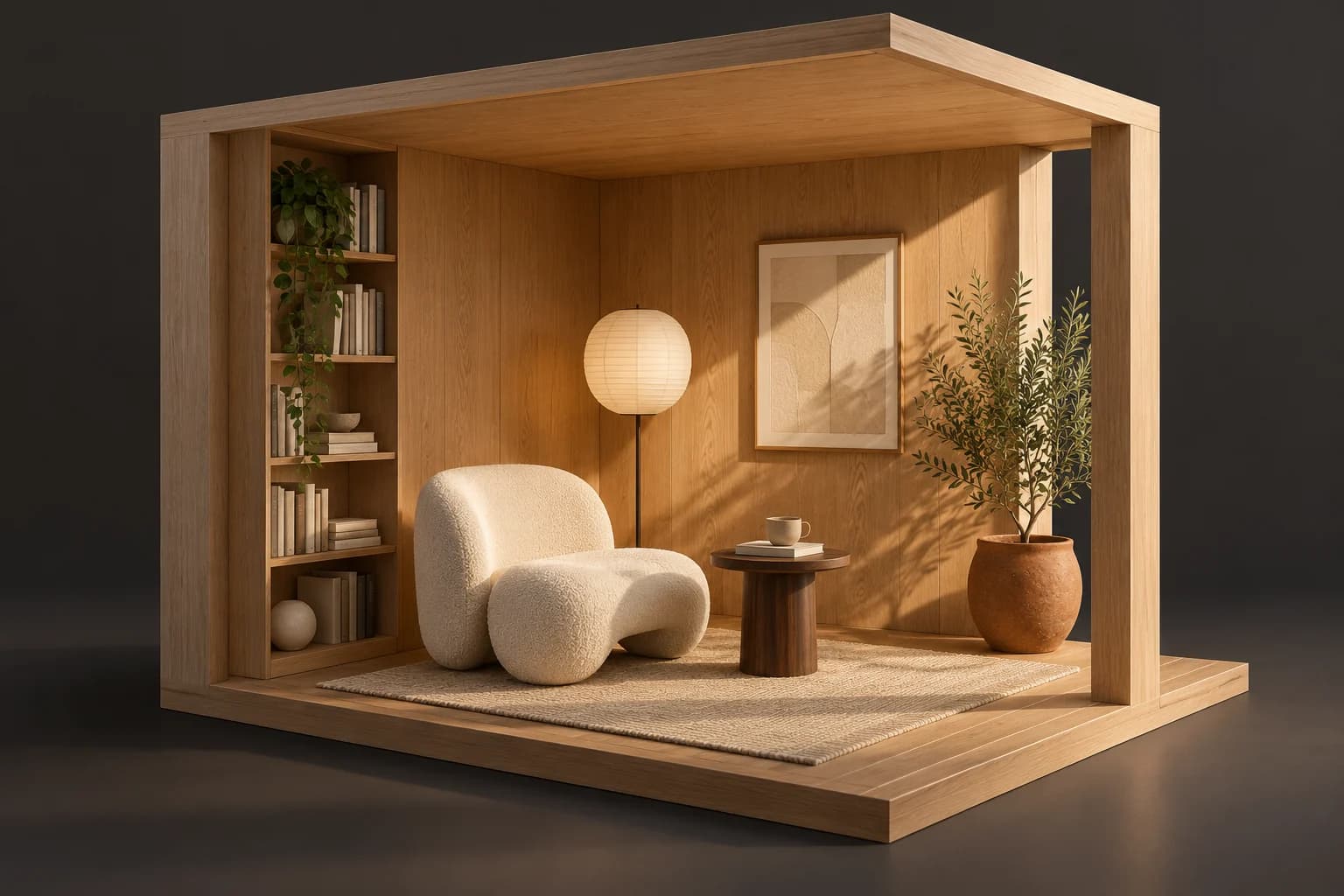
Otwarty z jednej strony pokój do czytania 3D z dębowymi ścianami, kremowym krzesłem, orzechowym stołem, papierową lampą i terakotową donicą TWÓRCZY PUNKT WYJŚCIA
Pokój z miejscem na zmiany.Koncepcyjna ilustracja wygenerowana przez AI
01 / JAK TO DZIAŁA

Zacznij od miejsca. Potem uczyń je swoim.

Nazwij pokój lub plan, wybierz kilka obiektów i wyjaśnij nastrój. Potem wprowadzaj konkretne zmiany układu, materiałów lub oświetlenia. Każdy obiekt pozostaje częścią sceny przestrzennej, zamiast być wypalonym w płaski obraz.

  1. 01

    Opisz przestrzeń

    Zacznij od kącika do czytania, planu produktu albo prostego blockoutu otoczenia. Uwzględnij główne obiekty, paletę i charakter światła, aby asystent miał spójny brief.

  2. 02

    Ułóż i dopracuj

    Przesuń krzesło, zmniejsz stół albo zmień wykończenie ściany. Sprawdź rozmieszczenie w viewporcie, dostosuj kamerę i upewnij się, że scena nadal działa z wybranego kąta.

  3. 03

    Skomponuj wynik

    Zapisz edytowalną scenę, wyrenderuj kadr albo użyj wykończenia obrazu przez AI. Zachowaj projekt źródłowy na kolejny kąt, inny układ lub animację kamery.

02 / WEWNĄTRZ MIXOS

Oglądaj scenę podczas pracy.

Viewport czyni wynik widocznym. Sprawdź kształt, rozmieszczenie i materiały, zanim przejdziesz do kolejnej zmiany.

Bieżąca przestrzeń robocza Mixos AI z robotem, warsztatem, skrzynią zaopatrzeniową i kafelkową platformą ułożonymi jako edytowalna scena
Prawdziwy interfejs Mixos AI z przygotowaną sceną placówki i skryptową przykładową rozmową. Robot, architektura i rekwizyty pozostają osobnymi, edytowalnymi obiektami.
OD SCENY DO OBRAZU

Zbuduj scenę.
Poznaj wykończenie.

Zachowaj robota, warsztat i rekwizyty jako edytowalne w 3D. Użyj tego widoku jako punktu wyjścia dla obrazu z bogatszymi powierzchniami, światłem i atmosferą.

Przestrzeń robocza Mixos AI z kremowym robotem-badaczem, polowym warsztatem i pomarańczową skrzynią zaopatrzeniową zbudowanymi jako osobne, edytowalne obiektyPrawdziwy zrzut ekranu aplikacji
1 · Edytowalna scena94 obiekty w bieżącej przestrzeni roboczej. Przygotowana scena i przykładowa rozmowa.
Poglądowe wykończenie AI tego samego ustawienia placówki z robotem: zniszczony lakierowany metal, pokryte mchem płytki i ciepłe, filmowe światłoPoglądowe wykończenie AI
2 · Gotowa wizja artystycznaWygenerowano w ImageGen z użyciem zrzutu przestrzeni roboczej jako referencji.

To porównanie ilustruje przepływ od sceny do obrazu. Gotowy obraz powstał na potrzeby tej strony w ImageGen; nie jest zrzutem generacji w aplikacji. Interpretacja AI może zmieniać szczegóły.

03 / ZNAJDŹ PUNKT WYJŚCIA

Zbuduj scenę, do której możesz wrócić.

01

Obiekty z własnym miejscem

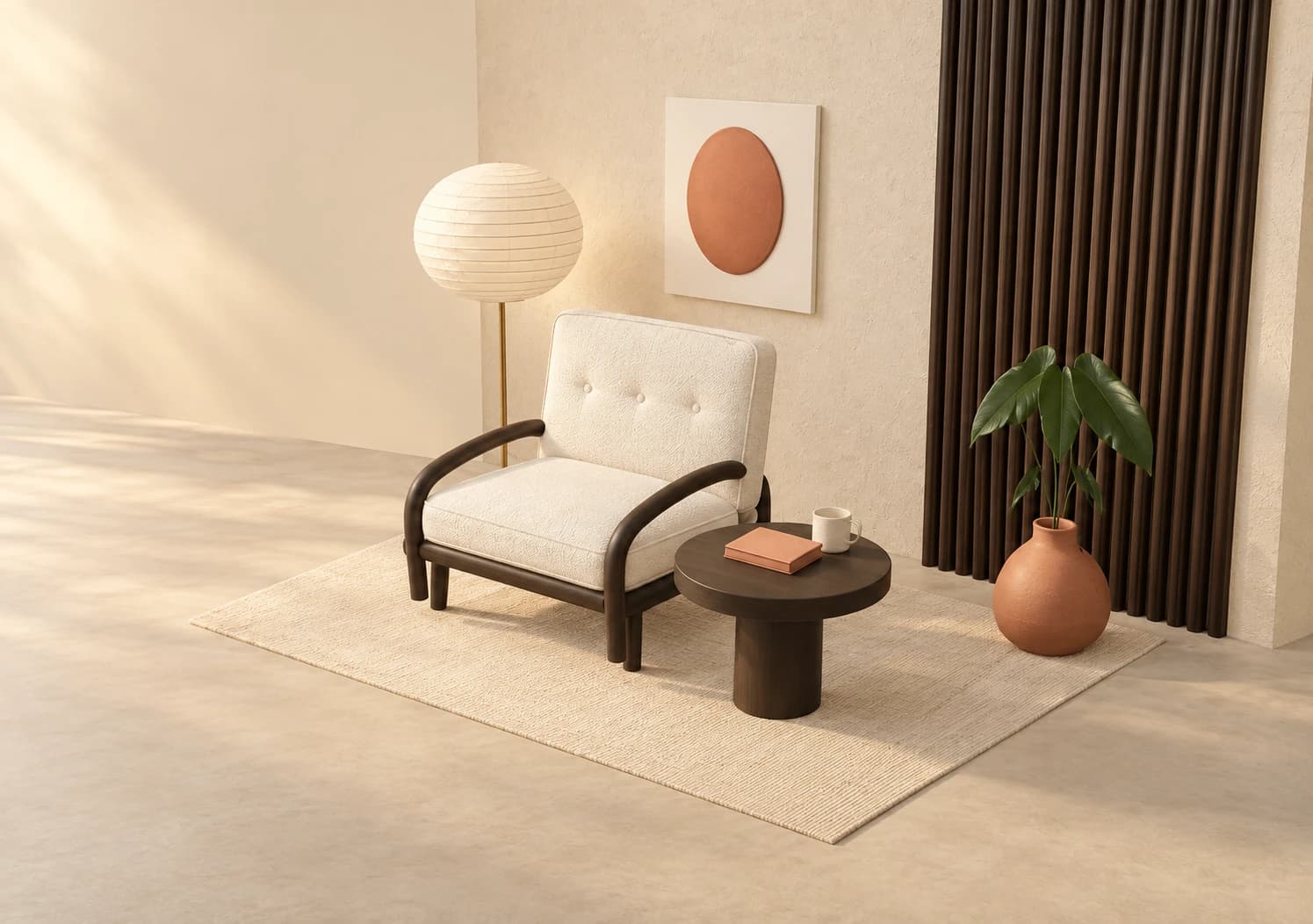
Osobne meble, rekwizyty i formy architektoniczne pozwalają poprawiać układ bez regenerowania całego obrazu. Zacznij od małej sceny i wyraźnie określ relacje: lampa obok krzesła, stół w zasięgu ręki, produkt na środku swojego stojaka.
02

Materiały i światło z celem

Spójna scena potrzebuje czegoś więcej niż listy obiektów. Poproś o drewnianą ścianę, miękką tapicerkę albo ciepłe światło kierunkowe, a potem sprawdź wynik. Zmieniaj powierzchnię lub oświetlenie niezależnie, zbliżając się do nastroju ujęcia.

03

Jedna scena, wiele widoków

Inna kamera może odsłonić nową kompozycję, podczas gdy obiekty pozostają na miejscu. Użyj sceny do kadrów, ruchów kamery lub sekwencji produktowej. Wykończenie obrazu przez AI może zinterpretować widok, ale gotowy obraz jest wynikiem oddzielnym od edytowalnego projektu 3D.

ZBUDUJ POKÓJ
“Stwórz cichy kącik do czytania z kremowym fotelem, niskim orzechowym stolikiem, papierową lampą podłogową i terakotową donicą. Użyj ciepłych dębowych ścian i popołudniowego światła.”
Otwórz Mixos AI
ZMIEŃ WIDOK
“Przesuń lampę za krzesło, zmniejsz stolik i wybierz niższy kąt kamery. Zachowaj ciepłe materiały i istniejące meble.”
Otwórz Mixos AI

Przykładowe briefy do dostosowania do Twojego projektu. Obrazy koncepcyjne pokazują kierunek twórczy; wyniki na żywo zależą od promptu i użytych narzędzi.

SEE THE WORKFLOW

Five examples. See what changes with each prompt.

Build, finish and animate real 3D scenes. Choose an example, play the walkthrough or jump to any step.

The quiet cornerPrepared example · no credits used
THE BRIEF

“Design a quiet reading corner with a sculptural lounge chair, a low table and a paper lamp. Use warm timber, soft ivory and afternoon light.”

BUILD → FINISH → IMAGE

From an empty space to a place to stay.

The chat explains the change. The viewport shows the result. Play all steps, or use the numbered controls to explore.

Illustrative AI image based on the The quiet corner viewport
3D SCENESCLICK TO FOLLOW THE STORY
The finished imageILLUSTRATIVE AI IMAGE

Prepared walkthroughs with editable 3D, animation and illustrative AI images. Prompts and replies are scripted; playback uses no credits. AI video generation is a separate paid step, illustrated above.

04 / KILKA PRZYDATNYCH ODPOWIEDZI

Pytania o Generator scen 3D z AI

Czy Mixos AI jest już dostępny?

Mixos AI jest dostępny w tej wersji. Otwórz przestrzeń roboczą ze swoim kontem Mixos; narzędzia konwersacyjne wymagają płatnego dostępu lub niewykorzystanych kupionych kredytów. Rozszerzona przestrzeń tworzenia jest stopniowo wdrażana w wersjach podglądowych.

Co tworzy generator scen 3D z AI?

Edytowalna scena 3D zawiera obiekty rozmieszczone w przestrzeni, z materiałami, oświetleniem i kamerami. Mixos AI pracuje z tą sceną przez rozmowę. To coś innego niż generator obrazów scen, który tworzy płaski obraz bez niezależnie edytowalnych obiektów 3D.

Czy mogę stworzyć scenę 3D z promptu tekstowego?

Tak wygląda przepływ w podglądzie: opisz przestrzeń, obiekty i kierunek wizualny, a potem sprawdzaj i dopracowuj scenę kolejnymi prośbami. Zacznij od małego, konkretnego układu. Dema to przygotowane przykłady, a wynik na żywo zależy od promptu i użytych narzędzi.

Czy mogę przearanżować scenę po jej zbudowaniu?

Tak. Przesuwaj, skaluj lub zmieniaj poszczególne obiekty sceny, dostosowuj materiały i światła albo ustaw inną kamerę. Możesz kontynuować przez czat albo otworzyć projekt w Studio do edycji ręcznej.

Czy to narzędzie do rekonstrukcji rzutów lub architektonicznego CAD?

Ta strona opisuje twórcze budowanie scen i wizualizację. Nie obiecuje automatycznej rekonstrukcji rzutu z pomiarów, dokładności inżynierskiej ani wyników CAD. Gdy projekt wymaga precyzyjnych pomiarów rzeczywistych, sprawdź wymiary i geometrię osobno.

Czy ta sama scena może stać się obrazem lub wideo?

Tak. Skomponuj widok kamery i wyrenderuj go albo użyj wykończenia obrazu przez AI. W przypadku wideo przygotuj animację sceny oraz pasujący gotowy kadr i zapis ruchu. Odśwież te dane po zmianie sceny. Płatne akcje generacji pokazują koszt przed zatwierdzeniem.

Co jest darmowe, a co wymaga płatnego planu?

Edycja w wydanych aplikacjach Mixos jest bezpłatna z kontem Mixos. Generowanie AI zużywa kredyty. Eksporty produkcyjne wymagają płatnego planu lub licencji; plan darmowy obejmuje podgląd renderu 512px ze znakiem wodnym. Aktualne limity znajdziesz w Cenniku. Oglądanie prezentacji na tej stronie nie zużywa kredytów AI.

Aktualne kredyty AI i limity eksportu znajdziesz w sekcji Cennik. Studio jest dostępne już teraz do ręcznego tworzenia 3D.

TWÓJ KOLEJNY PROJEKT ZACZYNA SIĘ TUTAJ

Opisz pomysł.
Twórz dalej.