


Générateur de scènes 3D IA

Un générateur de scènes 3D IA.
Faites de la place à l'idée.

Une scène, c'est plus qu'un seul modèle. Décrivez l'espace, ses objets et la lumière souhaitée. Mixos AI construit une scène que vous pouvez inspecter sous un autre angle, réagencer objet par objet et continuer à affiner dans Studio.

  • Scène éditable
  • Espace de travail dans le navigateur
  • Édition manuelle dans Studio

Mixos AI est disponible dans cette version. Les outils conversationnels nécessitent un accès payant ou des crédits achetés.

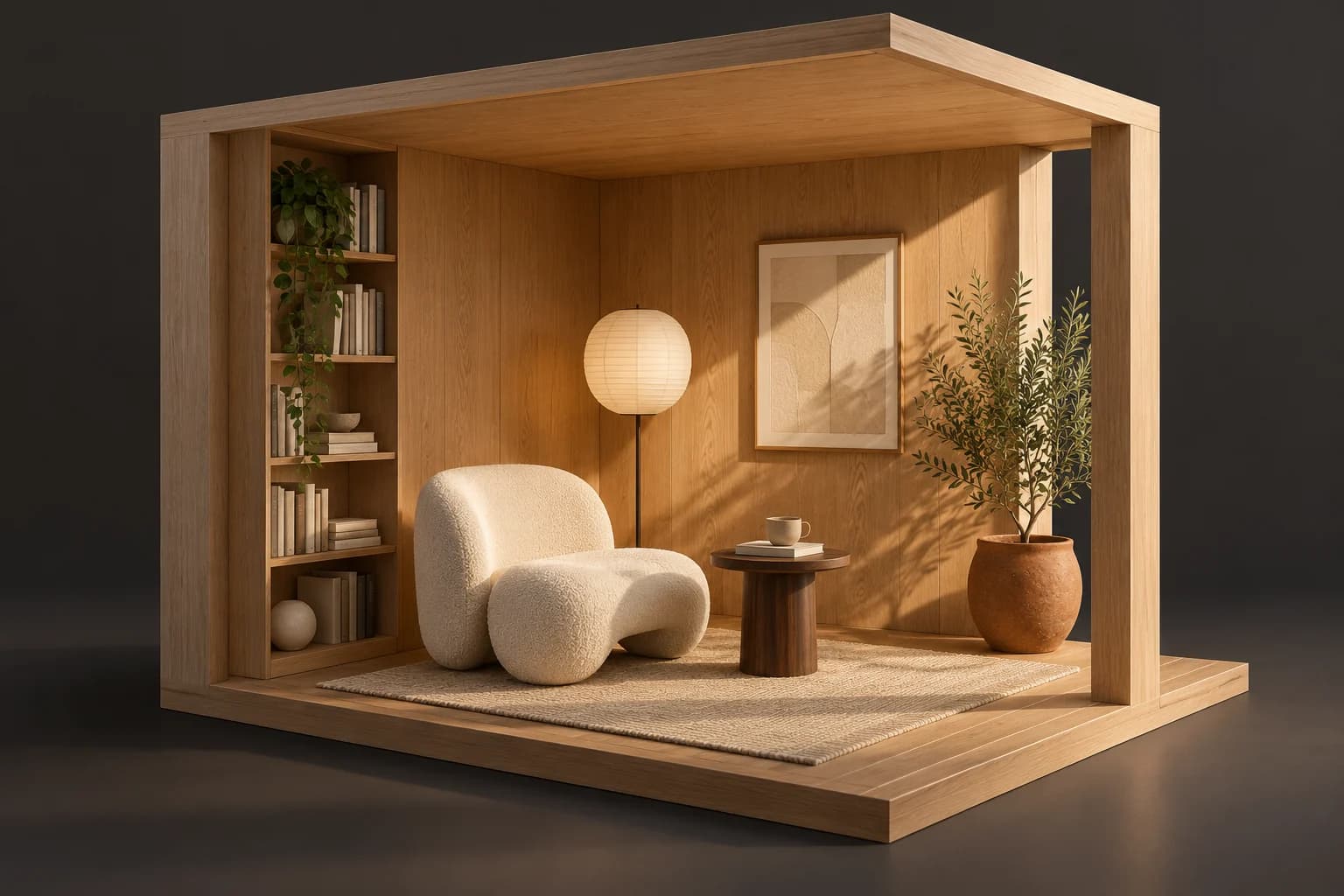
Salle de lecture 3D ouverte sur un côté, avec murs en chêne, fauteuil ivoire, table en noyer, lampe en papier et jardinière en terre cuite UN POINT DE DÉPART CRÉATIF
Une pièce faite pour changer.Illustration de concept générée par IA
01 / COMMENT ÇA MARCHE

Partez d'un lieu. Puis faites-le vôtre.

Nommez une pièce ou un set, choisissez quelques objets et expliquez l'ambiance. Enchaînez avec des changements concrets d'agencement, de matériaux ou d'éclairage. Chaque objet reste une partie de la scène spatiale au lieu d'être figé dans une image plate.

  1. 01

    Décrivez l'espace

    Partez d'un coin lecture, d'un set produit ou d'un simple blocking d'environnement. Indiquez les objets principaux, une palette et l'ambiance lumineuse pour que l'assistant dispose d'un brief cohérent.

  2. 02

    Agencez et affinez

    Déplacez le fauteuil, réduisez la table ou changez la finition du mur. Inspectez le placement dans le viewport, ajustez la caméra et vérifiez que la scène fonctionne toujours sous l'angle voulu.

  3. 03

    Composez le résultat

    Enregistrez la scène éditable, faites le rendu d'une image fixe ou utilisez la finition d'image IA. Gardez le projet source pour l'angle suivant, un autre agencement ou une animation de caméra.

02 / DANS MIXOS

Voyez la scène pendant que vous travaillez.

Le viewport rend le résultat visible. Inspectez la forme, le placement et les matériaux avant de passer à la modification suivante.

Espace de travail Mixos AI actuel avec un robot, un atelier, une caisse de ravitaillement et une plateforme carrelée disposés en scène éditable
Véritable interface Mixos AI avec une scène d'avant-poste préparée et une conversation d'exemple scénarisée. Le robot, l'architecture et les accessoires restent des objets éditables séparés.
DE LA SCÈNE À L'IMAGE

Construisez la scène.
Explorez la finition.

Gardez le robot, l'atelier et les accessoires éditables en 3D. Utilisez cette vue comme point de départ d'une image aux surfaces, à la lumière et à l'atmosphère plus riches.

Espace de travail Mixos AI avec un robot explorateur ivoire, un atelier de terrain et une caisse de ravitaillement orange construits comme des objets éditables séparésVraie capture de l'application
1 · La scène éditable94 objets dans l'espace de travail actuel. Scène préparée et conversation d'exemple.
Finition IA illustrative du même avant-poste de robot, avec métal peint usé, dalles couvertes de mousse et éclairage cinématographique chaudFinition IA illustrative
2 · Une direction artistique finaliséeGénérée avec ImageGen en utilisant la capture de l'espace de travail comme référence.

Cette comparaison illustre le workflow de la scène à l'image. L'image finale a été créée pour cette page avec ImageGen ; ce n'est pas une capture d'une génération dans l'application. L'interprétation IA peut modifier des détails.

03 / TROUVEZ VOTRE POINT DE DÉPART

Construisez une scène à laquelle vous pouvez revenir.

01

Des objets avec leur propre place

Des meubles, accessoires et formes architecturales séparés permettent de réviser un agencement sans régénérer toute une image. Commencez par une petite scène et clarifiez ses relations : la lampe à côté du fauteuil, la table à portée de main et le produit centré sur son présentoir.
02

Des matériaux et une lumière avec une intention

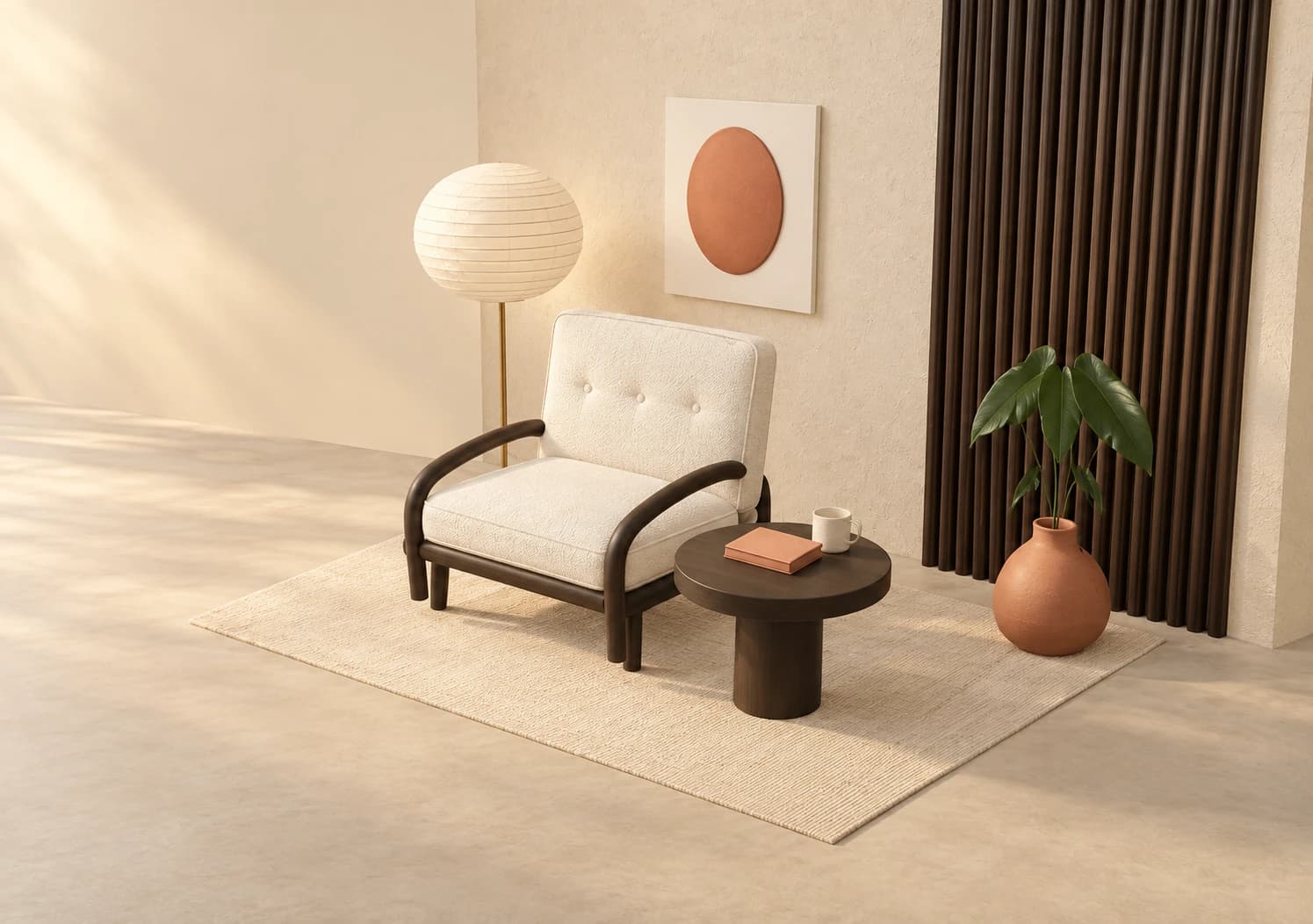
Une scène cohérente demande plus qu'une liste d'objets. Demandez un mur en bois, un tissu d'ameublement doux ou une lumière directionnelle chaude, puis inspectez le résultat. Modifiez la surface ou l'éclairage indépendamment en cherchant l'ambiance du plan.

03

Une scène, plusieurs vues

Une autre caméra peut révéler une nouvelle composition pendant que les objets sous-jacents restent en place. Utilisez la scène pour des images fixes, des mouvements de caméra ou une séquence produit. La finition d'image IA peut interpréter une vue, mais l'image finale est une sortie distincte du projet 3D éditable.

CONSTRUIRE UNE PIÈCE
“Crée un coin lecture calme avec un fauteuil ivoire, une table basse en noyer, un lampadaire en papier et une jardinière en terre cuite. Utilise des murs en chêne chaud et une lumière d'après-midi.”
Ouvrir Mixos AI
CHANGER LA VUE
“Déplace la lampe derrière le fauteuil, réduis la table et choisis un angle de caméra plus bas. Garde les matériaux chauds et le mobilier existant.”
Ouvrir Mixos AI

Exemples de briefs à adapter à votre projet. Les images de concept montrent une direction créative ; les résultats réels dépendent de votre prompt et des outils utilisés.

SEE THE WORKFLOW

Five examples. See what changes with each prompt.

Build, finish and animate real 3D scenes. Choose an example, play the walkthrough or jump to any step.

The quiet cornerPrepared example · no credits used
THE BRIEF

“Design a quiet reading corner with a sculptural lounge chair, a low table and a paper lamp. Use warm timber, soft ivory and afternoon light.”

BUILD → FINISH → IMAGE

From an empty space to a place to stay.

The chat explains the change. The viewport shows the result. Play all steps, or use the numbered controls to explore.

Illustrative AI image based on the The quiet corner viewport
3D SCENESCLICK TO FOLLOW THE STORY
The finished imageILLUSTRATIVE AI IMAGE

Prepared walkthroughs with editable 3D, animation and illustrative AI images. Prompts and replies are scripted; playback uses no credits. AI video generation is a separate paid step, illustrated above.

04 / QUELQUES RÉPONSES UTILES

Questions sur Générateur de scènes 3D IA

Mixos AI est-il disponible maintenant ?

Mixos AI est disponible dans cette version. Ouvrez l'espace de travail avec votre compte Mixos ; les outils conversationnels nécessitent un accès payant ou des crédits achetés non dépensés. L'espace de création étendu est déployé progressivement dans les versions préliminaires.

Que crée un générateur de scènes 3D IA ?

Une scène 3D éditable contient des objets placés dans l'espace, avec des matériaux, un éclairage et des caméras. Mixos AI travaille avec cette scène par la conversation. C'est différent d'un générateur d'images de scène, qui produit une image plate sans objets 3D éditables indépendamment.

Puis-je créer une scène 3D à partir d'un prompt texte ?

C'est le workflow de l'aperçu : décrivez l'espace, les objets et la direction visuelle, puis inspectez et affinez la scène par des demandes successives. Commencez par un agencement petit et précis. Les démos sont des exemples préparés, et un résultat réel dépend du prompt et des outils utilisés.

Puis-je réagencer la scène une fois construite ?

Oui. Déplacez, redimensionnez ou modifiez chaque objet de la scène, ajustez les matériaux et les lumières, ou définissez une autre caméra. Vous pouvez continuer par le chat ou ouvrir le projet dans Studio pour l'édition manuelle.

S'agit-il d'un outil de reconstruction de plan d'étage ou de CAO architecturale ?

Cette page décrit la construction et la visualisation créatives de scènes. Elle ne promet ni reconstruction automatique cotée de plan d'étage, ni précision d'ingénierie, ni sortie de CAO. Vérifiez séparément les dimensions et la géométrie quand un projet exige des mesures réelles précises.

La même scène peut-elle devenir une image ou une vidéo ?

Oui. Composez une vue de caméra et faites-en le rendu ou utilisez la finition d'image IA. Pour la vidéo, préparez l'animation de la scène ainsi qu'une image fixe finalisée et une capture de mouvement correspondantes. Actualisez ces entrées quand la scène change. Les actions de génération payantes affichent leur coût avant validation.

Qu'est-ce qui est gratuit, et qu'est-ce qui nécessite un forfait payant ?

L'édition dans les applications Mixos publiées est gratuite avec un compte Mixos. La génération IA consomme des crédits. Les exports de production nécessitent un forfait payant ou une licence ; le forfait gratuit inclut un aperçu de rendu filigrané de 512px. Consultez les Tarifs pour les quotas actuels. Regarder les démonstrations de cette page ne dépense aucun crédit IA.

Consultez Tarifs pour les crédits IA et les quotas d'export actuels. Studio est disponible dès maintenant pour la création 3D manuelle.

VOTRE PROCHAIN PROJET COMMENCE ICI

Décrivez l'idée.
Continuez à créer.